开启 3 天免费试用
注册即可免费体验全部高级功能。
*仅限新用户;每位用户只能获得一次试用。

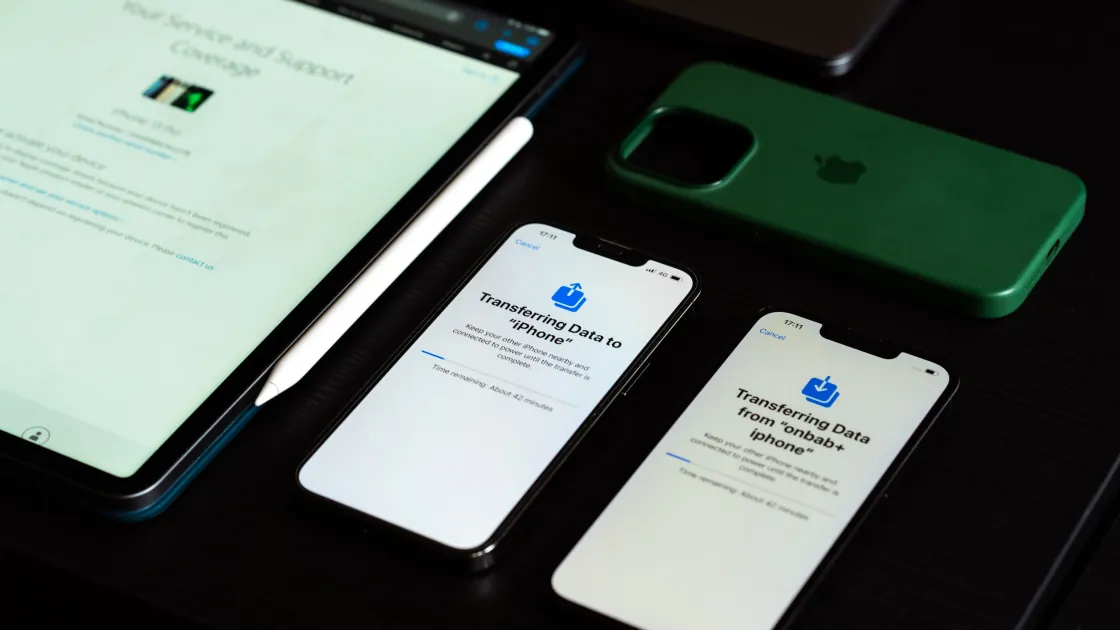
删除文件后手机存储空间仍然已满,通常是因为空间还没有真正释放:项目仍在“最近删除”或回收站中,通常保留 30 天;或者另有本地副本、离线下载留在手机上;又或者系统还没有完成重新统计。[1][2] 查看设备的本地存储计量而不是云端配额,检查与所删内容对应的回收站,并在重启一次后再核对。在弄清第一次删除的内容去了哪里之前,不要再删除无法替代的照片。
关键要点
- 把设备存储与 iCloud、Google 账户或其他云端配额区分开。
- 删除的文件可能会在可恢复的回收站中保留一段时间。
- 下载内容通常必须在创建它们的应用内删除。
- 对比一次受控删除前后的存储分类。
- 清除应用数据、卸载或重置之前,先备份独有数据。
需要完整的清理计划,请使用 iPhone 存储空间指南或 Android 存储空间指南。本文处理的是更窄的情况:你已经删除了文件,但本地可用空间没有按预期增加。如果手机同时还有其他故障,可以先从设备和应用排障指南开始。
打开操作系统的存储页面,而不只是某个云应用。在 iPhone 或 iPad 上,Apple 引导用户依次打开“设置”“通用”和设备存储空间,查看本地空间。[1] 在 Android 上,Google 区分了存放文件的“存储”与运行应用的“内存”,并引导用户进入“设置”中的“存储”类别。[3]
更改其他任何东西之前,先记下四个数值:
手机可能云端空间有余而设备已满,也可能云账户已满而本地存储有余。删除仅存于云端的项目,不一定会改变手机的本地计量。反过来,删除本地下载的副本,也不一定会减少云端图库。
还要确认数据属于哪个用户资料、工作资料、安全文件夹或外置存储卡。工作资料可能有独立的应用存储,SD 卡也有自己的容量。不要把一个计量当作所有存储位置的总和。
如果存储页面本身无法加载,保存工作后重启手机一次。重启可以完成待处理的文件操作并重建显示,但不会神奇地移除仍被保留的数据。重新记录一次数值,而不是只依赖警告横幅。
许多手机应用都有一个可恢复的删除阶段。Apple 说明,删除的照片和视频会在“最近删除”中保留 30 天,除非提前永久删除。它还提醒,iCloud 照片中的删除会应用到登录同一 Apple 账户的其他设备。[1] 删除其他内容之前先查看这个相簿,并确认想保留的项目已经备份。
Files by Google 同样会把普通的已删除文件保留 30 天,而某些清理操作会永久删除它们。[2] 其他图库、文件管理器、备忘录、录音和云应用可能各有规则不同的回收站。清空一个回收站,并不会清空所有应用的可恢复区域。
做一次受控检查:
| 检查 | 能说明什么 |
|---|---|
| 删除的项目仍显示在某个应用的回收站中 | 在永久删除之前,空间可能仍被占用 |
| 项目已不在回收站,但类别大小没变 | 更可能是重新统计、另一个本地副本、缓存或应用管理的数据 |
| 本地空间增加,但云端配额没有减少 | 你删除的是设备上的副本,而不是云端内容 |
| 云端配额减少,但本地空间没有增加 | 该项目可能只存于云端,或还有另一个本地副本 |
永久删除通常无法撤销。请仔细检查所选项目,尤其是同步图库可能把删除传播到其他设备时。不要只为了测试计量是否变化就清空一个很大的回收站;先从可以安全丢弃的文件开始。
照片和视频可能以原件、编辑后导出的文件、消息附件、下载内容、共享图库项目或其他应用中的副本等形式存在。按文件名、日期或有特色的缩略图搜索。在打开并比较它们的用途之前,不要认定两个相似的项目是重复的。
流媒体、播客、地图、浏览器、文档和聊天应用,通常在应用内部管理下载内容。Google 的 Android 指南特别告诉用户,要在下载视频或音乐的应用中删除它们。[3] 删除快捷方式、播放列表条目或可见的聊天消息,可能仍会留下离线文件或被保留的附件。
查看占用最大的存储类别,然后打开该类别或相应应用的存储控制。优先使用“删除下载”或其他范围明确的操作,而不是“清除数据”。清除应用数据可能删除登录状态、草稿、离线记录或本地保存的加密密钥。
如果应用显示没有下载内容、却仍占用大量存储,在系统提供时对比其用户数据和缓存类别。缓存可以重建,但应用数据可能是独有的。删除不了解的数据容器之前,先查阅该应用的官方支持。
对于从电脑同步过来的文件,可能需要通过原来的同步关系删除。Apple 指出,从电脑添加的照片可能无法直接在“照片”应用中删除。[1] 在不检查源图库的情况下断开或更改同步,可能造成比预期更广的变化。
存储统计并不总是即时的。手机可能仍在删除缩略图、为媒体建立索引、压缩数据库、处理同步删除,或把文件归入各个类别。可用空间数值和类别图表可能在不同时间更新。
做完一次受控删除后:
计量仍在变化时,不要反复成批删除。删除一个 1 GB 的视频,变化应比删除几条消息更明显;但文件系统开销、保留的缩略图或同步,可能让数字与简单相加的结果不同。
“系统”“其他”或类似的宽泛类别,可能会随手机重新归类内容而波动。但这不能成为用文件管理器或清理应用删除系统文件夹的理由。如果重启后该类别持续增长、普通应用数据又无法解释,截下存储页面并联系设备厂商。
打开应用,确认它存储的数据是否可以替代。可以重新获取的下载内容,与未发送的草稿、录音、本地保存的聊天记录、验证器数据或创作项目不同。更改应用的数据容器之前,先确认已备份或导出。
按以下顺序升级处理:
即使应用的云账户仍在,卸载也可能删除本地文件;它还可能留下单独的下载文件夹,所以之后要重新查看该类别。只为了看数字是否变化而重装,可能占用更多空间并让证据更复杂。
如果占用空间的是受管理的工作应用,请询问管理员。保留策略、加密容器或合规控制可能阻止本地清理。不要用未经批准的文件管理器绕过它们。
清空回收站、删除应用管理的下载,并在重启后重新查看同一存储页面之后,本地存储仍然严重不足时,升级处理。如果各类别合计超出设备的合理容量、文件重新出现、每次删除时应用都崩溃,或手机报告文件系统错误,也应升级处理。
维修或恢复出厂设置之前,做一次完整备份,并确认重要的照片、文件、消息和账户恢复方式都能恢复。只看到备份图标还不够;请从备份目标中打开一个样本文件,并确认备份日期。
不要安装要求广泛访问照片、文件、辅助功能或设备管理权限的通用“存储清理工具”。它可能删错数据、增加广告占用的存储,或暴露私人文件。请使用操作系统和相应应用自带的控制项。
恢复出厂设置可能会重建统计,但它会清除本地状态,也无法解释是什么占用了空间。请在备份之后、通过官方支持途径使用它,而不是把它当作应对数字未刷新的第一反应。
照片可能仍在“最近删除”中,可能还有另一个本地副本,或存储计量仍在重新统计。删除更多内容之前,先查看本地“照片”类别和可恢复的相簿。
不是。设备存储保存本地应用和文件;云端存储属于在线账户。两者各有独立的计量,改变其中一个不一定会改变另一个。
本文引用的 Apple“照片”和 Files by Google 功能都记载了 30 天的恢复期。其他应用可能使用不同的期限,所以在认定项目已被永久删除之前,先查看具体应用。
不应该。先确认备份,并检查每个应用会永久删除哪些内容。只清空与你有意删除的文件相关的可恢复区域。
它可能保留着离线下载、附件、编辑副本、缓存、数据库或草稿。使用应用的存储控制,并在清除其数据容器之前保护好独有数据。
重启可以完成待处理的删除并刷新统计,但不会有意移除你的文件。对比重启前后同一个存储界面。
只有在了解会删除哪些内容、并已在其他地方核实独有数据之后才安全。清除数据可能让你退出登录,并删除草稿、下载内容、本地消息或恢复信息。
通常不应作为第一步。先确认本地与云端存储、回收站、应用下载、缓存和重新统计情况。只有在经过验证的备份之后,才通过官方支持途径进行重置。
先确认你删除的是本地副本还是云端文件,再检查手机的回收站和存储统计。VPN 无法清空本地回收站,也无法改变设备计算已用空间的方式,所以把这些检查与连接排障分开。
Sources checked 2026 年 10 月 4 日。
注册即可免费体验全部高级功能。
*仅限新用户;每位用户只能获得一次试用。