开启 3 天免费试用
注册即可免费体验全部高级功能。
*仅限新用户;每位用户只能获得一次试用。

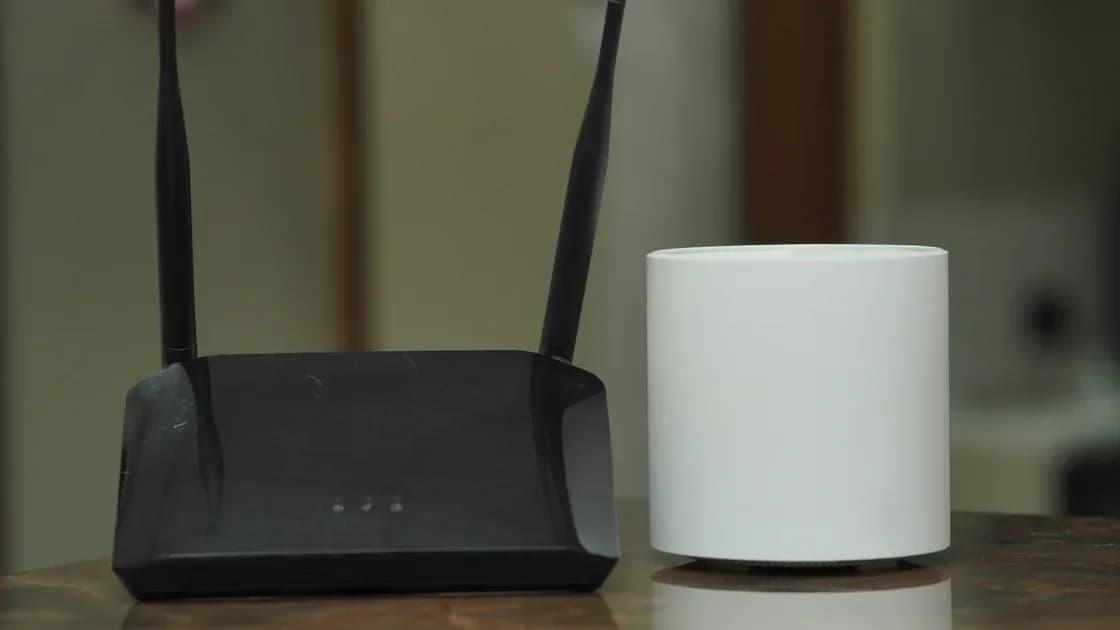
在家更换路由器,先记录旧路由器的设置,给新路由器配置完全相同的 Wi-Fi 名称、密码和兼容的安全模式,再关闭旧路由器的 Wi-Fi,然后把光猫网线改接到新路由器并测试。这样通常可以做到更换路由器无需重新连接设备,但不能保证万无一失:有些设备会记住频段、安全、厂商、证书或配网状态,仍需要单独处理。清除旧路由器之前,准备好回滚方案,并验证关键设备。
关键要点
- 让 SSID 和密码保持一致,可以让许多普通设备自动重新连接。
- 安全模式也是网络身份的一部分;不要只为保住一台旧设备就削弱新路由器。
- 切换期间,绝不要让新旧路由器在同一地点同时广播相同的 SSID。
- WAN 凭据、VLAN、访客网络、地址保留和特殊规则,不会因为 Wi-Fi 重新连上就自动迁移。
- 在关键设备通过实际使用测试之前,保留旧配置和回滚时间窗口。
如果切换后出现故障,需要把某台客户端与 Wi-Fi、局域网、DNS 或互联网服务区分开,请使用设备与应用排障指南。本文针对有计划的家用路由器更换,而不是紧急恢复出厂设置或受管的企业迁移。
通常可以。大多数个人设备会保存一个包含网络名称、凭据和安全要求的 Wi-Fi 配置。如果新路由器呈现兼容的身份,设备可能无需你再次选择网络就能关联。Google 明确建议,在更换的 Wi-Fi 设备上使用相同的网络名称,可以避免逐台重新连接设备。[1]
不过,结果取决于的不只是两个文本字段:
| 设置或状态 | 为什么重要 |
|---|---|
| SSID 拼写和大小写 | 设备要与已保存的网络名称完全匹配 |
| 密码 | 必须用已保存的凭据认证成功 |
| 安全模式 | WPA2、WPA3、过渡模式和企业配置各不相同 |
| 频段和无线电支持 | 较旧的设备可能只支持特定频段或信道宽度 |
| 隐藏网络状态 | 隐藏或可见行为的改变可能影响已保存的配置 |
| 厂商配网 | 有些智能设备把设置状态绑定到 App、网关或本地发现流程 |
| 证书或企业凭据 | 受管网络需要的不只是一个共享密码 |
正确设定预期:这种方法能为兼容的设备减少工作量,但不能保证每一台摄像头、打印机、家电、扩展器或受管电脑都会重新连接。
趁旧路由器还能用,打开它常规的本地管理界面,做一份私密的迁移记录。不要发布会暴露密码、公网地址、设备标识或恢复信息的截图。
记录你实际使用的设置:
更全面的首次安装清单,请使用设置新路由器的步骤。如果旧路由器能导出配置,请把文件视为敏感文件。导出文件可能无法用于其他型号,绝不应跨厂商盲目导入。
只有在照片能保密的情况下,才拍下线缆位置。WAN、LAN、ONT、交换机和房间之类的标签,比一张满是账户信息的全景照片更有用。确认你知道哪台设备提供 DHCP,哪个盒子是光猫或光纤终端。
通过受支持的本地设置流程更新并配置新路由器。如有可能,在切换之前保持它的 Wi-Fi 关闭,或使用临时的设置连接。不要让两台路由器同时广播最终共用的身份。
按以下顺序配置:
不要仅仅因为旧路由器上有,就照搬过时的端口转发、暴露的管理界面、弱无线模式或宽泛的允许列表。迁移是确认每个例外是否仍有负责人和用途的机会。路由器固件更新清单说明了如何准备安全的固件变更。
如果某台关键的旧设备无法使用新路由器的安全模式,请寻找厂商更新、受支持的隔离物联网网络或更换设备。在不了解影响的情况下,不要为所有设备降低安全性。
通常可以。如果路由器归你所有,而运营商的服务止于单独的光猫或光纤终端,更换就只是设置和接线工作,在家即可完成。购买或拔线之前,先核对三点:
其中任何一项不清楚,都应在切换前询问运营商,而不是等全家断网后才发现。
两台相邻的路由器广播相同的 SSID,可能让客户端混乱,并造成间歇性的本地或互联网故障。Google 提醒,设备可能仍连在使用相同网络名称的另一台路由器上,并建议关闭旧路由器的 Wi-Fi 或断开旧的独立路由器。[2]
使用受控的顺序:
如果光猫或运营商把服务绑定在旧路由器上,请按运营商受支持的释放、重启、开通或 MAC 注册流程操作。除非运营商明确说明并授权,否则不要克隆标识。
建立基线期间,不要把旧路由器以相同的 DHCP 和 Wi-Fi 身份接在新路由器后面。这可能造成双重路由、DHCP 服务相互竞争、环路,或多出一个掩盖结果的接入点。
在兼容性允许的范围内,让面向用户的 Wi-Fi 身份保持一致:
以下应重新审查,而不是自动照搬:
Apple 的路由器指南建议使用唯一的网络名称,在路由器支持的各频段使用同一名称,并选择安全且兼容的设置。[3] 这支持保持一致的网络身份,但具体选项因路由器和客户端的代际而异。
如果旧路由器的 2.4 GHz 和 5 GHz 使用不同名称,要决定是否有必要为配网或运行保留这两个名称。除非你准备好排查依赖旧区分的设备,否则不要在同一次切换中合并它们。每次只改变一个架构变量。
访客和物联网配置是独立的身份。只复用主 SSID,并不会让保存在其他网络上的设备重新连接。请有意识地重建这些配置,并保持访客隔离和访问控制。
按功能测试,而不只是看有没有 Wi-Fi 图标。使用一份简短清单:
在线的仪表盘标记并不够。在尊重隐私的前提下,测试一项有代表性的实际操作:打印机就打印一页不敏感的测试页;智能插座就执行一个无害的本地命令;摄像头就私下核实,不要截取或分享家中画面。
如果某台智能设备失败,请使用单台智能设备连不上路由器时的检查。如果许多设备都失败,先回头检查共用的 SSID、密码、安全、频段、DHCP 和网关,而不是逐台重置。
按症状把例外分组:
在合适时,只对受影响的设备忘记并重新加入网络。重置每台客户端的网络设置,会移除无关的已保存网络和策略。只有在确认拥有所有者账户、恢复方式以及任何实体配对码之后,才把智能设备恢复出厂设置。
有些设备会缓存之前的接入点,或需要几分钟才会重试。给它们一段正常的重连时间,然后如厂商建议,再给某一台设备断电重启。客户端仍在稳定期间,避免反复重启新路由器。
在回滚时间窗口内,让旧路由器保持断电但随时可用。除非你正在有意回滚、并已先关闭新路由器,否则不要以重复的 SSID 重新连接它。
在以下条件都满足后再停用:
然后按厂商受支持的恢复出厂设置和处置流程操作。在适用时,从厂商账户或云管理中移除路由器。不要在配置、日志、标识或凭据仍在其中的情况下出售、回收或送人。
如果需要回滚,先关闭新路由器的 Wi-Fi,再恢复旧路由器及其线缆。回滚应恢复一套已知的配置,而不是让两套系统相互竞争。
复用相同的 SSID、密码和兼容的安全模式,可以让许多设备自动加入新路由器,但不会迁移 WAN 设置、访客网络、地址保留、规则或产品特定的配网状态。记录旧系统,准备新路由器,防止重复 SSID 同时广播,并按层验证关键功能。保留回滚路径,并预期少数设备需要单独重新连接。
不会。许多兼容的设备会,但安全要求、频段支持、证书、厂商配网或缓存的状态,可能需要单独重新连接。
是的。把网络名称视为区分大小写,并准确复制空格和标点。同时让密码一致,并使用兼容的安全模式。
在常规更换的基线期间不行。附近的重复 Wi-Fi 可能让客户端停留在错误的路由器上,造成间歇性故障。启用新身份之前,先关闭旧路由器的 Wi-Fi。
只有在它仍然安全且受支持时才保留。不要为一台旧设备削弱整个网络;优先考虑更新、受支持的隔离配置或更换设备。
不会。它们属于路由器配置,而不是 SSID 的一部分。只重建必要的条目,并核实地址和规则与新网络一致。
智能设备可能支持的频段或安全模式更少、使用 App 配网流程,或属于单独的物联网 SSID。把它们恢复出厂设置之前,先诊断这些差异。
不应该。在关键设备和策略验证完成之前,让它断电保留,作为回滚选项。新网络稳定后,再在处置前安全地重置它。
通过实际而保护隐私的操作,测试 WAN、DNS、主要客户端、工作访问、打印机、存储、智能家居网关、摄像头、访客隔离和扩展器。更换路由器时,AethoVPN 不能保留原 SSID、密码、DHCP 租约或智能家居配对;先验证这些本地依赖。
Sources checked 2026 年 10 月 4 日。
注册即可免费体验全部高级功能。
*仅限新用户;每位用户只能获得一次试用。