开启 3 天免费试用
注册即可免费体验全部高级功能。
*仅限新用户;每位用户只能获得一次试用。

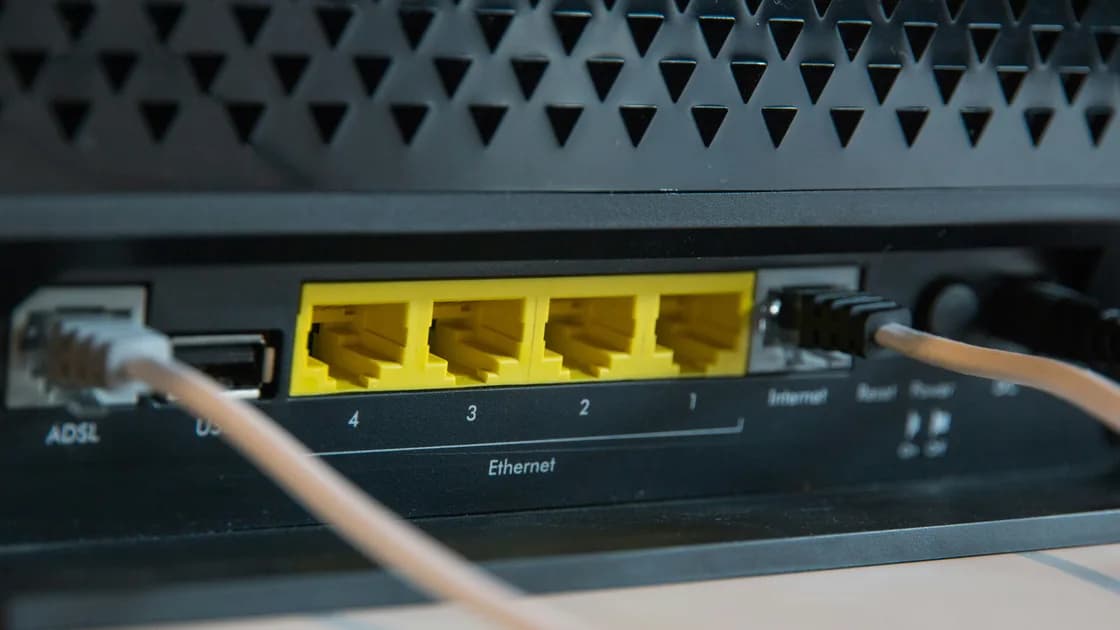
路由器总是重启、甚至在无人操作时自动重启,最常见的原因是插座供电不稳、电源适配器不匹配或老化、过热、开启了定时自动重启,或固件故障。[1][2] 动手改设置之前,先证明确实是路由器本身在重启:运行时间归零、指示灯走完整套开机顺序,或事件日志从头开始;Wi-Fi 断开或 WAN 中断则需要另行处理。随后一次只改一项,依次检查电源、通风、计划任务、固件时间点和外接设备,然后才考虑恢复出厂设置或更换设备。
关键要点
- 区分完整重启与 Wi-Fi 或互联网中断。
- 使用厂商指定的适配器;电压、极性、接头和电流额定值都很重要。
- 保持通风口畅通,把路由器放在开阔、稳固的位置测试。
- 把每次重启与时间、负载、线缆变动、固件事件或计划任务对应起来。
- 重启本身并不能证明路由器被入侵。
先使用这张症状矩阵:
| 观察到的现象 | 更可能的层 | 下一步检查 |
|---|---|---|
| 所有指示灯熄灭,然后按正常开机顺序亮起 | 电源或路由器完整重启 | 插座、适配器、运行时间、温度 |
| Wi-Fi 名称消失,但电源灯保持常亮 | 无线射频或固件 | 事件日志、射频计划、固件 |
| Wi-Fi 保持连接,但网站无法加载 | WAN、光猫/调制解调器、DNS 或运营商 | 路由器 WAN 状态和光猫 |
| 每天同一时间重启 | 定时维护 | 自动重启设置 |
| 在大流量或接入 USB 设备后重启 | 负载、发热或外设 | 一次断开一个可选设备 |
只通过文档中的本地地址或官方 App 登录路由器,记录运行时间、当前时间、固件版本和最近日志。下次故障时什么都不按,观察电源和状态灯。服务恢复后,检查运行时间是否接近归零、日志是否以开机信息开头。
运行时间持续累计时,就排查范围更小的那一层。Wi-Fi 链路稳定但无法上网,属于路由器上游断网的排查的范围。如果只有一台设备断开,改动路由器之前先对比另一台设备;这类客户端检查可参考设备与应用故障排查指南。
TP-Link 和 ASUS 都把插座和适配器检查放在重启或开机故障排查的早期步骤。绝不要因为插头插得进去,就随便换用一个适配器。电压、极性、接头错误或电流不足,都可能损坏设备或造成不稳定的重启。不要拆开适配器或路由器。
按设计方向把路由器放在坚固、开阔的表面上。清理通风口,移开周围的纸张或布料,远离暖气片、阳光直射和堆叠的发热设备。测试期间不要放进封闭柜子。
记录重启是否只在运行数小时后或大流量期间发生。让设备自然冷却;不要对它喷水、放进冰箱或打开外壳。持续异常发热、有异味、外壳鼓胀或变色都是停止条件:在安全的情况下断开电源,并联系厂商。
按具体型号的说明书,查找自动重启、维护、节能或射频计划。以 TP-Link 为例,其自动重启选项位于路由器网页管理界面的 System Tools > Reboot。[1] 确认路由器的时区和时钟正确。只有在记录原值后,才临时停用某个计划。
建立简短的时间线:重启时间、运行时间、指示灯顺序、在线设备、流量负载、最近的线缆或电源变动和固件更新。一个可重复的时间点或触发条件,比同时改多项设置更有价值。
根据具体型号和硬件版本,把已安装的固件与厂商支持页面进行比对。阅读发布说明,使用路由器支持的更新方式。不要刷入外观相似型号、非官方存档或其他地区的固件。
如果重启是在更新后立刻开始的,保留版本号和时间戳,并在尝试降级之前联系官方支持。固件写入期间绝不要断电。准备工作和恢复边界请参考路由器固件更新检查清单。
一次断开一个可选设备:USB 存储、打印机、集线器或新接入的以太网设备,尽量保留 WAN 连接和一台测试客户端。等待覆盖通常的故障时段,再逐个接回。
不要拔掉你无权维护的光纤接头、电话线或运营商设备。如果只有移除某个外设后路由器才稳定,记录端口、线缆和设备,并向相关厂商咨询兼容性。
普通重启会重新启动设备,但不会有意清除设置;恢复出厂设置则会移除配置。ASUS 把这两者记录为不同的操作。[3] 使用文档中的重启控制或断电重启方法,等待开机完成,再重新检查运行时间和连接情况。
不要反复断电重启,这会打乱时间线,也可能打断维护任务。如果最终确有必要恢复出厂设置,请先按如何在重置路由器时保留重要设置保存重建服务所需的信息。
当已知正常的供电、良好通风、检查过的计划任务、当前受支持的固件和可选设备隔离都无法阻止已确认的重启时,请联系路由器厂商或运营商。提供型号、硬件版本、固件版本、适配器规格、运行时间证据、日志时间戳和测试结果。
如果支持方确认硬件故障,请通过授权途径更换设备。不要拆开电源适配器或路由器,不要绕过过热保护,也不要仅凭反复重启就认定设备被入侵。其他安全迹象请参考路由器可能被入侵的迹象。
做一次受控观察,不要同时改变多个变量。选一个能覆盖通常故障时间的时段,保持一台测试设备连接,开始时记下运行时间,并记录事件前后 WAN 链路、Wi-Fi 名称和本地管理页面是否可达。这样能把完整重启与射频重启、光猫重新同步或仅互联网中断区分开。
使用包含以下字段的简单记录:
拍下适配器标签和指示灯顺序有助于准确抄录,但公开求助帖中不要包含 Wi-Fi 密码、序列号、公网地址、账户名称或认证令牌。只把最小的有用片段直接交给厂商或运营商;日志中的客户端名称或地址可以遮盖,但要保留诊断所需的事件时间戳和开机信息。
稳定的结果只证明你改变的那一项条件。改插墙上插座后稳定,说明原来的排插或连接值得调查,不能证明路由器健康;移除 USB 硬盘后稳定,只是把触发因素缩小到外设、线缆、端口、供电需求或固件路径,不一定是硬盘本身。一次只恢复一项,结果才可解读。
如果适配器噼啪作响、接头打火、绝缘层破损、外壳鼓胀、有液体,或设备冒烟、有焦味,立即停止测试,不要在触电隐患旁继续收集证据。只在安全时断电,让其他人远离,并走供应商的支持或更换流程。
很可能是自动重启或维护计划。检查计划和时区,记录原值,并与日志时间戳进行比对。
会。不稳定的插座、损坏的线缆、松动的接头,或不符合厂商规格的适配器,都可能导致反复断电重启。插头能插上并不代表可用:请使用原装适配器,或电压、极性、接头和电流能力都符合要求、经厂商认可的替换件。
运营商可能在远程管理这台设备。例如 Broadband Forum 的 TR-069 协议允许运营商的自动配置服务器向路由器下发固件映像并发送重启指令。[4] 如果重启是从一个你没有安装过的固件版本开始的,在修改运营商管理的设备设置之前,先联系运营商。
可能会。在通风口畅通、摆放开阔的条件下测试。设备出现焦味、鼓胀、变色或异常发烫时,停止使用。
不一定。仅凭重启并不能证明被入侵。电源、发热、计划任务、固件、外设和硬件故障都是常见的其他原因。
不应该。先确认症状,并完成可撤回的检查。恢复出厂设置会清除配置,而且可能修复不了电源或硬件故障。
保存型号和硬件版本、固件版本、适配器规格、前后运行时间、指示灯顺序、时间戳、日志和隔离测试结果。
在电源正确、温度安全、检查过计划任务、固件受支持、可选设备已隔离的情况下,仍有已确认的重启时,可考虑通过授权途径更换。路由器因供电、过热、固件或硬件问题反复重启,AethoVPN 无法阻止;应先排查这些原因。
Sources checked 2026 年 10 月 4 日。
注册即可免费体验全部高级功能。
*仅限新用户;每位用户只能获得一次试用。