开启 3 天免费试用
注册即可免费体验全部高级功能。
*仅限新用户;每位用户只能获得一次试用。
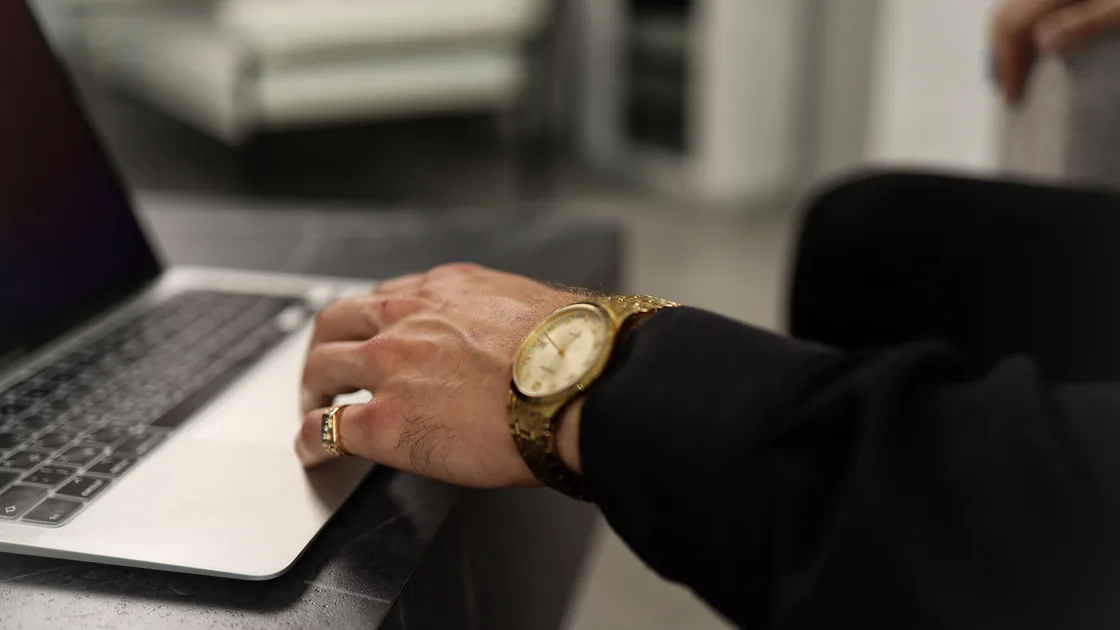

笔记本电脑的触控板无法使用时,改驱动或账号之前先保护自己的控制能力。准备可进入登录和设置的键盘操作路径、受支持的有线/无线鼠标或辅助输入。没有恢复方式时,不要移除唯一可用的输入设备或驱动。
然后分类:指针完全不动、能移动但不能点击、轻触点击失效、双指滚动失效、睡眠唤醒后才失效,以及只在一个账号或会话中失效,分别属于不同路径。本文只讨论笔记本电脑内置触控板;外接键鼠、蓝牙和 USB 接收器另有专篇。
关键要点
- 移除驱动、账号或设备记录前,先准备备用输入。
- 分开指针、物理点击、轻触点击、滚动、手势和睡眠后故障。
- 先检查误触禁用键、触控板设置、外接鼠标策略和表面状态。
- 使用官方 Windows、ChromeOS、macOS 或 Ubuntu 步骤。
- 驱动重装、Chromebook 硬重置和账号移除都放在后段。
如果触控板只是更广泛的启动、显示、电源或账号故障之一,请使用设备与应用故障排查指南。
用备用输入在普通本地窗口中测试,不要先在密码、支付页面或未保存文档中试。记录最小故障:
| 症状 | 首先区分 |
|---|---|
| 指针不动 | 禁用、表面、会话、驱动或硬件 |
| 指针能动但物理点击无效 | 点击机构、压力、设置或硬件 |
| 轻触点击无效 | 轻触设置关闭,但移动仍正常 |
| 滚动或手势无效 | 手势设置、手指数量、App 支持或驱动 |
| 睡眠后失效 | 恢复、电源、固件或会话路径 |
| 仅一个账号或 App 失效 | 用户设置、策略、辅助功能或应用状态 |
先用一根手指移动指针。Apple 提醒,两根或更多手指用于滚动,并不能按同样方式移动 Mac 指针。[4] 不要假设所有电脑的边角、轻触、压力和手指数量都相同。
如果电脑还无法唤醒、屏幕黑或键盘也没响应,请使用笔记本电脑唤醒指南。整机无响应还不能判定为触控板单点故障。
查看功能键区是否有触控板图标或专用开关。部分电脑用 Fn 加功能键,另一些用双击触控板角落。准确组合因型号而异,只按一次并观察,不要连续切换未知按键。
使用键盘或备用鼠标打开触控板设置,确认已启用。检查是否存在“连接鼠标时禁用内置触控板”之类选项。拔下外接鼠标、USB 接收器、扩展坞和非必要 USB 设备测试一次,同时尽量保留备用控制路径。
按厂商说明关机后轻柔清洁表面,去除灰尘、潮气、油污或松动保护膜并擦干双手。不要把清洁剂直接倒在触控板上,不要让液体进入边缘,不要刮擦,也不要强压翘起的表面。
触控板或掌托被顶起、发胀、异常僵硬、开裂、发热或变形时,停止按压并送修。触控板下方的电池问题可能改变表面,这不是设置故障。
保存工作后正常重启一次。如果只在睡眠后失败,对比一次全新启动与后续一次睡眠唤醒,不改驱动也能区分通用故障和恢复故障。
先检查指针速度,过低的速度可能看起来像不动。再分别测试轻触点击、物理点击、双指滚动、自然/反向滚动,以及该设备明确支持的手势。每次只改一项并记录原值。
托管电脑的辅助功能、考试、信息安全或设备管理策略可能控制输入。不要用注册表、终端或开发者模式绕过;向管理员确认是否为预期策略。
只有平台和组织允许、你也有安全登录路径时,才测试另一账号或访客会话。登录界面可用、登录某账号后失效,较像用户设置或会话软件;固件诊断或登录前也失效,则更接近硬件、固件或底层驱动。
不要安装“万能驱动更新器”,也不要仅凭通用触控板名称下载软件包。笔记本厂商可能定制控制器、固件、手势和电源行为。
在设置中确认触控板已开启。Microsoft 建议先检查 Windows Update,仍失败时才在设备管理器更新或重装触控板驱动。[1] 移除前必须有可用键盘/鼠标和准确型号的官方安装包。
设备管理器显示错误时,记录设备名、错误码、驱动提供商、版本和日期。通过 Windows Update 与电脑厂商官网安装准确型号的芯片组、Serial I/O、输入和固件更新。不要同时移除触控板和唯一可用的外接输入。
只在睡眠后失败时,比较正常重启和一次不接扩展坞的唤醒,不要先永久关闭所有电源管理。
在设备设置中检查“触控板”或“触控板和鼠标”,包括轻触点击、加速度、指针速度和滚动。Google 建议清洁表面、多按几次 Esc、在触控板上移动手指十秒、重启,然后才进入硬重置。[2]
Chromebook 硬重置不是 Powerwash。Google 警告,硬重置可能删除“下载”文件夹中的部分文件,因此应先保护本地数据并阅读准确型号说明。[3] Google 把删除并重新添加故障账号放在前述触控板步骤之后;只有确认同步数据、本地文件、登录凭据、管理策略和备用输入后才执行。[2]
用一根手指移动指针,并连接电源,以排除屏幕不可见的低电量提示。Apple 也建议接入外接键盘来查看可能被遮蔽的提醒;仍无法移动时应考虑硬件维修。[4]
检查“触控板”中的点按、滚动和手势设置并更新 macOS。不要把旧控制器重置或终端命令无差别套用到 Intel 和 Apple 芯片 Mac。触控板翘起、僵硬或损坏时直接送修。
打开“鼠标和触控板”,确认触控板开关开启。Ubuntu 分别提供轻触点击、双指滚动、边缘滚动和自然滚动,并指出不是所有触控板都支持所有手势。[5] 设置中完全没有触控板区域,可能表示系统未检测到硬件。
安装受支持的 Ubuntu 和固件更新并记录电脑型号与会话类型。没有恢复控制台和准确硬件证据时,不要复制其它设备的输入配置、删除软件包或修改启动参数。
在禁用键、设置、外接设备、清洁、重启和账号/会话对照之后再更新。优先使用系统正常更新通道和准确型号的厂商支持页;有发行说明时先查看,固件更新时保持稳定电源。
只有 Windows 仍能检测设备、证据指向驱动状态损坏,且你有备用输入与准确官方安装包时才重装。先记录现有提供商和版本;移除后指针可能一直不可用,直到 Windows 重新检测或手动安装。
ChromeOS、macOS 和 Ubuntu 的输入栈及恢复路径不同,不要把“重装触控板驱动”翻译成无支持的软件包删除。更新后立即出现故障时记录时间,并只使用官方回滚或支持方案;不要从来历不明的镜像站安装旧版软件包。
登录前或内置诊断中也无法使用、表面翘起/损坏、液体进入、点击机构卡住、设备反复消失,或在允许的账号、重启和官方更新后仍失败时,应升级处理。
向支持人员提供电脑型号、系统、固件、准确失效功能、登录界面/另一账号表现、是否睡眠后发生、外接鼠标和扩展坞对照、禁用键状态、设置、设备管理器或诊断证据,以及任何物理变化。不要公开序列号或账号资料。
外接鼠标、键盘、蓝牙或 USB 接收器故障,应使用键盘或鼠标反复断开指南或USB 设备无法识别指南,不要继续改内置触控板。
先准备备用输入,再区分移动、点击、轻触、滚动、手势、睡眠恢复和单一账号故障。依次检查禁用键、设置、外接鼠标策略、表面、正常重启和平台选项,然后才更新或重装驱动。Chromebook 硬重置、账号移除和驱动移除都放在后段。出现变形、鼓包、进液或登录前故障时停止软件排查并送修。
可能误触了禁用键、外接鼠标策略生效、睡眠后会话卡住、更新改变了状态,或出现硬件问题。
使用准确型号的触控板功能键,或用键盘导航到设置。快捷键因型号而异,不要随机按功能键。
物理点击、轻触点击、压力和指针移动是独立功能。检查点击与轻触设置,但不要强压表面。
手势可能关闭、手指数量不同、硬件不支持,或依赖平台驱动。只测试厂商文档列出的手势。
会,部分系统可在连接鼠标或接收器时禁用内置触控板。检查该设置并拔下外接设备测试。
不应该。先检查启用状态、设置、表面、外设、重启和官方更新。重装前准备备用输入与准确安装包。
不会全部清空。它不是 Powerwash,但 Google 警告硬重置可能删除“下载”文件夹中的部分文件。先备份本地文件并阅读准确型号说明,账号移除应放在更后面。[3]
表面翘起或变形、电池鼓包、进液、硬件卡住、登录前也失败、诊断报错,或官方软件检查后仍失败时应维修。
Sources checked 2026 年 8 月 30 日。
本文提供一般故障排查信息。请遵循准确平台、电脑厂商、辅助功能、工作单位、电池安全和维修渠道的当前说明。
注册即可免费体验全部高级功能。
*仅限新用户;每位用户只能获得一次试用。