开启 3 天免费试用
注册即可免费体验全部高级功能。
*仅限新用户;每位用户只能获得一次试用。
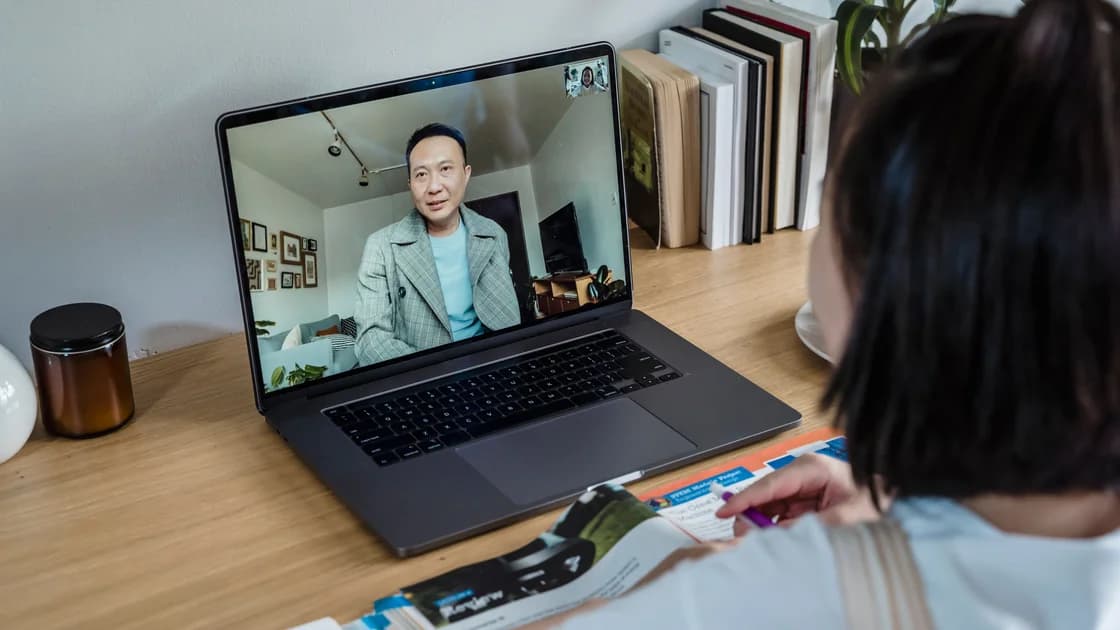

摄像头已经被系统识别且有画面,但摄像头画面模糊或颗粒感重时,先把本地预览与通话中看到的画面进行对比。清洁镜头,在你面前补充柔和的光线,恢复摄像头支持的分辨率,移除数字特效,并在预期的工作距离下测试。本地预览清晰、只有会议中才变差,通常指向通话应用、上传路径或压缩,而不是镜头。
关键要点
- 更改会议或网络设置之前,先使用本地摄像头预览。
- 模糊通常指向镜头、对焦、距离、运动或数字裁切。
- 房间较暗、摄像头提高电子增益时,颗粒感通常会加重。
- 经过裁切、特效或通话压缩后,分辨率标签并不能保证细节。
- 每次只改一个变量,并保留一份未经改动的对比本地样本。
设备与应用故障排查指南介绍了更全面的隔离方法。本文只从摄像头已经出现并显示实时画面之后开始。如果摄像头缺失、被阻止、画面全黑或应用无法使用,请改用摄像头无法使用指南。
打开操作系统内置的相机应用,或摄像头制造商支持的预览工具。把电脑放在平时使用的位置,选择预期的摄像头,在不加入会议的情况下录制一段简短的本地样本。在相同的光线和距离下,把这段样本与通话应用中的录像或截图对比。不要拿明亮白天的预览去对比昏暗夜晚的通话。
准确描述缺陷。在任何距离下边缘都发虚,说明镜头盖脏污、光学部件损坏、贴有保护膜或处于低细节模式。人脸只在某一个距离下清晰,说明是对焦或工作距离问题。移动的手部拖影、而静止的背景尚可,说明弱光下曝光时间过长。阴影中出现彩色斑点和蠕动的纹理,是传感器增益过高的典型迹象。人脸出现块状、细节突然丢失,或画质随其他网络流量变化,则更强烈地指向压缩。
Microsoft 建议在另一个应用中测试摄像头,并指出分辨率低、镜头脏污或损坏,以及视频通话期间的网络状况,都可能降低画质。[1] 这项对比是最有用的第一个分支:如果本地样本已经很差,就继续排查物理摄像头和采集设置;如果本地样本清晰,就把它保存为证据,转而排查会议路径。
确认本地预览没有悄悄选择画质较低的虚拟摄像头、连续互通功能、采集卡或另一个内置镜头。记录准确的摄像头名称、显示的分辨率、应用、时间和光线。不要安装来历不明的“摄像头增强”工具,因为在弄清故障之前,它会再增加一层处理。
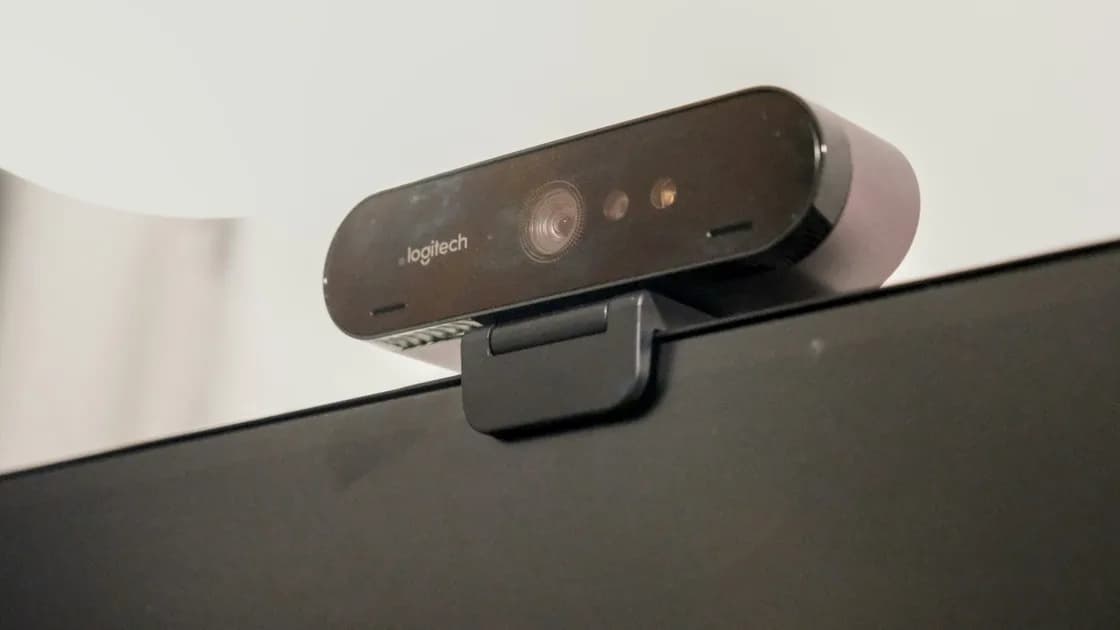
关闭相机应用或关机,然后在明亮的侧光下检查镜头盖。去掉任何出厂保护膜、防窥贴纸残胶、指纹、灰尘、冷凝水,或挡住光学开孔的保护壳边缘。只使用该设备认可的清洁方法。用干净、干燥的超细纤维布擦拭外部镜头盖,通常比液体、砂纸或压缩空气更安全。不要把清洁剂挤进笔记本边框或摄像头外壳。
检查是否有划痕、裂纹、镜头盖下的雾气,或跌落后镜头移位。外部清洁无法修复内部冷凝或受损的光学部件。如果画面始终有明亮的光晕、雾状区域或单侧发虚,并且在所有应用和光线下都存在,就记录下来,并寻求设备制造商的维修指引。
许多笔记本内置摄像头和廉价的外接摄像头使用定焦。它们针对普通桌面距离范围设计,无法对焦到离镜头只有几厘米的物体。请把文件或产品移远一些,而不是认定摄像头有缺陷。对于自动对焦摄像头,给它一个清晰、对比度高的拍摄对象,短暂保持静止,并移除可能把焦点锁定在背景或合成场景上的应用特效。
在光线和设置不变的情况下测试三个受控距离:正常坐姿距离、稍远一些,以及制造商推荐的距离。如果某个范围始终清晰,就把摄像头固定在那里,通过物理方式调整取景。数字变焦只是放大已有的像素,并不会产生光学细节。把摄像头牢固安装,避免打字时晃动,并清洁外接摄像头前方单独的保护玻璃。
面向窗户,或在摄像头后方放一盏宽阔、柔和的灯朝向你。避免头部正后方有明亮的窗户、画面中出现小而裸露的灯泡,以及混合的闪烁光源。Apple 建议在 Mac 摄像头画质不佳时清洁摄像头、使用来自前方的光线,并检查应用或 Wi-Fi 状况。[2] 前方补光能让摄像头使用更低的电子增益和更短的曝光,通常可以减少噪点和运动拖影。
只做一项光线调整,然后再录一段本地样本。保持摄像头位置和分辨率不变。如果颗粒明显减少、移动的手部也更清晰,说明摄像头之前是在弥补光线不足。房间更亮并不总是更好:明亮的背景可能让人脸陷入阴影。把光源移近、加以柔化,或降低背景亮度,让面部曝光均匀且不刺眼。
不要凭一个小小的镜像缩略图判断画质。以正常显示尺寸查看保存的画面,只在诊断时放大到 100%。把低分辨率预览放大到远超预期尺寸,会让正常的像素结构看起来像缺陷。还要在一次测试中关闭背景虚化、人像补光、弱光增强、美颜滤镜、自动取景和虚拟背景。即使光学成像正常,这些特效也可能让头发、眼镜、文字和移动的边缘变得模糊。
有些 LED 灯的闪烁频率会被摄像头记录为条纹或脉动的曝光。如果亮度在画面上滚动,试用另一盏灯,或摄像头针对当地电源频率支持的防闪烁设置。不要一次更改多项曝光控制。对比前先把自动曝光恢复为默认值,因为手动强制的高增益,会在光线本来足够的房间里产生颗粒。
在摄像头支持的应用中,选择文档记载的原生或推荐模式。“1080p”标签可能描述的是输出画面,而实际可用的面部细节更低,因为应用裁切了更宽的传感器画面、应用了数字防抖,或放大了一小块区域。自动取景和数字变焦,是在没有任何镜头物理问题时人脸显得发虚的常见原因。
在关闭所有可选特效的情况下对比一段样本。把锐度、曝光、增益和变焦恢复为文档记载的默认值,而不是调到最大。电子锐化过度会产生明亮的轮廓并突出噪点;降噪过度则会抹平皮肤和头发。如果启用某个特效之前画面清晰,相关的层级就是该特效,而不是摄像头。
在会议应用中,只有在电脑和网络能够承受时,才选择支持的最高发送画质。确认省电、省流量、浏览器权限或组织策略没有选择较低的模式,但不要绕过受管理的策略。Google Meet 的指引在会议画质不佳时区分了设备、浏览器、带宽、CPU 负载和网络原因。[3] 关闭不必要的虚拟摄像头或采集流程,并只把桌面应用与其支持的浏览器版本作为受控测试进行对比。
分辨率只是清晰度的一部分。低码率的 1080p 通话,可能看起来比稳定的较低分辨率视频流更差。高帧率、背景特效和多个视频画面也会占用处理能力和带宽。观察在切换到画廊视图、开始屏幕共享或另一个上传任务时画质是否改变。把这种变化记录下来,而不是认定摄像头突然失焦。
把清晰的本地录像作为基线。先独自加入一个测试会议,然后加入一位参与者,或使用应用支持的测试通话功能。对比自我预览、任何本地录像,以及远程参与者收到的画面。镜像的自我预览可能有意做得很小或画质较低,所以远程看到的效果才是更相关的结果。
做一次对比时直接连接到稳定的网络路径,暂停大文件上传和云同步,并关闭繁重的特效或编码应用。如果可以,在第二个受支持的通话应用中测试同一摄像头和光线。只在一个应用中出现的问题,指向它所选的摄像头、发送分辨率、特效、硬件加速、账户策略或服务状况。在多个通话应用中都出现、本地却没有的问题,则指向共同的编码或上传路径。
不要以为测速的标题数字就能保证视频画质。通话还取决于持续的上行容量、延迟、丢包、抖动、电脑负载,以及服务的自适应压缩。记录时间、应用、参与人数、是否在共享屏幕、可用时的 CPU 压力,以及是否有其他本地设备在上传。这些观察比反复切换随机的摄像头设置更有用。
如果改用有线连接或另一条已知正常的网络后,远程画面始终更清晰、而本地样本保持不变,就排查原来的网络路径。如果在所有网络上都出现同样只限于该应用的画质下降,就查看该应用的官方状态和支持信息。不要只为了让通话看起来更清晰而停用安全控制或安装非官方编解码器。
在弱光下,摄像头通常会提高电子增益并延长曝光。这会让阴影噪点和运动拖影更明显。在更改驱动或更换摄像头之前,先补充宽阔的前方光线,再对比一次。
摄像头可能对焦在你座位之外的位置,自动对焦特效可能选中了背景,或定焦摄像头超出了它的设计距离。关闭特效,并在几个受控距离之间移动测试。
有用。指纹、皮肤油脂、灰尘、残胶和保护膜都可能散射光线,让整个画面发虚。只用制造商认可的方法清洁外部镜头盖。
数字变焦会裁切并放大已有的像素。它无法增加光学细节,还可能放大噪点或压缩痕迹。可行时,请移动摄像头或以物理方式调整取景。
会议应用可能因上传状况、处理器负载、特效、策略或服务的自适应调整,而降低发送分辨率或码率。保留清晰的本地样本,并单独测试通话路径。
不应该。锐化过度会产生光晕、让传感器噪点更明显,而激进的降噪会抹平细节。从受支持的默认值开始,每次只改一项控制。
它可能带来供电、带宽或模式协商方面的限制,尤其是多台设备共享集线器时。对比一次直接连接,并记录可用的分辨率是否改变。
当安全清洁、光线、距离、默认设置和交叉测试都无法恢复文档记载的画质,或出现玻璃破裂、内部雾气、进液、撞击损伤或对焦始终无法稳定时,请寻求维修。
Sources checked 2026 年 9 月 8 日。
注册即可免费体验全部高级功能。
*仅限新用户;每位用户只能获得一次试用。