开启 3 天免费试用
注册即可免费体验全部高级功能。
*仅限新用户;每位用户只能获得一次试用。


如果你在研究家庭服务器,先给一个不绕弯的答案:值得不值得,主要取决于你有没有长期、重复的本地共享或自托管需求。 如果你只是偶尔在几台设备之间传个文件,现成云盘通常更省事;但如果你想长期集中存放文件、做家庭媒体库、备份照片,或者管理一批家里设备,家庭服务器就会开始变得有意义。Microsoft 和 Apple 的官方资料都说明了,本地网络里做文件与服务共享,本身就是成熟而常见的家庭场景。[1][2]
真正容易被低估的,不是“能不能搭起来”,而是一旦你想从外网访问它,安全复杂度会陡增。 所以这篇会把“用途”和“安全底线”分开讲。
你可以把这篇数字隐私保护指南作为更完整的排查清单,顺手检查账号、设备、标识符和数据经纪人暴露面。
如果你更关心的是家庭网络整体怎么加固,也可以先看加强路由器与家庭 Wi‑Fi 防护。
关键要点
- 家庭服务器最常见的价值,不是“性能炫技”,而是集中存储、共享、备份和设备协同。[1][2]
- 真正的分水岭,是你是否要做远程访问;一旦要从公网连回家里,安全要求会明显提高。[3][4]
- 路由器、默认密码、远程管理、UPnP 和分网,是家庭服务器安全里最容易被忽视的几个点。[3][4]
- 先把家庭网络和设备基础安全做好,再谈开放端口或远程桌面,顺序不能反。[3][4]
- 家庭服务器适合长期需求,不适合“只为了试一下”就暴露公网。
最简单的理解是:家里有一台持续在线、负责集中提供文件或服务的设备。
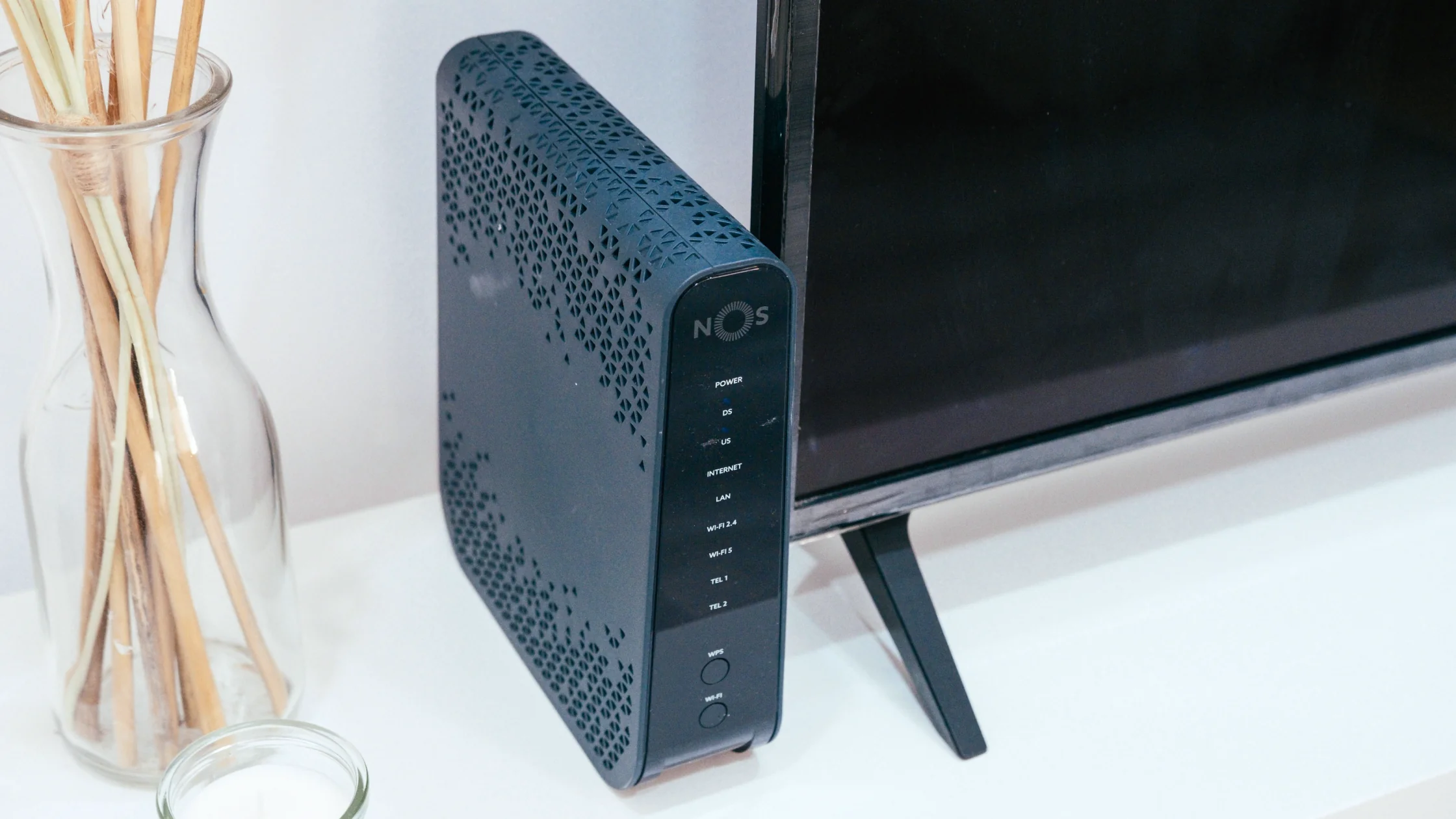
它可以是一台旧电脑,也可以是 NAS、小主机,甚至是你专门留出来的一台低功耗设备。 只要它长期挂在家里网络里,为别的设备提供共享能力,本质上都可以算家庭服务器。
在局域网层面,Microsoft 和 Apple 都提供了文件和服务共享能力。[1][2] 这也说明家庭服务器并不神秘,它只是把这些共享需求固定到了一个长期在线的节点上。
这是最常见也最容易理解的一类。 你不用再让文件分散在手机、笔记本、台式机和移动硬盘里。
如果你家里有多台设备需要播放同一批视频、音乐或照片库,集中存放会比来回复制省事很多。
把电脑或手机的重要资料定期备份到家庭服务器,通常比“想起来再手动拷一次”更靠谱。
很多联网设备本来就依赖家庭局域网。 如果你家里设备比较多,集中管理会更清晰。
比如跑一个测试网站、笔记系统、下载工具或开发环境。 这类需求很适合把家庭服务器当作长期练手机器。
这是最诱人的用途,也是风险最高的一类。 因为一旦你打算在外面访问家里的资源,就会涉及开放端口、远程软件、账号保护和路由器配置。
下面这些情况,通常还没到必须搭家庭服务器的阶段:
如果你现在连端口、内网、公网和远程访问边界都还混着,也可以先补一下检查端口与对外开放的服务。
FTC 明确建议家庭网络使用 WPA3 或 WPA2、修改默认管理口令、保持路由器固件更新,并关闭远程管理、WPS 和 UPnP 这类容易弱化安全的功能。[3] 这一步没做,后面服务器配得再认真,也还是建立在松地基上。
FTC 关于家庭联网设备的建议也强调,默认凭据必须改掉,而且不要跨设备复用。[4] 家庭服务器一旦长期在线,弱口令的代价会远高于普通家电。
很多人一上来就想开端口,但 NSA 提醒,合法远程访问软件也可能成为攻击者的入口,并建议先了解正常的网络与软件活动,以便识别滥用。[5] 更稳的做法通常是:
FTC 和 FBI 都建议把不同类型的联网设备分网或至少隔离,避免其中一类设备被攻破后,顺手波及其他设备。[3][4][6] 如果你的家庭服务器里放着重要照片、文档或备份,就更不该和一堆来路复杂的 IoT 设备完全混在一起。
Microsoft 的家庭网络共享本来就是围绕局域网设计的。[1] 如果你的需求只是家里几台设备互传资料,其实没必要立刻升级到公网暴露。
如果你是第一次搭,顺序最好是这样:
不一定。旧电脑、小主机或其他长期在线设备都可以承担这个角色。
最大的区别通常是控制权和维护责任都更多落在你自己手里。
通常不建议。先把局域网场景跑稳,再考虑远程访问会更安全。[3][5]
先检查路由器默认设置、更换默认管理员密码、确认 Wi‑Fi 加密方式并安装受支持的固件更新。开放更多服务器服务前,应先把家庭网络的基础防护做好。[3][4]
不一定,但它会明显扩大暴露面,所以应该在明确需求和保护措施之后再做。
能,但不一定稳妥。更好的做法通常是把高风险 IoT 设备和核心数据设备尽量隔离。[4][6]
免责声明
本文仅供一般家庭网络与自托管安全教育参考,不构成企业级远程访问、NAS 采购或公网服务暴露方案建议。
来源
Sources checked 2026 年 9 月 24 日。
延伸阅读:
注册即可免费体验全部高级功能。
*仅限新用户;每位用户只能获得一次试用。