开启 3 天免费试用
注册即可免费体验全部高级功能。
*仅限新用户;每位用户只能获得一次试用。
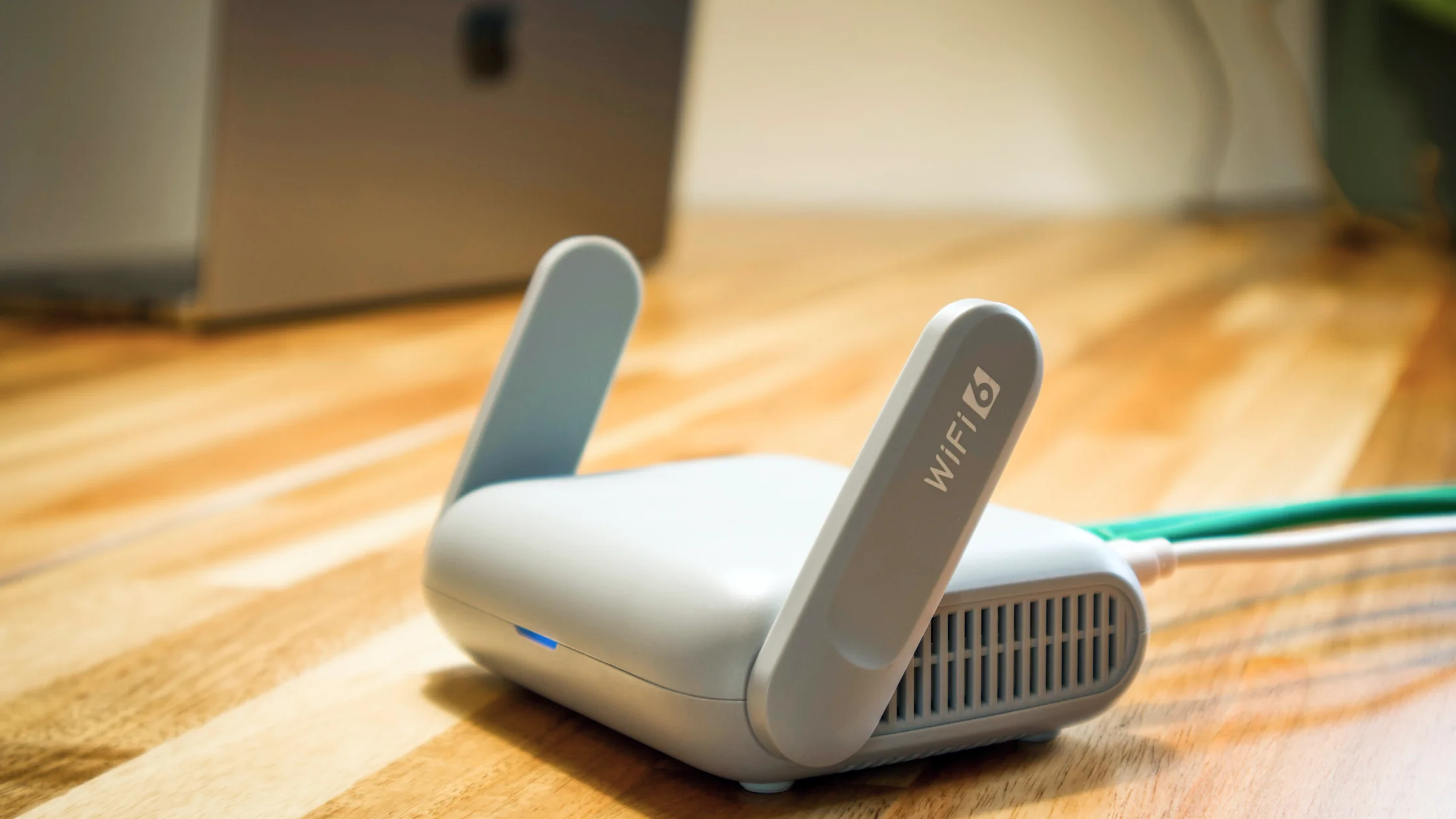

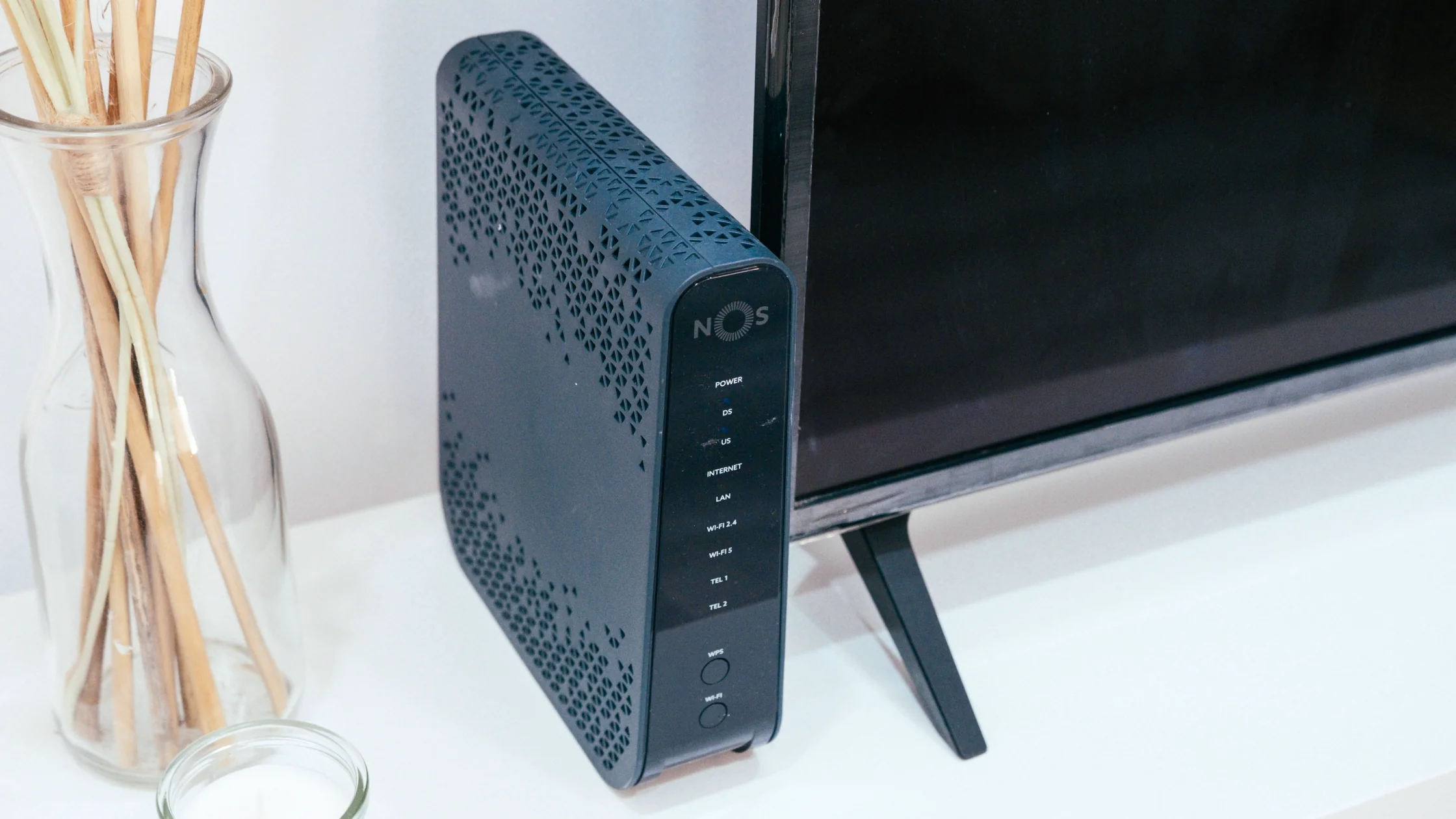
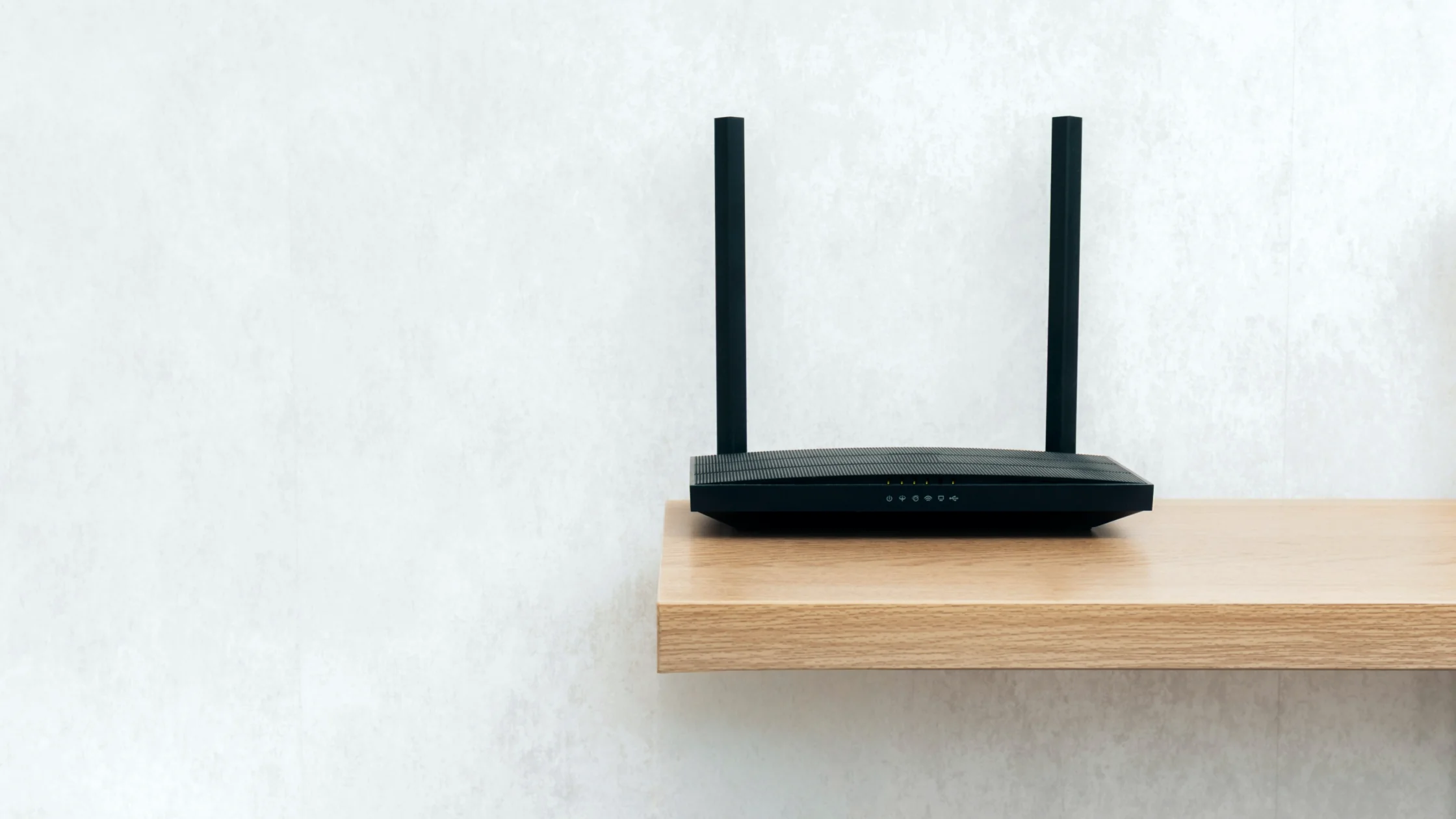
怎么防邻居蹭 Wi‑Fi?先看路由器后台的已连接设备列表,再同时修改 Wi‑Fi 密码和路由器管理员密码,切换到 WPA3(或 WPA2),关闭 WPS,更新固件,并让访客连访客网络,而不是把主密码给出去。只改一次密码通常不够。CISA、FTC 和 Apple 给家庭网络的公开建议,核心都差不多: 旧设置、默认设置、长期没人看的设置,才是家庭 Wi‑Fi 最常见的风险来源。[1][2][3]
如果这更像是个人暴露面的一个症状,可以用这篇数字隐私保护指南把账号、标识符、设备和数据经纪人逐项排查。
和“家庭 Wi‑Fi 安全总指南”不同,这篇会更聚焦在一个具体问题上: 你怀疑是邻居、周边访客或其他未授权设备连进了你的网络,接下来最稳的处理顺序是什么。
如果你更想先看总论,可以先读保护家庭无线网络;如果你已经看到明显异常,也可以顺手看检查路由器遭入侵的迹象。
关键要点
- 判断是不是被蹭网,最可靠的证据通常在路由器后台的设备列表里。[1][2]
- 单纯“网速变慢”不能直接证明是邻居在用,也可能是信道干扰、旧设备或宽带瓶颈。
- 最值得优先做的动作是改管理员密码、确认 WPA3/WPA2、关闭 WPS、更新固件和分访客网络。[1][2][3]
- 真正该防的不是“某个邻居”,而是所有未授权接入你家庭网络的设备。
- 家里 Wi‑Fi 防的是入口,公共热点防的是传输链路,这两层别混着处理。
最常见的误判,就是把“最近特别卡”直接等同于“邻居在偷网”。 更稳的判断顺序应该是:
如果设备列表正常,只是偶尔变慢,那更可能是家庭网络拥堵,而不是邻居在连。
别第一时间乱重启。 先把设备名、连接时间、数量和异常状态记下来,后面更容易判断处理是否生效。
这一步很基础,但不能只做到这里。 密码最好够长,不要用生日、门牌号、手机号后几位这种容易猜到的内容。
很多人只改了 Wi‑Fi 密码,却忘了后台管理员密码还是默认值。 这会导致对方即使暂时掉线,后面仍可能重新改你的配置。[1][2]
如果路由器和设备支持,优先用 WPA3;有旧设备连不上时,Apple 建议使用 WPA2/WPA3 过渡模式,否则稳定使用 WPA2。 别继续让旧协议长期当默认值。[1][3]
WPS 的问题不是“完全不能用”,而是它提供了额外入口。 对于家庭网络,少一个入口,通常就少一层麻烦。[1][2]
固件更新是在补已知漏洞;访客网络则是在做网络分层,也让主网络密码不必外传。[2] 如果你偶尔真的要给别人共享 Wi‑Fi,也应该优先给访客网络,而不是把主网络密码直接发出去;访客网络同样要设置独立的强密码并启用 WPA3/WPA2,不要开放不设防。
隐藏 SSID 不能阻止网络被发现,也不能阻止未经授权的访问。Apple 建议关闭这一设置,改用现代加密和强 Wi-Fi 密码保护接入。[3]
MAC 地址可以被复制、伪造或更改,因此过滤 MAC 不是可靠的接入安全边界。Apple 建议关闭此功能;设备名称或 MAC 地址本身也不能证明使用者是谁。[3]
真正有意义的不是锁定“是谁”,而是把未授权接入这件事本身处理掉。
不一定。还可能是信道干扰、家里设备太多、宽带波动或路由器性能不足。
看路由器后台的设备列表,对照家里实际设备数量和设备名。[1][2]
通常不够。管理员密码、WPS、加密方式和固件状态都要一起看。
可以继续使用 WPA2。如果路由器和家中设备都兼容 WPA3,应优先选择 WPA3;先核对兼容性,再调整无线安全设置。[1][3]
会。同一信道上的相邻网络会互相拖慢,即使没有人连进你的网络也一样。把信道选择保持为自动,启用路由器支持的 5 GHz 和 6 GHz 频段,2.4 GHz 频段的信道宽度设为 20 MHz,因为这个频段更容易受干扰。[3]
不能直接防。VPN 保护的是传输链路,不会替代路由器口令和家庭网络设置。
免责声明:本文仅供一般家庭网络安全教育参考,不构成针对特定路由器型号、品牌后台或企业网络环境的技术支持建议。
AethoVPN 可保护设备的 VPN 流量,但不能阻止邻居加入开放或弱密码的 Wi‑Fi;应先加强路由器安全。
来源:
Sources checked 2026 年 10 月 4 日。
延伸阅读:
注册即可免费体验全部高级功能。
*仅限新用户;每位用户只能获得一次试用。