开启 3 天免费试用
注册即可免费体验全部高级功能。
*仅限新用户;每位用户只能获得一次试用。


想在 iPhone 上更改 VPN 位置,打开 VPN App、选择目标国家的节点并重新连接即可,网站随后看到的是该服务器的 IP,而不是你的。不过这只是如何在 iPhone 上更改位置的一种含义:GPS 定位和 App Store 地区在不同的设置里,解决办法也不同。[1][2][3]
最常见的做法其实只有两类:去系统里限制 App 读取真实定位,或用 VPN 改变网站看到的网络出口位置。至于 App Store 地区,需要在 Apple 账户里单独修改,VPN 不能直接代替这一步。[1][2][3]
关键要点
iPhone 更改位置可能指 3 件事:改 GPS 权限、改 App Store 地区、改 IP 位置。[1][2][3]- VPN 主要改变的是网站看到的
IP 位置,不是 iPhone 的 GPS 定位。[3]- 如果你只是不想让 App 精确知道你在哪,优先去关掉“精确位置”或改成“使用 App 期间”。[4]
- 如果你想切换 App Store 地区,必须处理余额、订阅和付款方式,路径在 Apple 账户里。[2]
- 某些 App 即使你开了 VPN,仍可能继续读取定位权限,或结合 IP 来判断你的大致地区。[1][3]
很多教程一上来就让你装工具,但你要先分辨自己的目标。
| 你想实现什么 | 实际改的是哪种位置 | 在 iPhone 上怎么做 |
|---|---|---|
| 不让 App 精确知道你在哪 | GPS / 定位权限 | 去“定位服务”里关闭、限制或关闭精确位置[1][4] |
| 下载其他地区的应用 | App Store 地区 | 在 Apple 账户里修改国家或地区[2] |
| 让网站看到你像在别的国家或城市 | IP 位置 | 连接 VPN 节点或切换网络出口[3] |
不少人以为“我已经开了 VPN,为什么地图和外卖 App 还是知道我在哪”,问题往往不在 VPN,而在 App 仍然拿到了定位权限。Apple 也明确说明,位置服务会结合 GPS、蓝牙、Wi-Fi 热点和蜂窝网络来判断设备位置。[1]
如果你还想先补一遍底层概念,可以看VPN 基础原理与能力边界和如何更改 IP 地址?最常见的 6 种方法。
如果你的目标是“不让 App 精确知道我现在在哪”,直接从系统定位权限下手最快。iPhone 的 GPS 不需要另外安装:定位来自系统的“定位服务”,可在“设置”>“隐私与安全性”>“定位服务”中开启。[4]
Apple 的官方路径很直接:
适合那些明显不需要定位的应用,比如记账、壁纸、小游戏。
有些 App 需要知道你的大致城市,却不一定要知道你具体站在哪条街。iPhone 支持对单个 App 关闭“精确位置”,这样它只能获得更模糊的位置范围。[4]
这比“一刀切全部关闭”更实用。
如果你之前反复点过允许、拒绝、仅本次允许,现在已经记不清哪些 App 拿到了什么权限,Apple 也提供了重置入口:
设置 → 通用 → 传输或还原 iPhone → 还原 → 还原位置与隐私
这样做不会“伪装位置”,但能把权限恢复到干净状态。[1]
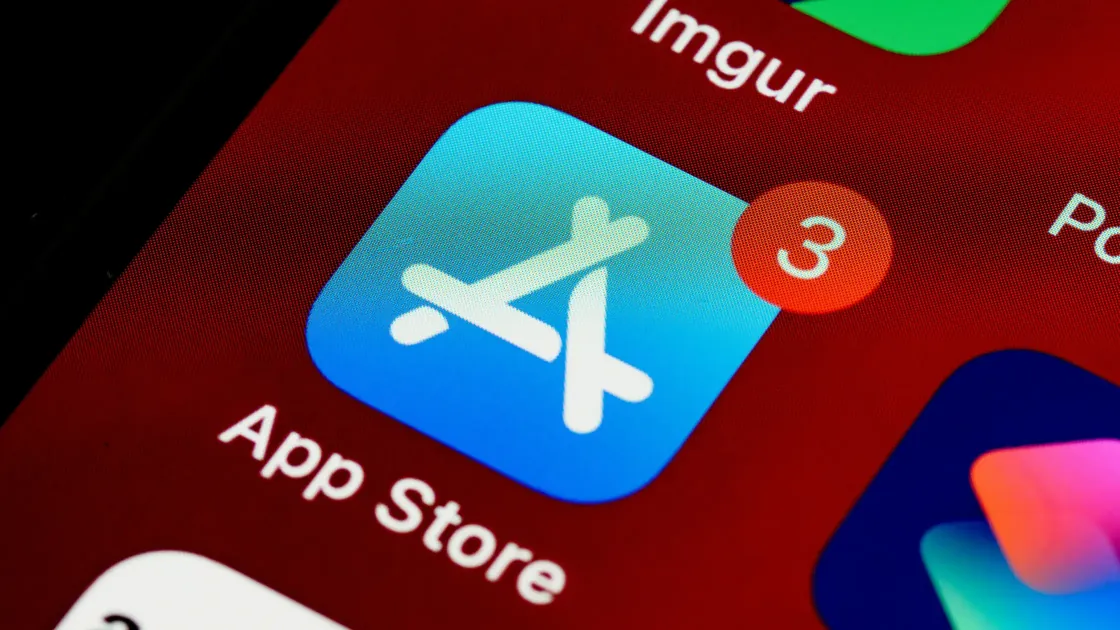
如果你说的“改位置”其实是想切到别区 App Store,那你要改的是 Apple 账户地区,不是 GPS,也不是 IP。
Apple 最新支持文档写得很清楚:改地区前,通常要先花完账户余额、取消会阻止改区的订阅、等待会员资格、预订和退款处理完毕、确认家人共享不会卡住改区,并准备新国家/地区可用的付款方式。如果不想添加付款方式,Apple 建议等本人实际位于新的国家或地区后再创建新的 Apple 账户。[2]具体菜单和资格检查请以 Apple 账户流程为准;本文只负责区分账号地区、GPS 和 IP,避免重复完整教程。
这里最容易混淆的一点是:App Store 地区变了,不等于网络位置也变了。
如果你正好就是要处理 Apple 账户改区,这篇更细:更改 App Store 账号国家。
如果你的目标是“让浏览器、视频网站或某些服务看到我来自另一个地区”,那你要改的是 IP 位置。这时候最常见的方法是 VPN。
Apple 也提到,iPhone 支持行业标准 VPN 协议,也支持通过 App Store 客户端使用 SSL-VPN。[3] 对普通用户来说,最省事的路线通常不是手动填 IKEv2 参数,而是直接安装可信 VPN 应用。
原理上,VPN 会先把流量送到 VPN 服务器,再由服务器访问互联网,所以网站优先看到的是 VPN 服务器的出口 IP。[3] 这和“伪装 GPS”不是一回事,但对多数基于 IP 的地区判断已经够用。如果你还没装过,可以先看安装与配置 VPN 客户端。
这是 iPhone 用户最常见的误区之一。VPN 生效后,网站看到的 IP 可以变,但 App 未必只看 IP。
如果一个 App 被允许读取位置服务,它可以继续通过 iPhone 的定位框架拿到你的大致位置,甚至精确位置。Apple 的文档已经明确写到,位置服务可以结合 GPS、蓝牙、Wi-Fi 和蜂窝网络信息工作。[1]
有些服务依赖下载地区、付款地区或账户地区,而不是只看网络出口。哪怕你已经连上国外节点,如果 Apple 账户地区没变,服务端还是可能继续按原地区处理。[2]
很多网站并不只靠 IP 决定你来自哪。如果网站或 App 仍有定位权限,或保留了旧的账号与会话状态,应先清理对应这一层再重新测试。[1]
更稳的做法通常是:
如果你已经操作了,但结果还是不对,先别急着反复切节点。
想切 App Store,结果去关定位服务;想改网页地区,结果只改了 Apple 账户;这种情况非常常见。先回到第一部分,对照自己到底要改的是 GPS、地区还是 IP。
只要定位权限还开着,某些 App 就可能继续拿到你的真实或近似位置。尤其是地图、打车、外卖、社交和天气类应用,更容易这样。
有些服务会缓存你上一次的地区判断。你切换 VPN 后,如果不重新加载页面、重新打开 App,结果可能不会立刻更新。
Apple 官方把这点写得很明确:余额没清掉、订阅没结束、仍在家人共享群组中、付款方式不符合目标地区要求,都可能卡住改区。[2]
如果 VPN 本身连接不稳、节点质量差,网站可能会识别到异常出口,或者直接判断地区失败。你可以顺手对照排查 VPN 连接失败和Private Relay 与 VPN 的覆盖比较。
如果你不想研究太多概念,可以直接按目标选方案:
| 你的需求 | 最适合的做法 |
|---|---|
| 不想让某些 App 精确知道你在哪 | 关闭定位权限或关闭精确位置[4] |
| 想下载其他地区应用 | 修改 Apple 账户国家/地区[2] |
| 想让网站看到另一个地区的网络位置 | 连接 VPN,更换出口 IP[3] |
多数人真正需要的,不是“伪装所有位置”,而是先把最容易暴露的那一层处理好。对网页访问和基于 IP 的地区识别来说,VPN 往往最直接;对 App 权限管理来说,定位服务设置更关键。
如果要改变的是网络出口,AethoVPN 的 iPhone 设置(需 Pro 或 Premium)可以连接到目标国家的位置,再用 IP 查询页确认新 IP。在 iPhone 上,AethoVPN 可能影响应用看到的网络 IP,但不能伪造 GPS、变更 Apple 账户国家或绕过应用定位权限,Apple 账户国家和定位服务应分别按各自的设置流程处理。开始 3 天免费 Pro 试用,即可获得这项 iPhone 设置。
iPhone 更改位置 不是一个动作,而是 GPS、App Store 地区、IP 位置三件不同的事。通常不能。VPN 主要改变的是网络出口 IP,让网站看到另一个地区的连接来源;它不会直接修改 iPhone 通过定位服务得到的 GPS 或近似位置。[1][3]
可能知道一个大概范围,但通常不会再精确到具体街道或建筑。Apple 提供“精确位置”开关,就是为了让你只分享较粗略的位置。[4]
因为这类 App 往往直接读取 iPhone 的位置服务,而不是只看 IP。只要定位权限还在,它们就可能继续显示你的真实或近似位置。[1]
在 iOS 18 及更高版本中,天气使用你在通讯录名片里设置的住宅和工作地址,所以要打开“通讯录”,点“我的名片”→“编辑”,修改标为住宅的地址。[5] 如果只想关注另一个城市而不改“家”,在天气里搜索该城市并添加到列表即可。[6] 当前位置的天气仍由定位服务决定。[4]
取决于你的目标。如果你只是想让网站看到别的地区,通常最简单的是用 VPN;如果你只是想减少 App 读取真实位置,直接去改定位权限更快。[1][3]
最常见原因是账户还有余额、仍有订阅未到期、仍在家人共享群组中,或者缺少目标地区支持的付款方式。Apple 官方把这些都列为常见前置条件。[2]
免责声明:本文仅用于 iPhone 隐私设置、账户地区与网络位置的通用说明,不构成法律、账号合规或平台条款建议。请以 Apple 官方规则、你所在地法律法规及目标服务的使用条款为准。
来源:
Sources checked 2026 年 10 月 4 日。
延伸阅读:
注册即可免费体验全部高级功能。
*仅限新用户;每位用户只能获得一次试用。