开启 3 天免费试用
注册即可免费体验全部高级功能。
*仅限新用户;每位用户只能获得一次试用。
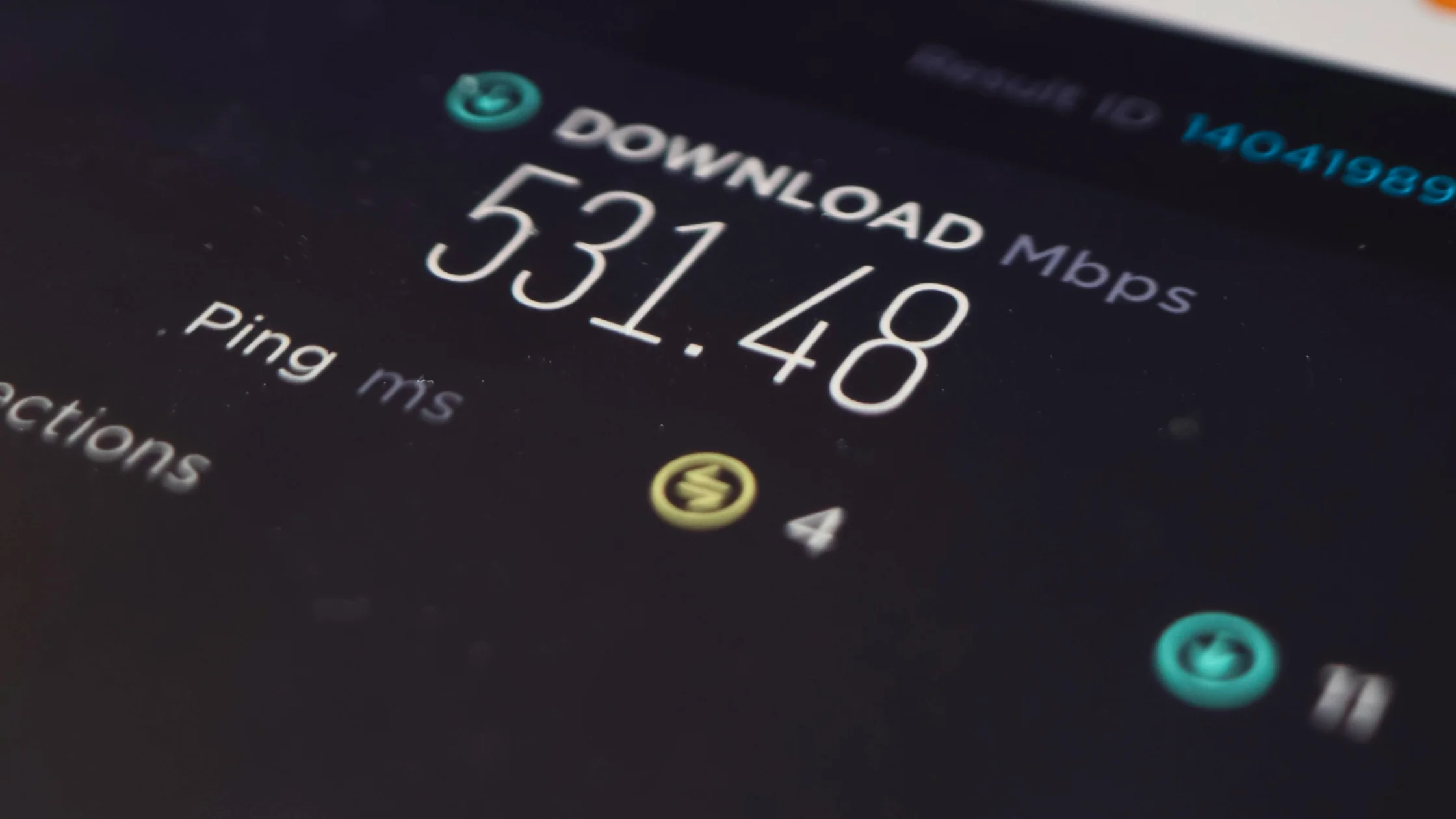

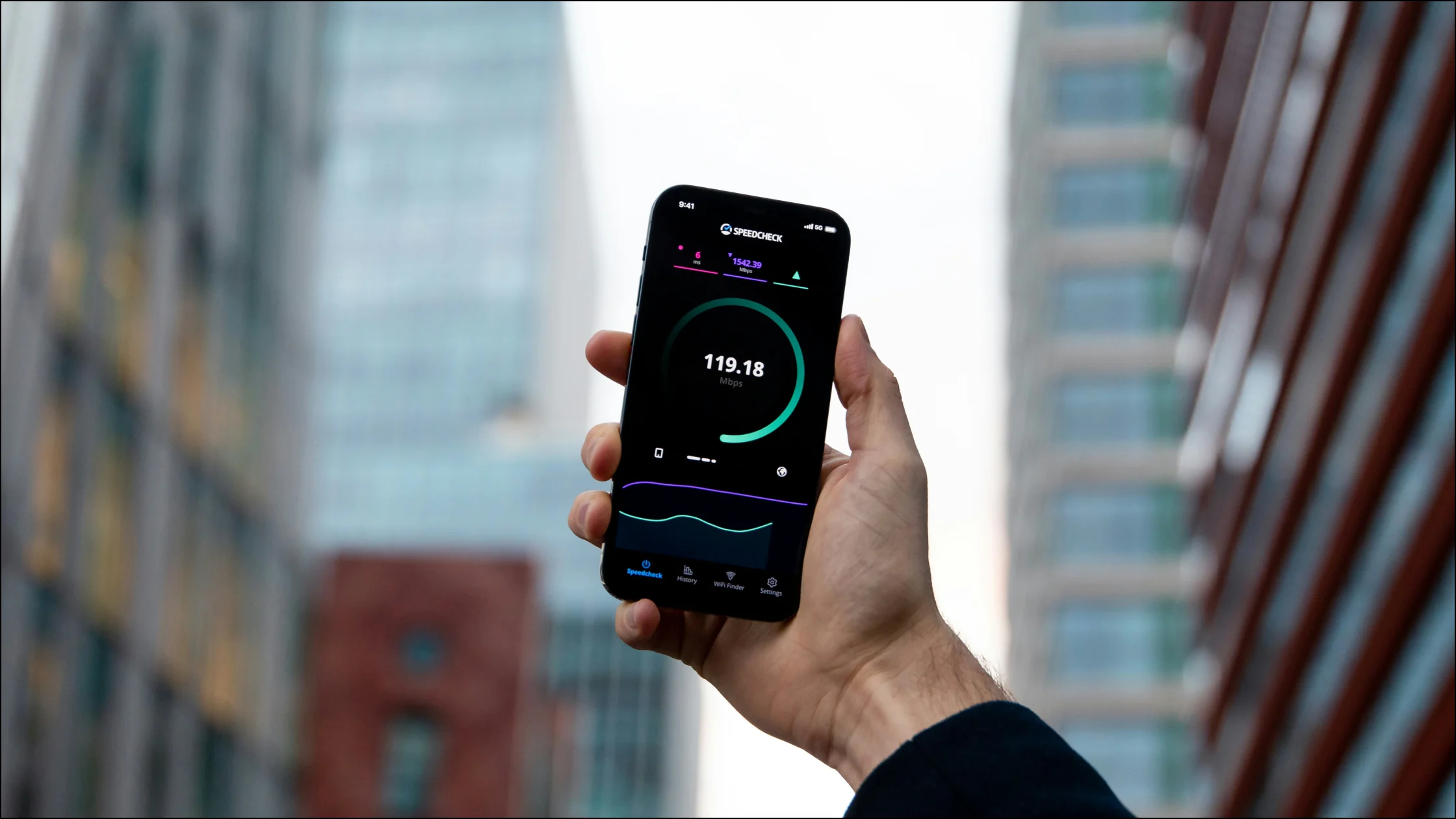
VPN 提速 先别急着从“换服务”开始。多数人遇到的慢,真正原因通常不是 VPN 本身坏了,而是节点太远、协议不合适、Wi‑Fi 质量差、后台占满带宽,或者根本没做基线测速。 所以你想把 VPN 变快,第一步不是乱改设置,而是先把问题定位清楚。[1][2][3]
如果你需要补齐 VPN 基础,可以先用这篇VPN 完整指南理清隧道、出口 IP、加密和路由,再回到本文。
如果你只想先听结论:先测基线,再换近节点,再切协议,最后排查本地网络。 这套顺序比一上来重装软件更有效。
关键要点
- VPN 一定会带来一定开销,但优质服务的体验差距通常来自节点、协议和本地网络,而不只是“开没开 VPN”。[3]
- 想做
VPN 提速,必须先测未连接 VPN 的基线速度。[1]- 最近节点、合适协议和稳定有线/高质量 Wi‑Fi,通常是最有效的三件事。
- 如果你的目标是流媒体、会议或游戏,要同时看下载、上传和延迟,不要只看 Mbps。[1][2]
- 很多“VPN 太慢”其实是本地网络本来就不稳。
Surfshark 那篇原文最值得保留的一点,就是别先把锅全丢给 VPN。更稳的做法是:
如果你还没有测速模板,可以直接参考对照基线测试 VPN 性能。
Netflix 的官方建议里,HD、1080p 和 4K 对带宽的要求分别大约是 3 Mbps、5 Mbps 和 15 Mbps。[1] 这意味着“慢不慢”不是抽象问题,而是要看你实际做什么。
这是最常见、也最容易见效的一步。
节点越远,流量往返路径越长,延迟通常越高。如果你只是为了公共 Wi‑Fi 加密或隐藏真实 IP,没必要连到地球另一端的节点。
实操建议:
在 AethoVPN 里,这一步就在 App 的位置列表中完成:先选负载指示为绿色的最近位置,或直接用智能推荐节点,和不开 VPN 时的基准速度对比,再考虑更远的位置。把基准速度和测速时间记下来,联系客服时可以据此区分是隧道慢还是本地网络慢。更近、负载更低的位置能缩短路径,但不能让家里宽带或酒店 Wi‑Fi 比不开 VPN 时更快。如果当前的 VPN 换到附近节点后仍然很慢,想再做一次受控对比,可以开始 AethoVPN 3 天免费 Pro 试用,每位用户限一次。
协议不同,速度表现也可能完全不同。
WireGuard 官方页面虽然提醒旧 benchmark 已经比较老,但仍明确提到 WireGuard 和 IPsec 在性能上通常优于 OpenVPN,而 WireGuard 在一些场景下仍有优势。[3] 这也是为什么很多客户端默认优先提供更现代、更轻量的协议。
你可以这样试:
如果你想先理解协议差异,再决定切什么,可以看比较不同 VPN 协议。
很多人觉得“开 VPN 就慢”,其实慢的是 Wi‑Fi。
无线网络天然更容易被墙体、其他设备、路由器负载和频道拥堵影响。你一旦再叠加 VPN 加密,就更容易把原本就存在的问题放大。
更稳的做法是:
云盘同步、系统更新、游戏下载、NAS 备份,这些都会让你误以为是 VPN 慢。
特别是测速前,建议先确认:
这一步听起来很基础,但它经常比改高级设置更有效。
网络本来就会波动。只测一次,很容易把偶发抖动当成常态。
更可靠的方法是:
如果断开 VPN 后也很慢,那问题通常不在 VPN。
这种情况常见于:
换句话说,VPN 只是把原本就差的网络暴露得更明显。
这一步经常被忽略,但很值得做。老版本客户端、系统网络栈问题、驱动 bug,都可能导致:
如果你还伴随“连不上、频繁掉线、切换节点很慢”,可以结合看排查 VPN 连接失败。
这是我比源文多补的一层。
对不同场景来说,“够快”的标准根本不是同一个:
| 场景 | 你更该关注什么 |
|---|---|
| 看视频 | 下载速度[2] |
| 视频会议 | 上传和稳定性 |
| 游戏 | 延迟 |
| 远程桌面 | 延迟和抖动 |
你如果只看“下载还有 200 Mbps”,却忽略延迟已经翻倍,那开会和打游戏仍然会很糟。
如果你只想要一份可执行顺序,直接照这个来:
距离只是其中一个因素。酒店、机场、火车或飞机网络本身可能已经存在高延迟或容量限制,从这些网络到 VPN 服务器的路径还可能增加一段距离。先测试未连接 VPN 时的基础连接,再比较靠近当前位置的节点和服务要求的地区节点。如果附近节点明显更快,瓶颈更可能来自距离或路由,而不是客户端本身。
旅行场景下,可以在同一台设备、同一个网络上依次测试附近节点、目标地区节点,以及客户端提供的另一种协议。每次只改变一个变量,并记录延迟,不要只看下载速度。飞机 Wi-Fi 的可用带宽不会因为 VPN 而增加;VPN 能做的是为现有连接增加保护层。
旅行时选择 VPN 出口位置讲解节点选择;飞机网络的特殊限制可参考飞机 Wi-Fi 上能否使用 VPN。
VPN 提速 的关键不是玄学设置,而是定位问题顺序。[1][3]会有一定开销,但幅度不一定明显。真正决定体验的,往往是节点距离、协议和本地网络质量。
通常是换最近节点和切协议,这两步最容易立刻见效。
因为游戏更依赖延迟和抖动,不是只看下载速度。
通常不用。先测基线、换节点、换协议,再看本地网络,更有效。
可能。无线干扰或连接不稳定会影响 VPN 所依赖的基础网络;应对比关闭 VPN 时的表现,先区分本地网络与隧道问题。
很多场景下更快,但不是绝对。你仍然要结合具体网络环境实测。[3]
免责声明:本文仅用于一般网络与性能优化知识说明,不构成任何特定产品性能承诺。实际速度会受到设备、运营商、地区、时间段和服务器负载等多因素影响。
来源:
Sources checked 2026 年 5 月 8 日。
延伸阅读:
注册即可免费体验全部高级功能。
*仅限新用户;每位用户只能获得一次试用。