开启 3 天免费试用
注册即可免费体验全部高级功能。
*仅限新用户;每位用户只能获得一次试用。
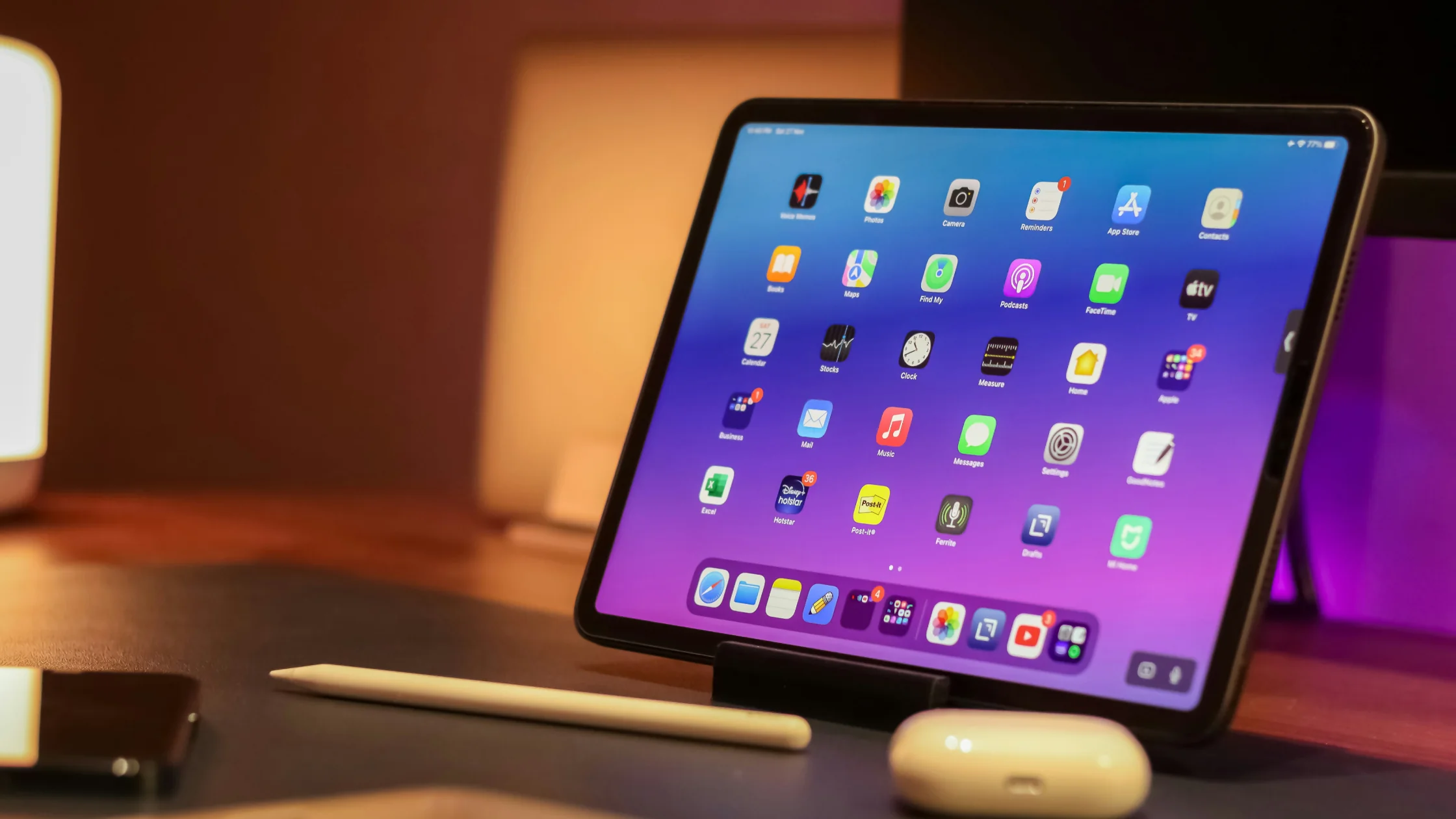

iPad VPN 设置起来并不难,最简单的做法是:安装服务商的 VPN 客户端并登录,首次连接时允许 iPadOS 添加 VPN 配置,然后确认状态显示“已连接”;如果你拿到的是服务器参数,就到“设置”>“通用”>“VPN 与设备管理”里手动添加。[1][6] 至于有没有必要,要看网络:机场、酒店、咖啡馆、校园和旅途 Wi‑Fi 这类不完全受你控制的网络最值得开;如果 iPad 大多待在可信的家庭 Wi‑Fi 上,优先级就没那么高。它的核心价值不是“神奇解锁一切”,而是给外出上网、账号登录和跨网络切换多一层可控保护。[1][2][3]
手动填参数很少是最省事的路线。Apple 提到,iPadOS 支持通过 App Store 中的合适客户端使用 SSL-VPN,也内置 IKEv2/IPsec 等系统级 VPN 能力;但 Always On VPN、按 App 分流这类更强控制,往往偏向企业托管设备场景。[1][2]
关键要点
- iPad VPN 最值得开的场景,是公共 Wi‑Fi、差旅途中、远程办公和跨地区访问需求明显的时候。[1][3]
- 对普通用户来说,最快的做法是下载官方 App,而不是手动配置 IKEv2 或证书。[1][2]
- VPN 主要保护的是网络传输层,不会自动隐藏你的 Apple ID、Cookie、账号登录或定位权限。
- 如果你已经在用 iCloud Private Relay,它也不能完全替代 VPN;两者覆盖范围并不一样。[3][5]
很多人搜这个问题,其实不是想听一堆协议名,而是想知道“我到底需不需要”。最省时间的判断方法,是先看自己的使用场景。
| 你的场景 | iPad VPN 值不值得开 | 原因 |
|---|---|---|
| 经常连机场、酒店、咖啡馆 Wi‑Fi | 值得 | 网络环境不完全可控,VPN 能补一层传输保护[1][3] |
| 经常出差、异地办公、移动切网 | 值得 | Wi‑Fi、蜂窝、热点频繁切换,更容易忽略网络风险 |
| 只是家里追剧、看网页、轻度使用 | 视情况 | 如果网络可信、风险低,未必需要一直开 |
| 需要企业内网、校内资源或指定地区服务 | 往往需要 | 这类场景常常依赖 VPN 接入或特定出口 |
真正容易被高估的一点是:VPN 不是“装上就全面隐身”。它更像是给 iPad 的上网链路加一层外壳,让同一网络中的旁观者、运营商或中间节点更难直接看懂你的传输内容。[1][4] 如果你还没补底层概念,可以先看VPN 基础原理与能力边界。
iPad 介于手机和电脑之间,这决定了它的使用方式很特殊。你可能会拿它在高铁上回复邮件、在酒店登录网银、在学校或公司网络里访问资料,也可能把它当成旅行中的主力设备。
这几类用法有个共同点:iPad 经常在“可信网络”和“临时网络”之间来回切换。也正因为这样,VPN 在 iPad 上的价值通常比很多人想得更实际,不只是“换地区看内容”那么简单。
FTC 现在的表述比早些年更克制了。它指出,如今大多数网站已经使用 HTTPS,大多数 App 也会加密流量,所以连接公共 Wi‑Fi 通常是安全的;但它同时提醒你,骗子会搭建同样显示 HTTPS 的假网站,加密保护不了你主动交给对方的信息,所以登录金融、邮箱和社交账号时仍要小心。[3]
这也是为什么“公共 Wi‑Fi 还要不要开 VPN”这个问题,答案通常不是绝对的“必须”,而是“在你不完全信任网络环境时,开着更稳”。如果你想单独拆开这件事看,可以继续读公共 Wi‑Fi 要开 VPN 吗?这样用才更安全。
和手机相比,很多人会在 iPad 上处理更完整的网页、文档后台、企业门户、云盘和会议系统。屏幕更大、多任务更顺手,你自然也更容易在这台设备上登录更多账号。
一旦账号密度更高,设备接入陌生网络时的风险也会被放大。VPN 不能替你拦截钓鱼网站,但它至少能先把设备到 VPN 服务器之间的链路加密起来。[1][4]
如果你的目标是尽快在 iPad 上用上 VPN,我建议默认走 App 路线。Apple 的文档说明,iPadOS 可以通过适当的 App Store 客户端使用 SSL-VPN;而系统级 IKEv2/IPsec 等配置能力也存在,但那更像“有明确参数时再用”的方案。[1][2]
对大多数新手来说,这样就够了。你不需要一上来就碰手动 IKEv2、证书或企业 MDM 配置,这些往往只会增加出错概率。
你通常会看到系统弹窗,提示 App 想要添加 VPN 配置。这里的本质是:iPad 允许这个客户端接管网络隧道连接。只要你确认授权,后续这款 App 就可以在你点击连接时建立 VPN 隧道。
如果你以前没见过这个弹窗,很容易误以为它“很危险”。其实这正是 VPN 类 App 正常工作的一部分。真正该小心的,不是弹窗本身,而是你装的到底是不是官方和可信的客户端。
AethoVPN 在 iPad 上的路径和上面的 App Store 流程略有不同:先用邮箱验证码注册,再在官网打开 iPhone/iPad 设置向导获取配置,然后在 VPN 客户端里连接,首次连接时同样要允许 iPadOS 添加 VPN 配置。
iPad 按移动设备计算:Pro 可同时连接 2 台桌面设备和 2 台移动设备,iPad 占其中一个移动名额;Premium 可连接 8 台设备且不区分类型;Standard 套餐不包含 iPhone/iPad 配置。如果这台 iPad 由学校或公司管理,先确认 VPN 设置是否受管理配置控制,因为 VPN 不能覆盖这类配置,也不能改变 GPS 位置。要按 iPad 和其他设备的数量在 Pro 与 Premium 之间选择,可以查看当前套餐。
Apple 的部署文档显示,iPadOS 支持 IKEv2 等 VPN 配置项,包括服务器地址、远端标识、证书和按需连接策略。[2] 但这更适合两类人:
拿到参数后,打开“设置”>“通用”>“VPN 与设备管理”,轻点“添加 VPN 配置”,选择 IKEv2、IPSec 或 L2TP,填写服务器和认证信息,再在同一页面打开连接开关。[6] 如果你不属于这两类,优先看安装与配置 VPN 客户端会更省事。
很多人装完就直接开始用,但 iPad 上真正影响体验的,往往是连接策略而不是“有没有装”。
| 设置项 | 为什么重要 | 建议 |
|---|---|---|
| 自动连接 | 进公共 Wi‑Fi 后不容易忘记开 | 经常外出的用户建议开启 |
| 断线保护 / Kill Switch | 降低 VPN 意外掉线后直接裸连的风险 | 若客户端支持,优先开启 |
| 最近节点 / 自动选点 | 兼顾速度和稳定性 | 日常保护场景建议默认用 |
| 分流 / Bypass | 某些本地服务不走 VPN 更顺 | 只在你明确知道需求时再配 |
这里还有一个容易混淆的点:有些 iPad 用户已经开启了 iCloud Private Relay,于是会问“我是不是就不用 VPN 了”。答案通常是否定的。Apple 对 Private Relay 的说明更接近“Safari 浏览与相关 DNS 请求的隐私中继”,而 VPN 通常是更通用的设备级网络隧道方案。两者不是一回事。具体差异我在Private Relay 与 VPN 的覆盖比较里拆得更细。[3][5]
这里我不想把问题写成“人人都必须装”的结论,因为那会把读者带偏。更真实的说法是:VPN 很有用,但不是每个 iPad 用户都要 24 小时常开。
如果你的 iPad 长期只连家里的 WPA2/WPA3 Wi‑Fi,主要是看视频、记笔记、轻度浏览网页,而且没有明显的隐私或地区需求,那 VPN 的紧迫性没那么强。它当然仍然能带来一些额外保护,但收益未必高到需要长期常开。[3]
VPN 不会自动清除 Cookie、浏览器指纹、登录状态,也不会撤销 App 已拿到的位置权限。你如果登录同一个账号、继续开着精确定位,服务照样能把很多行为关联回你。
换句话说,VPN 解决的是网络链路问题,不是完整的身份匿名问题。这也是为什么你最好同时关注浏览器隐私设置、账号安全和 App 权限。
部分银行、企业后台、校园系统或流媒体服务,会对 VPN 出口做额外验证。遇到这种情况,不代表 VPN “失效”,而是对方风控更严格。
更实用的做法通常是:
如果你在纠结是否长期保持开启,可以接着看判断何时保持 VPN 连接。
这部分我不按“功能越多越好”的思路来排,而是按 iPad 的真实使用体验来选。
对普通用户来说,一个“在 iPad 上点开就能连、断了会提醒、日常基本不掉”的 VPN,通常比一堆你根本不会碰的高级参数更重要。
如果一个 VPN 让你每次都要重登、重连、重选节点,或者一开就明显拖慢常用 App,你大概率不会坚持使用。那它功能再强,实际价值也会打折。
所以评估 iPad VPN 时,别只问“支不支持某协议”,还要问“我会不会真的长期用它”。如果你还在找更贴近使用场景的思路,也可以看看按需求判断 VPN 的用途。
取决于你的使用场景。如果你经常在机场、酒店、咖啡馆等网络环境里上网,或者要在 iPad 上登录工作账号、企业系统、学校资源,VPN 往往值得开。[1][3]
对多数人来说不复杂。最简单的方法是下载官方 App,首次连接时允许系统添加 VPN 配置,然后直接连接。普通用户通常不需要手动填写 IKEv2 参数。[1][2]
有可能,但不一定很明显。VPN 会带来额外加密和转发开销,不过日常浏览、办公和一般视频使用通常问题不大。离你更近的节点,往往会更稳。
不一样。Private Relay 主要覆盖 Safari 浏览及相关 DNS 请求的隐私保护,而 VPN 一般是更通用的网络隧道方案,覆盖范围通常更广。[3][5]
可以。在“设置”>“通用”>“VPN 与设备管理”中可以添加 IKEv2、IPSec 或 L2TP 配置,但前提是你已经拿到服务器地址、认证方式和必要参数。[2][6] 对普通用户来说,官方客户端通常更省事。
不一定。如果你一直使用可信的家庭网络,且主要需求只是轻度上网,VPN 的优先级没那么高。但如果你很在意隐私、真实 IP 暴露,或家中网络设备很多,它依然有价值。
它能改变网站看到的网络出口位置,但不能自动关闭浏览器或 App 的位置权限。如果你已经授权精确定位,对方仍可能获得你的真实地理信息。
免责声明:本文仅用于一般网络隐私与设备设置说明,不构成法律、合规、校方或企业 IT 建议。请在你所在地法律、学校或单位政策以及相关服务条款允许的范围内使用 VPN。
来源:
Sources checked 2026 年 10 月 4 日。
延伸阅读:
注册即可免费体验全部高级功能。
*仅限新用户;每位用户只能获得一次试用。