開啟 3 天免費試用
註冊即可免費體驗全部高級功能。
*只限新用戶;每位用戶只可獲得一次試用。
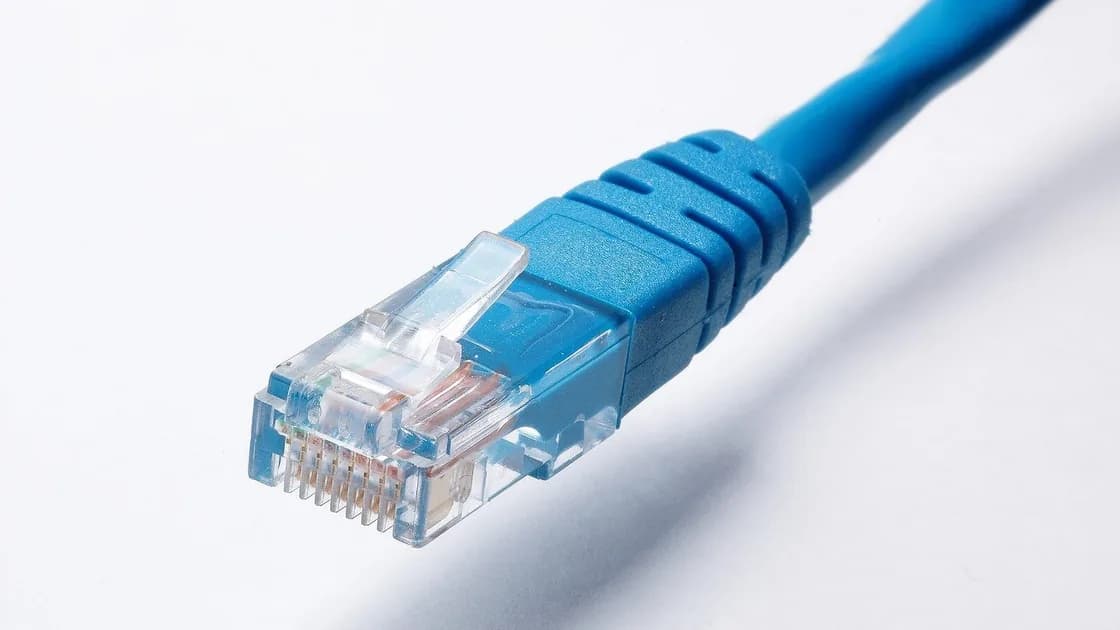

當 Windows(繁體中文版一般標示為「乙太網路」)或其他系統顯示 Ethernet 已連接但無法上網時,網線的實體連結已經建立,但上一層出了問題:DHCP 未分配可用位址、閘道無法連上、DNS 失敗,或路由器沒有互聯網服務。按次序檢查這些層面:網線和連接埠、轉接器、本地位址、閘道,然後是 DNS 和上游存取。每次只更換一個變數,每次測試才有意義。
關鍵要點
- 連結燈和「已連接」圖示只涵蓋實體層。
- 自動 DHCP 是家居網絡的正常基準;不要自行編一個固定位址。
- 比較 Wi-Fi 和另一部裝置,把單一客戶端與整個網絡的問題分開。
- 每次只更換一條網線、一個連接埠、一個轉接器或一部裝置。
- 移除驅動程式、協議堆疊指令和完整網絡重設都應放在接近最後。
如果徵狀仍未收窄至某一部有線客戶端,請由裝置與應用程式疑難排解總指南開始。
Ethernet 要先協商好實體連結,電腦才能連上互聯網。因此網線可能顯示有連結,而客戶端卻沒有有效位址、VLAN 錯誤、閘道無法使用、DNS 失敗,或路由器的 WAN 已離線。
| 層面 | 要收集的證據 | 故障表現 |
|---|---|---|
| 實體連結 | 連接埠燈號、轉接器是否存在、協商速度 | 沒有連結、反覆連接/中斷 |
| 本地位址 | DHCP 位址、子網絡、閘道 | 欠缺閘道或是自行分配的位址 |
| 閘道 | 本地能否連上路由器 | 有本地位址,但路由器沒有回應 |
| DNS | 域名能否解析 | 位址可連上,但域名失敗 |
| 上游 | 路由器/供應商是否有服務 | 本地網絡正常,但互聯網目的地失敗 |
記錄使用中的轉接器名稱、所用連接埠、連結狀態,以及 Wi-Fi 是否正常。不要公開完整位址、裝置識別碼或受管理網絡的細節。一個「沒有互聯網」圖示只是摘要,並非診斷。
由頭到尾追查網線。它應由電腦或轉接器接到 LAN 埠、牆身網絡插座、交換器或已核准的擴充基座。路由器的 WAN 或 Internet 埠不能與一般 LAN 埠互換。
按以下受控次序操作:
不要同時更換網線、連接埠、擴充基座和電腦,否則即使成功亦無法判斷是哪個變數奏效。亦要檢查擴充基座是否需要外接電源,以及 USB-C 埠是否支援擴充基座的功能。
Microsoft 的 Ethernet 指引先確認網線兩端插穩、接在路由器的 Ethernet 埠而非 Internet 埠,如有需要換一條網線,並重新啟動數據機和路由器;之後才比較 Wi-Fi 和另一部電腦,最後才是重新安裝驅動程式及網絡重設。[1] 這個次序在 Windows 以外同樣有用,因為它能把實體故障與全網故障分開。
如果插上網線後電腦毫無反應——沒有連結燈、沒有 Ethernet 狀態,或系統提示網線未連接——故障位於 DHCP、閘道和 DNS 之下。先確認 Ethernet 轉接器在系統網絡設定中可見並已啟用,再按上文逐項更換網線和連接埠。如果 USB 轉接器或擴充基座始終沒有出現,問題較可能在轉接器、其供電或電腦的連接埠,而不是路由器。
大部分家用路由器以 DHCP 自動分配位址。檢查使用中 Ethernet 連線的 IP 位址、子網絡、路由器或預設閘道,以及 DNS 伺服器。自行分配或本地連結位址代表轉接器有連結,卻沒有收到預期的設定。
除非供應商或網絡管理員提供了準確數值,否則以自動設定為基準。估計的固定位址可能造成位址衝突、令電腦進入錯誤的子網絡,或掩蓋真正的 DHCP 故障。
如果欠缺 DHCP 資料:
Apple 指出,Ethernet 通常會自動連接;沒有取得特定位址時,建議使用 DHCP,手動數值應由供應商或管理員提供。[2]
預設閘道是把流量轉送到子網絡以外的本地路由器。如客戶端有看似合理的位址,更改 DNS 前先測試本地可達性。開啟路由器的本地頁面或使用平台支援的網絡診斷,可確認閘道路徑是否存在。
仔細解讀比較結果:
不要一開始便填公共 DNS 伺服器。DNS 修復不了欠缺的本地閘道。同樣,DNS 查詢成功亦不證明每種應用程式協議都獲准許。
如果同一部電腦的 Wi-Fi 正常而 Ethernet 不行,共用的互聯網服務很可能存在,有線路徑值得留意。如果每部裝置的 Ethernet 和 Wi-Fi 都失敗,請使用路由器已連接但無法上網的清單。
建立一個小型比較表,而不是反覆重設設備:
| 測試 | 意思 |
|---|---|
| 同一部電腦用 Wi-Fi 正常 | 互聯網存在;有線客戶端路徑可疑 |
| 另一部電腦用同一網線/連接埠正常 | 原轉接器或設定可疑 |
| 原電腦換網線/連接埠後正常 | 網線、網絡插座或交換器連接埠可疑 |
| 路由器 LAN 或 Wi-Fi 上沒有裝置可用 | 共用路由器或上游問題 |
| 辦公室網絡插座失敗,但相鄰的已核准插座正常 | 插座、交換器連接埠、VLAN 或授權問題 |
USB Ethernet 轉接器和擴充基座各自增加了供電、韌體、驅動程式和相容性層面。情況許可時直接測試一個相容的轉接器,但不要以為每個 USB-C 集線器都能在每部電腦上正確提供 Ethernet。
Chromebook 說明把 Ethernet 轉接器列為受支援的周邊裝置類別,並建議使用最新的 ChromeOS 和經認證的周邊裝置以獲最佳效果。[3] 這不代表每個轉接器都通用;受管理政策和硬件相容性依然適用。
在工作、學校、酒店或住宅大廈網絡中,網絡插座可能需要裝置登記、802.1X 驗證、登入頁或特定房間服務。不要複製另一部裝置的位址,也不要繞過網絡存取控制。
確認 Ethernet 轉接器已啟用,而沒有硬件或驅動程式錯誤。由電腦或轉接器製造商安裝系統和轉接器更新,而不是從第三方驅動程式網站下載。如有需要,更新後重新啟動一次。
然後只檢查使用中的服務:
不要把移除驅動程式作為第一步。通用的替代驅動程式可能欠缺擴充基座功能或企業設定。不要在不了解範圍的情況下照抄「重設 TCP/IP 協議堆疊」指令;它們可能移除路由、DNS、虛擬轉接器和受管理設定。
如最終需要網絡重設,先記錄 Wi-Fi 憑證、VPN 設定檔、固定設定、虛擬轉接器和公司要求。使用平台支援的程序,並預備重新安裝或重新批准部分轉接器。
當受管理的網絡插座未獲授權、不知道預期的 VLAN 或閘道,或另一部已核准裝置在該連接埠同樣失敗時,請聯絡網絡擁有者。當所有本地裝置都失去上游服務時,請聯絡供應商或路由器擁有者。
當轉接器反覆消失、插頭損壞、移動網線便斷開連結,或在一部電腦上用多條已知正常的網線和連接埠都能重現問題時,請尋求硬件維修。提供轉接器型號、系統版本、連結狀態、位址類別、閘道結果和比較測試——切勿提供密碼或完整的私人設定。
Ethernet 連結處於使用中只是第一層。核實網線、LAN 埠、轉接器和擴充基座;確認自動 DHCP 分配了可用的位址和閘道;然後測試閘道、DNS 和上游服務。以 Wi-Fi 和第二部裝置收窄範圍。移除驅動程式、重設協議堆疊和完整網絡重設,都應放在可還原的比較測試之後。
實體連結已建立,但 DHCP、閘道、DNS、路由器 WAN 或網絡政策仍可能失敗。
除非供應商或管理員提供了準確設定,否則不應該。估計的位址可能造成衝突,並掩蓋 DHCP 問題。
它只證明發生了某種電氣協商。損壞的網線仍可能協商欠佳或在負載下中斷,所以要比較一條已知正常的網線。
客戶端通常接 LAN 埠。WAN 或 Internet 埠通常用來把路由器連接到上游服務。
這會把問題收窄至該電腦的網線、連接埠、轉接器、擴充基座、有線服務或有線設定。
會,但前提是本地位址和閘道可達性都正常。取代 DNS 設定前,先逐層測試。
完成實體、DHCP 和受支援的更新檢查後才考慮移除 Ethernet 驅動程式。先記錄已核准的驅動程式來源和還原途徑。
在問題已隔離至單一客戶端、而範圍較小的修正都失敗後才使用。先備份 VPN、固定和受管理設定。AethoVPN 需要乙太網底層連線正常;網線鬆脫、閘道設定錯誤或上游故障不能靠 VPN 修復。
Sources checked 2026 年 10 月 4 日。
註冊即可免費體驗全部高級功能。
*只限新用戶;每位用戶只可獲得一次試用。