開啟 3 天免費試用
註冊即可免費體驗全部高級功能。
*只限新用戶;每位用戶只可獲得一次試用。
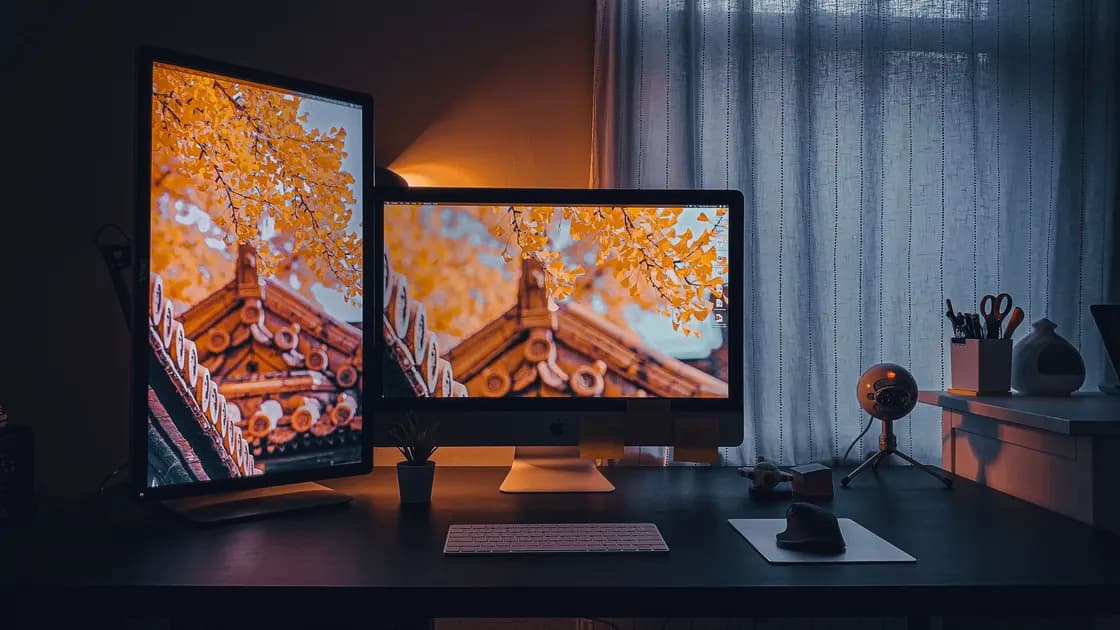

若外置顯示器過度掃描或邊緣裁切——畫面穩定,但工作列、選單列或桌面邊緣被切走——先確認電腦是延伸到正確的螢幕。然後在顯示器上關閉過度掃描或選擇螢幕適配模式,同時讓電腦保持受支援的解像度及正常的每個螢幕縮放。不要一開始便使用自訂解像度:被放大的顯示、錯誤的訊號模式和普通的程式縮放可能看似相同,卻需要不同的修復方法。
關鍵要點
- 拍下整個螢幕,並準確記錄缺失的是哪些邊緣。
- 檢查所選的外置顯示器、解像度、縮放及鏡像狀態。
- 在電視上,尋找「屏幕適配」、「Just Scan」、「全像素」或 PC 輸入模式。
- 更改顯示卡驅動程式控制之前,先測試數碼直接連接。
- 若接頭損壞、異常發熱、有燒焦味或冒火花,便停止。
通用的隔離方法請參考裝置與應用程式疑難排解指南。本文假設外置螢幕已被偵測並能保持畫面。若所需的模式不存在,請使用解像度不正確指南。若螢幕沒有訊號,請使用外置顯示器偵測指南。
開啟一個能看見選單列、工作列、四角及指標的空白桌面。把指標移到每一條實體邊緣。記錄是四條邊緣都缺失了相近的寬度、只缺一側,還是桌面完整、只是文字和控制項變大。亦要檢查是否只有某個程式處於全螢幕或放大模式。瀏覽器 125% 的縮放可以放大頁面內容,卻不會裁切作業系統桌面。
拍一張包括顯示器邊框的相片;截圖無法顯示被隱藏在可見面板以外的像素。在內置螢幕上比較同一個桌面。若只有外置螢幕的四周都少了一圈窄邊,很可能是過度掃描。若視窗過大、但邊框仍然觸及得到,較可能是系統縮放。若畫面被拉闊、圓形變成橢圓,或出現黑邊,便檢查畫面比例及輸出解像度。
不要把這個症狀與文字模糊混為一談。裁切描述的是缺失的畫面範圍;模糊描述的是可見像素的呈現效果。先回復完整的桌面,若字母仍然發矇,再使用外置顯示器文字指南。
保留基準:電腦型號、作業系統版本、顯示器型號、輸入名稱、線材及轉接器、所選解像度、更新率、縮放百分比,以及顯示器是延伸還是鏡像。每次只改一項,讓成功的結果能指出負責的層面。
過度掃描令顯示器放大輸入的畫面並隱藏最外圈的像素。它源於電視工作流程,當時邊緣的內容被視為不安全範圍。電腦桌面需要每一個像素,所以過度掃描可能隱藏選單、工作列、視窗控制項及指標目標。不足掃描則相反:它縮小畫面,在四周留下邊框。
Apple 說明了當電視或投影機上的內容超出螢幕或留下邊框時,如何調整過度掃描或不足掃描。它亦指出,有些顯示器提供本身的設定,而受支援的 Mac 配置可能提供「不足掃描」控制。[1] 名稱因製造商而異。顯示器端常見的選項包括「屏幕適配」、「Just Scan」、「1:1」、「全像素」、「Dot by Dot」、「原生」或 PC 輸入標籤。請閱讀準確型號的說明書,而不是以為名稱相似的模式行為都一樣。
使用顯示器遙控器或實體按鍵,查看目前輸入的畫面尺寸。選擇能保留完整源畫面而不拉闊的模式。電視可能為每個 HDMI 輸入及訊號類型分別保存這個選擇,所以更換 HDMI 連接埠可能令症狀重現。不要使用工程選單或未公開的校準代碼。
若電腦上有「不足掃描」滑桿,只調整到剛好顯示整個桌面便可。大幅修正可能掩蓋不配合的訊號模式。當顯示器提供準確的 1:1 或 PC 模式時,優先在顯示器端關閉過度掃描,因為這樣較容易理解電腦輸出與面板對應的關係。
更改任何設定之前,先在系統設定中選取外置顯示器。多顯示器控制按顯示器區分,調整內置螢幕無法修復另一路輸出上的電視。確認外置螢幕使用的是顯示器及連接方式文件記載的解像度及更新率。Microsoft 記載了一種多顯示器情況:連接後桌布可能不配合,並建議檢查每部顯示器的解像度,而不是把幾個螢幕當作一個相同的整體。[2]
解像度決定訊號的像素尺寸。縮放改變文字和控制項的視覺大小,通常不會切走桌面。畫面比例處理決定顯示器如何把一種形狀放進另一種形狀。請把這些控制分開。由顯示器建議或原生的解像度、標準更新率、正常方向及作業系統建議的縮放開始,然後檢查桌面的每一條邊緣是否都可見。
若缺少建議解像度,便停止這條路徑,改按解像度不正確一文處理。不要只為彌補被裁切的邊緣便建立自訂時序。自訂時序可能超出顯示器、轉接器或線材的能力,亦可能令復原更困難。同樣,不要反覆降低解像度,直至桌面碰巧放得下;電視可能在多個解像度下都進行過度掃描。
在顯示器上,把畫面比例設為用於未經修改的電腦訊號的選項。避免使用「放大」、「影院放大」、「寬屏放大」或過度掃描模式。若面板是超闊屏、卻收到 16:9 的訊號,請決定你要的是黑邊,還是受支援的較闊電腦模式;拉闊並不是修復缺失像素的有效方法。
鏡像要求原生形狀和能力可能不同的兩部顯示器顯示同一個桌面。系統可能選擇一個折衷模式、為某個螢幕加上黑邊,或讓電視把訊號當作影片處理。暫時切換到延伸桌面,並為外置螢幕選擇建議模式。若裁切消失了,關鍵的界限便是鏡像相容性,而不是面板損壞。
顯示卡工具可能包含「保持畫面比例」、「全螢幕」、「置中」、「GPU 縮放」或「調整桌面大小」等縮放控制。更改之前記錄它們目前的數值。優先使用作業系統及顯示器的控制。若廠商工具針對該準確連接有文件記載的過度掃描或桌面大小調整控制,便作一次小幅、可還原的調整,並確認它只作用於受影響的螢幕。
重設所有顯示卡設定可能清除色彩設定檔、可變更新率選擇、旋轉及程式專屬設定。不要把大範圍重設作為第一項測試。切勿安裝論壇上來歷不明的驅動程式套件或 EDID 覆寫。使用電腦、GPU 或平台廠商提供的作業系統更新及顯示卡驅動程式,並記錄之前運作正常的版本。
若只有遙距桌面、遊戲或媒體程式被裁切,便不要更改作業系統的畫面幾何。離開全螢幕,重設程式的縮放或解像度,並測試一個標準視窗。以固定畫面比例算繪的程式,與顯示器過度掃描屬於不同的層面。
建立一條簡單的路徑:電腦、一條已知正常的受支援線材及顯示器。移除擴充基座、分配器、擷取裝置、接收器、轉換器及 KVM 切換器。手動選擇對應的輸入。若直接連接路徑顯示了完整桌面,便逐一加回中間裝置,檢查是哪件部件改變了報告的解像度、色彩模式或畫面尺寸行為。
無源線材本身通常不會放大畫面,但有源轉換器、影片接收器、縮放器或擴充基座可能提供不同的顯示資料,或限制支援的模式。把它的文件與正在使用的解像度及更新率比較。VGA 或複合影片路徑尤其可能涉及類比位置調整或電視處理;兩部裝置都支援時,請使用數碼直接連接。
嘗試顯示器上另一個文件記載的輸入,以及電腦上另一個文件記載的輸出。記住電視可能按輸入保存畫面尺寸設定。若某個輸入正常,在斷定另一個連接埠有缺陷之前,先比較兩者的設定。製造商有要求時,重新連接設備前先斷電,切勿硬插接頭。
檢查插頭和連接埠有否金屬彎曲、鬆動、異物、變色或發熱。不要把工具插進帶電的連接埠,亦不要向內噴清潔劑。停止使用損壞的線材或轉接器。畫面穩定但被裁切通常指向畫面幾何問題,而實體損傷則需要另行維修,而不是反覆重新連接。
使用受控矩陣。用建議解像度、建議縮放、延伸模式,以及顯示器的 1:1 或螢幕適配設定,直接測試受影響的顯示器。若有條件,再測試一條替代線材或另一部電腦。每一次都拍下邊框和桌面所有邊緣,並記錄電腦和顯示器各自報告的模式。
若顯示器在某個輸入上裁切所有相容的訊號源,便只重設該輸入文件記載的畫面設定,或聯絡顯示器製造商。若顯示器接另一部電腦正常、而原電腦在多部已知正常的螢幕上都裁切,便更新受支援的作業系統及顯示卡驅動程式,然後帶着矩陣聯絡電腦或 GPU 廠商。若只有經過中間裝置時才裁切,它的縮放器、韌體或能力便是下一個支援界限。
在保存校準數值、並確認說明書指出回復原廠設定會影響相關畫面設定之前,避免回復原廠設定。重設可能清除頻道、輔助使用、色彩、音訊及網絡設定,卻無法修復電腦端的模式。記錄最後一次運作正常的線材、連接埠及設定,以便安全地重現症狀。
若出現冒火花、冒煙、燒焦味、入水、市電接頭鬆動、絕緣層破裂或異常發熱,請立即尋求維修。對於普通的裁切問題,支援人員需要電腦及顯示器型號、作業系統及韌體版本、連接路徑、輸入、解像度、更新率、鏡像狀態、畫面尺寸設定、所有邊緣的相片,以及直接連接測試結果。
許多電視會對某些輸入套用過度掃描或以影片為本的畫面尺寸模式。可用時,選擇該準確型號的「屏幕適配」、「Just Scan」、「全像素」、1:1 或 PC 模式。
不等同。過度掃描會隱藏源畫面最外圈的像素。系統縮放通常只改變文字和控制項的大小,整個桌面仍然觸及得到。
不應。由顯示器的建議解像度開始。電視可能在多個解像度下都進行過度掃描,降低訊號可能令文字更模糊,卻無法回復正確的畫面幾何。
鏡像的螢幕即使形狀或能力不同,亦必須共用一個相容的模式。測試延伸模式,讓外置顯示器使用它本身建議的解像度及畫面比例。
有些廠商工具提供文件記載的桌面大小調整控制。先檢查所選的顯示器及其本身的畫面尺寸模式,然後只作小幅、可還原、針對單一顯示器的更改。
有源轉接器、擴充基座、接收器或縮放器可能改變可用的模式或顯示識別資料。比較一次已知正常的直接連接,然後逐一加回中間裝置。
電腦擷取的是顯示器放大之前算繪出的桌面。一張包括邊框的相片,才能更好地證明顯示器端過度掃描隱藏了像素。
當受支援的螢幕適配及直接連接測試之後桌面仍被裁切時,請聯絡相關廠商。若接頭損壞、冒煙、有異味、入水、冒火花或異常發熱,便更早停下。
Sources checked 2026 年 9 月 9 日。
註冊即可免費體驗全部高級功能。
*只限新用戶;每位用戶只可獲得一次試用。