開啟 3 天免費試用
註冊即可免費體驗全部高級功能。
*只限新用戶;每位用戶只可獲得一次試用。
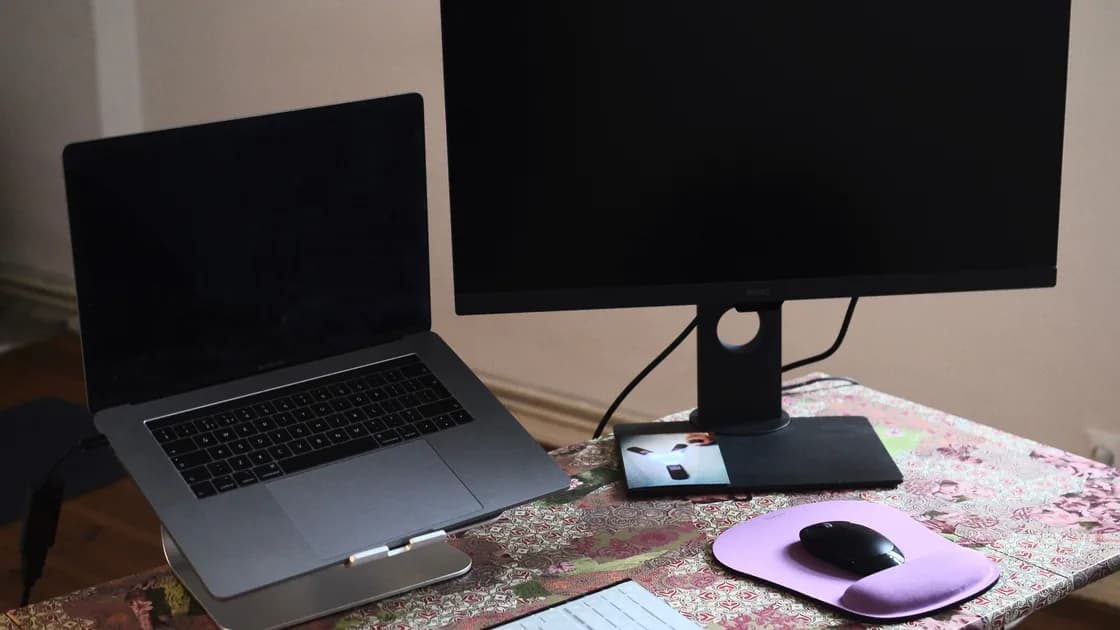

外置顯示器未被偵測、電腦偵測不到顯示器時,按次序查三件事:顯示器已通電並切換到你插線的輸入;線材由支援影像的連接埠直接連接;系統已主動搜尋螢幕,在 Windows 是 設定 > 系統 > 顯示 > 多部顯示器 > 偵測。螢幕仍然不亮,再區分顯示器完全無電、「無訊號」、系統已偵測但仍黑畫面,以及只能顯示錯誤解像度或更新率。接口外形相同,不代表一定可傳送影像。
關鍵要點
- 供電、訊號偵測、顯示模式和畫面質素是不同階段。
- 手動選擇實際使用的 HDMI、DisplayPort 或 USB-C 輸入。
- USB-C 可能只支援充電或數據,不一定支援影像。
- 繞過擴充座、KVM、分配器及轉接器,先證明直連路徑。
- 更改顯示設定前記錄可用模式,保留自動回復或鍵盤復原方法。
多款外圍裝置都經同一擴充座失敗時,先用裝置與應用程式疑難排解指南定位共同元件。
| 現象 | 較可能的層面 | 第一項檢查 |
|---|---|---|
| 沒有電源燈或顯示器選單 | 電源、線材、插座或顯示器 | 測試機身控制及正常插座 |
| 選單正常但顯示無訊號 | 輸入、影像線、連接埠、轉接或主機輸出 | 選準輸入並重插兩端 |
| 系統列出顯示器但黑畫面 | 顯示模式、時序、內容保護或面板路徑 | 回到安全解像度及鏡像模式 |
| 只能以低解像度顯示 | 線材/轉接頻寬、模式、驅動或識別 | 直連並使用受支援模式 |
| 單屏正常,多屏失敗 | 主機、擴充座、GPU 或頻寬上限 | 減少顯示器及更新率 |
| 畫面閃爍或中斷 | 線材、接口、頻寬、電源或更新模式 | 使用較短正常線及安全更新率 |
記錄電腦型號、顯示器型號、整條連接鏈、線材標示、轉接器或擴充座型號,以及這個組合以往是否正常運作。只寫「USB-C 接顯示器」並不足夠,因為路徑可能包含只供充電的連接埠、數據線或不支援目標模式的轉接。
Microsoft、Apple、Google 及 Ubuntu 都先檢查連接和顯示設定,再進入破壞性復原。
開啟顯示器自己的螢幕選單。選單不出現時,獨立排查電源:重插電源線、使用說明中的電源鍵並測試正常插座。不要拆開顯示器或電源,內部可能保留危險電壓。
選單正常時,手動選擇實際連接的 HDMI 1、DisplayPort 或 USB-C。自動切換可能停在無訊號輸入,睡眠喚醒後亦可能較慢。「無訊號」只證明顯示器有電及可顯示自己的選單,不證明電腦輸出正常。
重插影像線兩端,檢查彎針、卡扣、雜物及輕觸便鬆脫的接口。帶鎖扣的 DisplayPort 應正確解鎖。損壞或發熱的轉接器應停用。
要核對整條路徑,而不只是插頭:
按電腦、顯示器、線材及轉接器文件核對方向與模式。充電成功、功率較高或 USB 儲存可用,都不能證明影像能力。
首次測試只保留一部顯示器和一條直連線,移除擴充座、KVM、分配器、擷取裝置、延長線及非必要轉接。如直連正常,即顯示器與電腦之間能傳送影像;再逐一加回中間元件。這裏只把擴充座當作隔離變數,而不是把本文變成完整的擴充座維修指南。
手提電腦比桌上電腦多三項檢查。第一,確認哪個側邊連接埠可輸出影像:很多手提電腦有多個 USB-C 埠,但只有部分支援 DisplayPort Alt Mode 或 Thunderbolt,說明書或連接埠旁的圖示會標明。
第二,檢查顯示切換設定。在 Windows,Windows 標誌鍵 + P 可選「僅限電腦螢幕」、「同步顯示」、「延伸」或「僅第二個螢幕」,部分手提電腦亦有功能鍵作相同切換。選了「僅限電腦螢幕」時,已連接的顯示器可能一直顯示「無訊號」。
第三,測試時打開螢幕蓋並接上充電器,避免合蓋或省電設定掩蓋結果。如顯示器只在某一個連接埠或只在充電時正常,先記下這個規律,再考慮更改驅動程式。
系統可能已偵測顯示器,卻把桌面放在意外位置。先以保守解像度和鏡像模式取得穩定畫面,再切換延伸及排列螢幕。
虛擬排列中外置螢幕位於很遠一側時,視窗及滑鼠可能像「消失」。合蓋工作排查時先打開手提電腦螢幕,保留可見控制面。
更改解像度或更新率前記下可用值,優先使用會自動倒數回復的設定。黑畫面後不要盲目點擊,等待自動復原、斷開重連,或使用平台官方安全復原方式。
無線投放屬另一條路徑。電視或接收器可被發現但投放失敗時,應查看螢幕投放故障指南。
Windows 未認出已連接的顯示器時,在 設定 > 系統 > 顯示 > 多部顯示器 按 偵測,再先試鏡像模式。Microsoft 針對 Windows 11 及 Windows 10 的次序是:先按 Windows 標誌鍵 + P 確認投影模式,再斷開擴充座及轉接器、檢查或更換線材、改用另一個影像連接埠,並以 Windows 標誌鍵 + Ctrl + Shift + B 重設顯示卡驅動程式,之後才復原或重新安裝顯示驅動程式。[1]黑畫面時回到一部正常顯示器及安全解像度。只有在連接路徑獲得證明後,才使用受支援的 Windows 更新及電腦或 GPU 廠商的更新。
直連後開啟 系統設定 > 顯示器。Apple 文件分別說明偵測、線材/轉接兼容、解像度更新率及 Mac 型號顯示器上限。[2]不要根據實體連接埠數量推斷能驅動多少部顯示器。Mac 型號、晶片、連接類型、擴充座、顯示器解像度及更新率都會影響受支援的組合。更廣硬件檢查可看 Mac 新機設定清單。
連接後開啟 設定 > 裝置 > 顯示器,開啟或關閉鏡像並排列螢幕。Google 說明部分 Chromebook 需要轉接線,USB-C 線材的速度亦必須足以支援顯示連接,否則 ChromeOS 可能顯示「Cable may not support displays」。[3]先直連單屏,再加入 USB-C Hub。學校管理的 Chromebook 可能限制設定,或使用外置顯示器數量固定的硬件。
開啟 設定 > 顯示器,選擇排列並套用受支援模式。Ubuntu 文件涵蓋延伸、鏡像、主顯示器及方向。[4]外置路徑穩定前保持內置螢幕啟用,黑畫面時讓確認倒數自動回復。完整硬件檢查可看 Ubuntu 設定清單。
由於所需頻寬不同,同一路徑可能在 1920×1080 正常,卻在更高解像度或更新率失敗。HDR、色深、壓縮及多屏組合亦會改變頻寬需求,不能只看接口標籤便承諾某個模式。
較低模式恢復畫面並不證明顯示器損壞,應核對主機、線材、轉接、擴充座及顯示器整條鏈的上限。
只使用系統正常更新,以及準確電腦、GPU、擴充座或顯示器廠商支援。隨機驅動程式清理工具及韌體檔案會帶來更大的復原問題,亦可能針對錯誤的硬件版本。
有條理地交叉測試:
顯示器在兩個正常訊號源都失敗、而另一部顯示器能在原電腦運作時,顯示器或其輸入較可疑;多個螢幕只經一個連接埠或擴充座失敗,則檢查共同元件。
入水、撞擊、燒焦氣味或過熱後所有顯示輸出失敗時,停止使用並聯絡維修。
分開供電、無訊號、已偵測但黑畫面、畫面質素及多屏上限。選準輸入,確認整條鏈支援目標影像,並先證明單屏直連。進階模式及擴充座逐一加入,驅動程式和韌體放在最後,任何黑畫面改動都要有可見復原路徑。
它有電,但可能選錯輸入、線材或轉接不兼容,或電腦沒有輸出。選準輸入並測試直連。
不可以。USB-C 只描述接口,連接埠及線材還要按裝置文件支援 DisplayPort Alt Mode 或 Thunderbolt 等影像模式。
電腦可能使用了不受支援的模式、把桌面放到另一種排列,或顯示路徑有問題。回到單屏、鏡像模式及安全解像度。
不應。先證明供電、輸入、線材能力、直連及顯示模式,再使用受支援準確驅動程式。
擴充座、上行線、電源、韌體、連接埠能力或頻寬可能是限制。每次加回一個元件,找出改變結果的那一個。
主機或擴充座可能有螢幕數量或頻寬上限,解像度及更新率組合亦可能不受支援。請核對準確型號的上限。
會。不穩定或能力不足的線材可能間歇黑畫面、出現雜訊,或只在高規格下失敗。用一條已知正常的認證線材測試。
顯示器無法顯示自己的選單、在兩個正常訊號源都失敗,或電腦透過受支援連接埠無法驅動任何正常顯示器時聯絡支援。
Sources checked 2026 年 10 月 4 日。
註冊即可免費體驗全部高級功能。
*只限新用戶;每位用戶只可獲得一次試用。