開啟 3 天免費試用
註冊即可免費體驗全部高級功能。
*只限新用戶;每位用戶只可獲得一次試用。
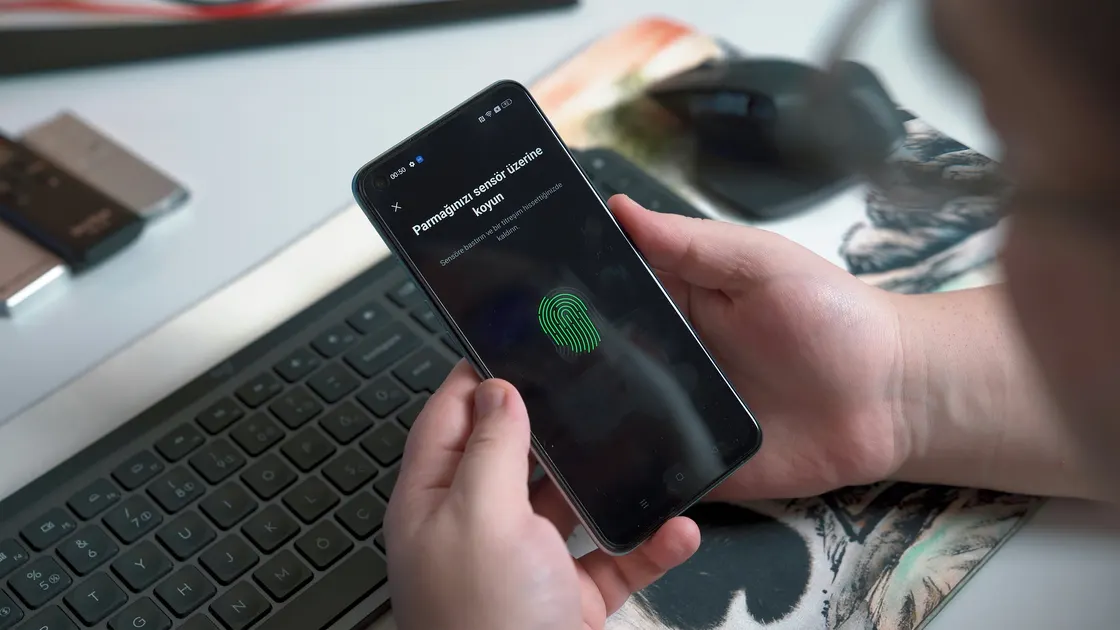

指紋或面容解鎖失靈時,先使用裝置提供的 PIN、密碼或帳戶密碼,再檢查感應器、程式和原則,最後才考慮重新登記。重新啟動、多次嘗試失敗、原則變更及受保護的帳戶操作,都可能要求先輸入一次這類回退憑證,之後才能再用生物識別,所以出現這項要求本身並不代表感應器損壞。在 Windows 上,若「臉部、指紋、PIN 或安全密鑰」提示看似卡住,通常要改用 PIN,或完成它正在等待的那種方式。
刪除指紋、重設面容資料或更改保安設定前,先確認你知道回退憑證,並能使用帳戶的復原途徑。
關鍵要點
- 系統要求 PIN、密碼或帳戶密碼,可能是預期的保安行為。
- 分開裝置解鎖與個別應用程式的生物識別驗證。
- 清潔並露出正確的感應器或鏡頭,但不要削弱保安功能。
- 重新登記前,先檢查更新、原則及受支援的硬件。
- 確認回退憑證和復原途徑後,才刪除生物識別資料。
鏡頭、帳戶與登入症狀重疊時,可參考裝置與應用程式疑難排解總指南。
先看提示原文:「輸入 PIN 以繼續」、「需要密碼」和「指紋感應器無法使用」是不同狀態。多次失敗後,不要繼續反覆掃指紋或面容;裝置要求時,使用受支援的回退方式。
生物識別通常只是「你知道的秘密」的補充。某些事件後仍需這個秘密重新建立信任,而不接受可能過時或含糊的生物識別配對。常見觸發條件包括重新啟動、多次配對失敗、保安設定變更、長時間未使用回退憑證,或管理員要求。具體規則因平台和版本而異。
在 Windows 上,即使已設定面容鏡頭或指紋讀取器,Windows Hello 仍可能要求 PIN。Microsoft 建議檢查更新、改善光線或感應器接觸,只有範圍較窄的檢查無效時,才重設辨識資料。[1]
Apple 說明了 Face ID 或 Touch ID 需要裝置密碼的情況,包括重新啟動後,以及在指定條件下未曾成功使用生物識別配對時。[2][3] 在這種狀態下輸入一次密碼,並不證明感應器已壞。
不要把 PIN 或密碼告知遙距協助人員,或輸入聲稱能測試生物識別的網站;裝置生物識別只經受支援的系統控制登記和評估,而非瀏覽器表格。
測試範圍最窄而安全的幾種情況:
| 結果 | 下一步檢查 |
|---|---|
| 裝置解鎖和所有驗證都失敗 | 感應器、鏡頭、系統設定、原則或登記資料 |
| 裝置能解鎖,但某個程式失敗 | 程式權限、程式帳戶或程式內的生物識別開關 |
| 指紋正常,面容不行 | 鏡頭、光線、外貌或面容登記 |
| 面容正常,指紋不行 | 感應器表面、手指狀況、保護殼或指紋登記 |
| 某一隻已登記的手指失敗 | 皮膚狀況、角度、傷口或該指紋記錄 |
| 工作設定檔失敗,個人設定檔正常 | 機構原則或受管理程式設定 |
應用程式可能要求先以其密碼登入,才重新啟用生物識別驗證。銀行、密碼管理工具和工作程式,亦可能在更新、工作階段過期、帳戶復原或裝置保安變更後停用生物識別。只有一個程式出問題時,使用其官方登入途徑,不要改整部裝置的生物識別設定。
若失敗的是密碼建議,請按密碼自動填寫疑難排解處理;若一般相機程式看不到影像,請使用鏡頭疑難排解指南。很多裝置的面容辨識使用專用硬件和保安處理,所以影片鏡頭正常,並不證明面容解鎖正常。
用柔軟、乾爽、無絨的布清潔指紋感應器或鏡頭區域,除去水氣、潤膚液、污垢和凝結水。抹乾手指,以登記時的自然姿勢再試;按得太大力或只用手指邊緣,會減少可讀取的面積。
檢查保護殼、螢幕保護貼、鏡頭遮蓋、鍵盤膜或擴充基座是否擋住實際的感應器。屏下指紋手機換上新的保護貼,可能改變光學或超聲波接觸。請按手機廠商的相容性和重新登記指引處理,而不是加大按壓力度。
使用面容解鎖時,露出整個鏡頭系統,並保持均勻光線。不要讓強光直射眼睛或感應器。以正常支援的距離和方向拿着裝置。口罩、深色太陽眼鏡、帽子、外貌大幅改變及部分輔助使用設定,在不同平台上影響各異。
Apple 的 Face ID 指引建議確認 TrueDepth 相機沒有被遮蓋、面部沒有遮擋,並以支援的方向和距離拿着裝置。[2] Touch ID 指引同樣要求手指乾淨、乾爽,感應器沒有遮擋。[3]
Google 的 Pixel 指紋指引分開不同感應器類型,並包括清潔、受支援的螢幕保護貼、按壓時間及重新登記等檢查。[4] 背面、側鍵、屏下光學和超聲波讀取器的表現各有不同,請使用你裝置廠商的準確指示。
感應器周圍破裂、發脹、異常發熱、入液或有實體損傷時應停止,不要用溶劑、研磨性清潔劑、加熱或加壓強行配對。
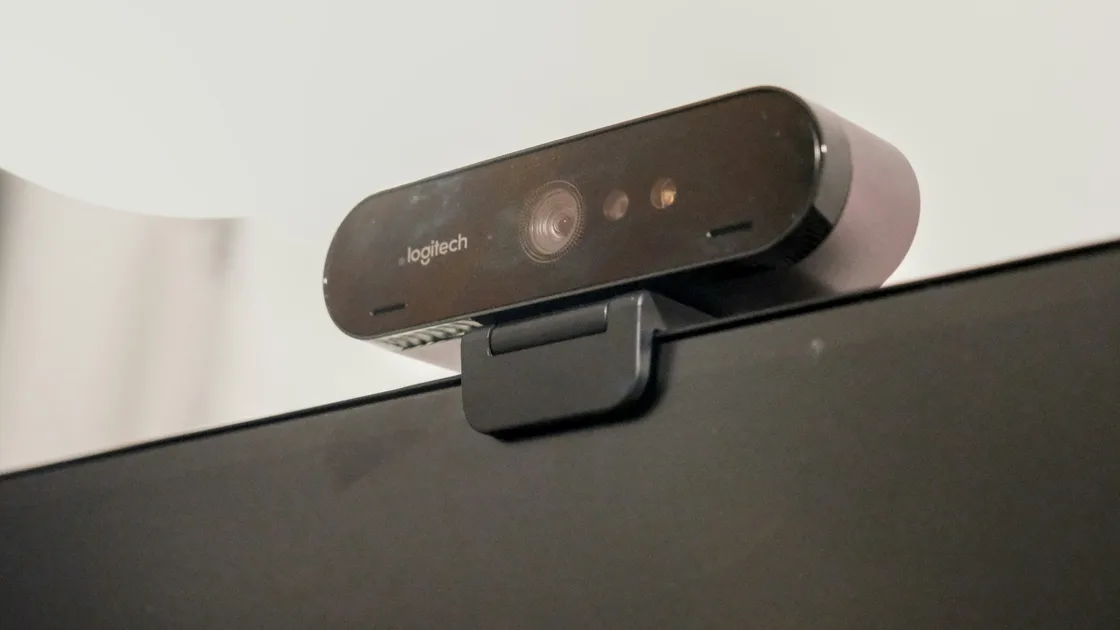
在 Windows 上,開啟受支援的登入選項,確認 Windows Hello 仍列出已設定的面容或指紋方式。經官方渠道安裝 Windows 和裝置廠商的更新。面容辨識要確認這部電腦具備相容 Windows Hello 的紅外線鏡頭,一般網絡攝影機本身未必符合資格。指紋方面,查看裝置項目和廠商支援資料,不要安裝通用的生物識別驅動程式。
若 Windows Hello 選項顯示由機構管理、無法使用或被原則封鎖,記下訊息並聯絡機構管理員。不要為了方便而移除工作管理、降低登入要求或修改保安原則。
在 iPhone 或 iPad 上,確認 Face ID 或 Touch ID 已為目標操作開啟,系統要求時輸入密碼。把裝置解鎖與購買、密碼自動填寫及個別程式分開測試。Apple 提供不同開關,因為成功解鎖裝置並不會自動授權每個程式或購買使用生物識別。[2][3]
在配備 Touch ID 的 Mac 上,確認目標用戶帳戶和操作已啟用。部分操作仍需帳戶密碼,重新啟動後亦須先以密碼登入,Touch ID 才會恢復。請使用 Mac 內置設定和 Apple 支援途徑,不要刪除系統鑰匙圈。
在 Android 上,選單名稱和支援的面容解鎖強度因廠商而異。查看裝置廠商的「保安」或「生物識別」設定,安裝官方系統更新,並確認目標程式接受該裝置的生物識別等級。能開啟手機的面容解鎖方式,未必獲批用於高保安級別的程式授權。
受管理裝置可能設定較嚴格的逾時、要求較強的解鎖方式,或禁止某種生物識別方式。這類行為屬原則負責人管轄,並非第三方解鎖工具能處理。
當網站、程式或 Windows 本身要求透過 Windows Hello 或安全密鑰確認你的身份時(例如以通行密鑰登入),Windows 會顯示這個提示。看似卡住的提示,通常是在等待某一種特定方式,或被其他視窗遮在後面。
若提示屬於工作帳戶,或顯示某種方式被原則封鎖,便停在這一步並聯絡管理員,不要自行更改登入設定。
更新作業系統和官方裝置韌體,重新啟動一次,輸入回退憑證,然後重新測試。若某隻手指失敗,刪除任何資料前,先試另一隻已登記的手指。若感應器時好時壞,只有在平台允許而帳戶仍然安全時,才加入受支援的替代外貌或另一隻手指。
重新記錄指紋前,確認:
然後只經系統設定移除並重新加入失效的生物識別方式。以平日使用裝置的正常姿勢和環境登記。不要登記他人的手指或面容作權宜方法,也不要為降低配對標準而把同一隻手指重複登記多次。
重新登記無法修復中斷連接的感應器、不相容的替換螢幕、失效的紅外線鏡頭或損壞的保安硬件。若設定程序本身偵測不到感應器,或總在同一步驟中止,保存錯誤訊息,轉向該型號的專屬支援。
訊息提及機構原則、Windows Hello 企業版、受管理設定檔或必需的保安方式時,請聯絡管理員。管理員可能需要更新憑證、證書或原則;用戶不應移除管理。
出現以下情況時,安排廠商維修:
維修前備份重要資料。生物識別仍無法使用時,繼續使用受支援的 PIN、密碼、帳戶密碼或保安密鑰。不要只因要更常輸入,就把回退憑證改得較弱。
重新啟動等保安事件後,平台會要求回退憑證。輸入一次 PIN 或密碼即可,這本身不代表指紋讀取器故障。
該程式可能要求重新以密碼登入、更新後停用了生物識別,或要求較強的方式。請檢查其官方保安設定。
若保護貼不相容、過厚、損壞或有氣泡,可能影響屏下指紋讀取器。請按該手機廠商有關保護貼及重新登記的指引處理。
潮濕、乾燥、傷口、磨損、角度或舊的登記記錄,都可能影響某個指紋。清潔並抹乾感應器和手指,確認回退憑證後才重新登記。
不能。安全的面容辨識可能使用紅外線鏡頭、深度感應器及受保護的處理,這些是一般影片鏡頭沒有的。
不應該。先使用回退憑證,檢查環境、更新、程式範圍及原則。確認復原途徑後,只刪除失效的方式。
可以。機構可要求較強的身份驗證、較短的逾時,或只准使用獲批的生物識別硬件。請聯絡管理員,而不是移除管理或繞過原則。
登記時偵測不到硬件、損傷或維修後選項消失、感應器受實體影響,或官方更新和重新登記都無法改變相同故障時,應尋求維修。
Sources checked 2026 年 10 月 4 日。
註冊即可免費體驗全部高級功能。
*只限新用戶;每位用戶只可獲得一次試用。