開啟 3 天免費試用
註冊即可免費體驗全部高級功能。
*只限新用戶;每位用戶只可獲得一次試用。
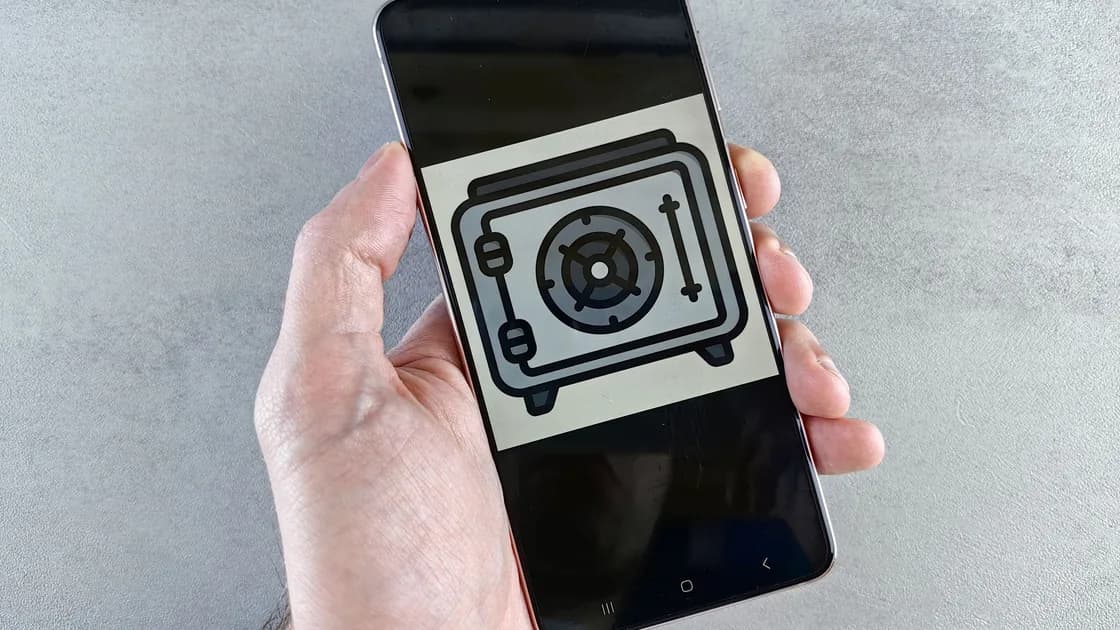

把認證器 App 轉移到新手機,應逐個帳戶完成,不能假設一般手機備份已複製所有雙重驗證憑證。Google Authenticator 可在新手機登入同一 Google 帳戶同步驗證碼,或在舊手機匯出驗證碼、在新手機掃描轉移二維碼匯入;Microsoft Authenticator 只能以自身備份還原到相同類型的裝置,未能轉移的帳戶要重新登記。動手前先盤點帳戶和備用登入方式,每個重要帳戶都在登出狀態通過測試前,保留舊手機。
關鍵要點
- 更改舊認證器前,先確認可用的復原方式。
- Google Authenticator 的帳戶同步和本機匯出是兩條不同路徑。
- Microsoft Authenticator 只能在相同裝置類型之間備份還原,部分帳戶仍要重新登記。
- 二維碼、設定密鑰、復原碼和即時一次性驗證碼不得進入螢幕截圖、筆記、日誌、支援個案或測試資料。
本文只處理認證器連續性。一般手機資料請查看 iPhone 轉移或 Android 轉移。完整入口見裝置與 App 指南。
Google 界定 Authenticator 同步、匯出和遺失裝置行為[1];備用碼指南說明一次性後備[2];Microsoft 記錄備份準備[3];還原指南則界定同裝置類型和帳戶類別限制[4]。
查看舊認證器內的服務,但不要複製即時驗證碼。每項只記錄安全管理資料:服務名稱和帳戶識別、另一個可用登入方式、復原碼是否存於獲批准的安全位置、安全密鑰/通行密鑰/受信任裝置/備用電話是否已登記、是否由公司或學校管理員控制,以及是否屬主電郵、密碼管理器、金融、雲端、程式碼寄存或域名管理等高影響帳戶。
轉移前測試高影響帳戶的備用方式。Google 把備用碼說明為正常第二步不可用時的一次性替代方式;建立一組新碼會令舊碼失效。 檢查時不要顯示或複製碼值。
| 路徑 | 適用情況 | 主要風險 |
|---|---|---|
| 帳戶雲端同步 | 認證器明確把項目同步至你控制的帳戶 | 登入錯誤帳戶會令項目看似遺失 |
| 匯出和匯入 | 舊手機可用,認證器正式支援本機轉移 | 轉移二維碼是敏感憑證,不能儲存到相簿、螢幕錄影或日誌 |
| 備份和還原 | App 記錄了兼容的平台或裝置類型 | 還原帳戶名稱後仍可能要驗證或重新登記 |
| 逐帳戶重新登記 | 不支援同步、跨平台,或由管理員控制 | 過早移除舊方式會鎖定帳戶 |
不要使用非官方「認證器轉移」工具,也不要把資料庫匯出到一般雲端儲存空間,或把設定密鑰傳到聊天中。
在 Google Authenticator 內登入 Google 帳戶時,Google 表示驗證碼可在新裝置登入同一帳戶後同步。 應核對帳戶身份,不要假設一般手機還原已完成同步。
不使用 Google 帳戶時,先在新手機安裝最新版本的 Google Authenticator,再在舊手機開啟選單中的轉移驗證碼功能並選擇匯出(英文介面為 Transfer codes > Export codes),解鎖後選擇項目並點按「下一步」;選擇較多時可能產生多個二維碼,要逐一掃描。在新手機的轉移驗證碼功能中選擇匯入(Import codes),直接掃描轉移二維碼。二維碼不得進入螢幕截圖、螢幕錄影、共享空間、日誌或支援個案。
匯入後舊項目可能仍存在。新機逐個通過帳戶登入前不要刪除。Google 亦指出,刪除已同步項目可能從使用同一同步帳戶的所有裝置移除它。
Microsoft 的限制很清楚:iOS 備份不能還原到 Android,Android 備份也不能還原到 iOS;提供無密碼登入的 Microsoft 個人帳戶可能只還原帳戶名稱;工作或學校帳戶只還原帳戶名稱並要重新登入或登記;第三方定時驗證碼仍要實測。
依賴備份前,先在舊手機啟用備份。Android 上的 Cloud Backup 設定把備份儲存到 Microsoft 個人帳戶;iPhone 上的備份則依賴已開啟的 iCloud Drive、iCloud 鑰匙圈及 iCloud 備份。[3]Microsoft 亦說明,由 2027 年 1 月起,Android 備份將改為經 Google One 備份啟用,不再使用 Microsoft 個人帳戶,開始前請先核對目前的設定名稱。[3]
在新的 Android 手機加入其他帳戶前,選擇 Begin recovery 或 Restore from backup,並登入同一復原帳戶;在新 iPhone 上先開啟相同的 iCloud 設定。其後完成每個「登入以還原」或「需要操作」提示。[4]
工作或學校帳戶必須遵守組織登記政策。如果管理員要重設 MFA 或批准新裝置,先聯絡管理員,不要移除舊方式。
使用受信任工作階段、備用方式、安全密鑰或官方復原流程進入服務的安全設定。加入新認證器,完成測試,然後才移除該服務的舊認證器方式。
沒有可用復原方式時,不要猜測、關閉保護或請他人傳送設定密鑰。使用服務的官方帳戶復原或管理員路徑,並優先復原高影響帳戶。
對每個服務:
主電郵、密碼管理器、Apple/Google/Microsoft 帳戶、金融、工作、雲端、開發者和域名管理服務都應測試。全部通過後,才移除舊驗證方式、清除或交還舊手機。
使用復原碼、安全密鑰、通行密鑰、受信任裝置、備用電話或官方帳戶復原。組織帳戶請聯絡管理員。Google 建議:同步過驗證碼時從帳戶移除遺失裝置;未同步時則逐個服務移除舊認證器並重新連結。
復原後檢查近期登入和驗證方式,撤銷遺失裝置,並替換可能外洩的復原資料。
認證器沒有統一轉移方式。先盤點帳戶及復原方式,再執行供應商支援的同步、匯入、還原或重新登記,並在移除舊手機前逐個實測。二維碼、設定密鑰、復原碼和一次性驗證碼始終按憑證保護。
不要如此假設。不同認證器使用不同的同步、匯出、備份及重新登記規則,應查看官方方法。
在 App 內登入同一 Google 帳戶時可以同步;不使用帳戶時要使用手動匯出/匯入。
不能。應在受控裝置之間直接掃描,避免進入相簿、螢幕錄影、雲端、日誌、支援個案或訊息。
不能。Microsoft 說明備份和還原只支援相同裝置類型,iOS 備份無法在 Android 還原;轉換平台時,要在新手機逐個重新登記帳戶。
工作或學校帳戶通常只還原帳戶名稱,仍要登入或重新登記,有時還要管理員批准。
每個帳戶在新機通過測試後才刪除。同步的 Google 項目被刪除時,其他同步裝置也可能受影響。
嘗試已登記的安全密鑰、通行密鑰、受信任裝置或備用電話;否則使用官方復原或管理員流程。
使用現有備用方式復原帳戶,撤銷遺失裝置,檢查登入並重新登記新認證器。未同步帳戶可能要逐個復原。
認證器行為會隨 App、平台、帳戶類型、組織和政策而變。不得暴露設定二維碼、密鑰種子、復原碼或即時一次性驗證碼。
Sources checked 2026 年 10 月 4 日。
註冊即可免費體驗全部高級功能。
*只限新用戶;每位用戶只可獲得一次試用。