開啟 3 天免費試用
註冊即可免費體驗全部高級功能。
*只限新用戶;每位用戶只可獲得一次試用。
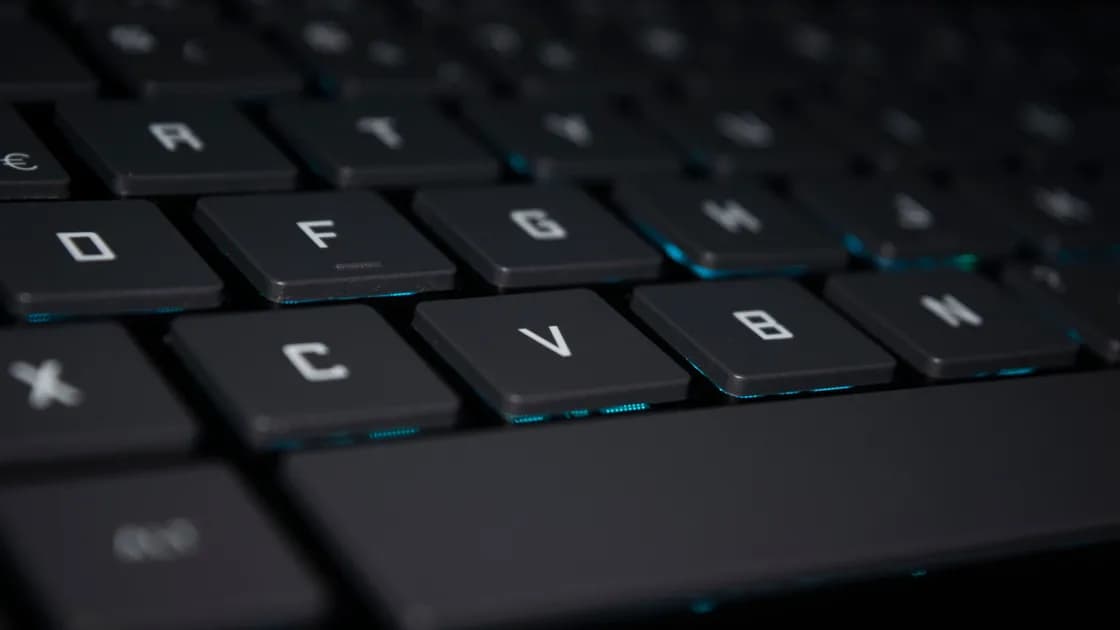

若手提電腦鍵盤背光無法運作,先確認該準確型號及鍵盤配置確實附有背光。然後按文件說明循環切換亮度控制,檢查 Fn 或 Fn Lock 的行為,在昏暗的房間測試,查看閒置逾時及電源設定,並只安裝製造商提供的系統或韌體更新。把照明故障與按鍵無法輸入區分開。
關鍵要點
- 透過型號規格或服務編號核實準確的鍵盤選項。
- 使用文件記載的亮度循環,並測試兩種 Fn 狀態。
- 遮住環境光感應器,並等待任何閒置逾時重設。
- 比較使用電池、充電、開機及登入後的表現。
- 入水、撞擊、發熱或接頭損壞後,停止測試並尋求維修。
裝置與應用程式疑難排解指南說明如何保存證據並每次只改一個變數。本文只涉及照明。若按鍵無法輸入、斷線或輸出錯誤的符號,請使用相關的鍵盤連接指南或輸入錯誤字元指南。
外觀相似的手提電腦型號,可能配有附背光和不附背光的鍵盤選項。零售頁面可能描述的是整個產品系列,而不是你手上這一部,更換過的鍵盤亦可能與原裝不同。找出準確的型號、配置代碼或服務編號,然後查看製造商的規格、發票或零件清單。
在功能鍵、方向鍵、空白鍵或專用控制上尋找文件記載的照明符號,但不要把這個符號當作通用標準。它的外觀和位置各有不同。有些鍵盤只有一個亮度級別,有些在關閉、低、高之間循環,亦有些透過 OEM 程式提供分區顏色。沒有照明組件的鍵盤,無法透過驅動程式獲得背光。
若鍵盤最近更換過,詢問替換零件是否包括背光片,以及它獨立的排線有否接好。不要打開仍在保養期內或電池發脹的裝置。記錄零件編號,並安排合資格的維修。
外置 RGB 鍵盤不在本流程範圍內。它們可能需要本身的 USB 供電、硬件設定檔、接收器或廠商軟件。請獨立測試手提電腦內置的照明,以免兩套照明系統互相混淆。
Apple 記載,在受支援的 Mac 鍵盤上,可在「控制中心」或「系統設定」中調整鍵盤亮度,並指出自動調節可能取決於環境光。[1] Google 記載,在受支援的 Chromebook 上,可透過相應的頂列亮度鍵配合 Alt 調整鍵盤亮度。[2] Dell 指出,受支援的手提電腦型號使用指定的照明鍵或組合鍵,可用的級別因型號而異。[3] 這些說明不能互相代替;請使用該準確電腦發布者的指南。
開啟作業系統或 OEM 鍵盤設定,若有照明滑桿便拖動它。若硬件按鍵改變的是螢幕亮度、音量或其他功能,請在韌體或 OEM 工具中檢查頂列或動作鍵模式。這是快捷鍵路由問題,並不能證明 LED 已經損壞。鍵盤快捷鍵指南介紹了更廣泛的快捷鍵行為。
把螢幕上的指示作為證據,但不要只依賴它。指示在變化、而按鍵仍然不亮,表示問題在指令之後的硬件、韌體或感應器路徑上。沒有任何指示,則可能是快捷鍵未被識別,或該型號沒有提供軟件浮動顯示。
在真正昏暗的房間測試。明亮的環境光可能令低亮度照明難以看清,而受支援的自動控制可能刻意降低或關閉它。在製造商的示意圖中找出環境光感應器,輕輕清潔,並在不貼膠紙、不施壓的情況下遮住它。等待幾秒,再使用亮度控制。
移動指標或按一個無害的修飾鍵(例如 Shift),以重設鍵盤燈的逾時。檢查「閒置後關閉」、「在低光下調整」或「節省電池」等設定。為一次測試設定文件記載的較長逾時,然後回復為實用的數值。照明在固定的閒置時間後關閉屬正常行為,而不是間歇性故障。
比較四個時刻:韌體開機、登入畫面、剛登入後,以及閒置時間過後。開機時亮、登入後不亮,指向作業系統、用戶或 OEM 設定。已確認附背光零件、卻在任何階段都不亮,則較可能指向韌體、連接或硬件。
相機曝光可能誇大或掩蓋鍵盤燈光。請在受控光線下直接用肉眼判斷,並比較所有區域。某一個按鍵不亮可能是鍵帽或導光板問題;整個鍵盤都不亮,則表示共用的供電或控制路徑有問題。
接上正確的充電器,確認系統報告正常充電。省電模式、電量低、溫度保護或 OEM 電源設定檔,都可能降低附屬照明。在房間光線不變的情況下,比較接駁電源與使用電池時同一亮度指令的效果。
測試前讓手提電腦完全喚醒。睡眠、休眠、關機或合蓋時的背光行為可能按設計便不同。有些系統在開機時短暫亮起,有些待登入後才亮,有些在播放影片或閒置後關閉。以說明書中的預期行為為參照。
重新啟動一次時中斷不必要的 USB 裝置及外置鍵盤。這主要是為簡化輸入及 OEM 設定檔狀態,而不是因為普通滑鼠會消耗鍵盤內部的照明電力。若擴充基座或外置顯示器改變了目前的電源設定檔,便不經擴充基座、直接接駁充電器比較。
不要停用電池保護,亦不要用保持喚醒的工具令燈一直亮着。鍵盤照明只是外觀功能,不能優先於低電量、睡眠或溫度保護。
使用電腦製造商的支援頁面,確認目前的 BIOS 或韌體、鍵盤快速鍵元件、系統控制介面及 OEM 設定程式。更改任何內容之前,記錄已安裝的版本。在供電穩定的情況下,每次只套用一個受支援的更新,按提示重新啟動。
若問題在某次更新後開始,便查看發布者的已知問題及復原說明。不要下載通用驅動程式套件、由相似型號複製韌體,或中斷韌體更新。鍵盤背光通常由嵌入式韌體控制,而不是獨立的 LED 驅動程式,所以隨意重新安裝驅動程式只會增加干擾,卻無法觸及控制器。
只有當製造商記載了鍵盤照明選項時,才開啟韌體設定。拍下原本的設定,確認在設定畫面中照明是否正常,然後不作無關更改便離開。若在韌體中正常、在作業系統中不正常,便把重點放在軟件及政策上。若在韌體中亦不亮,需要維修的可能性便較大。
在受管理的裝置上,OEM 工具及韌體設定可能受到限制。不要移除管理代理程式,亦不要更改受保護的服務。請向支援人員提供型號、韌體版本、電源狀態、測試過的快捷鍵,以及登入前照明是否出現。
若最近有液體潑濺、燒焦味、冒煙、異常發熱、發脹或電氣噪音,便停止使用手提電腦並中斷電源。不要反覆按鍵、加熱,或為潮濕的裝置充電。按照製造商的安全程序處理,並安排檢測。
更換鍵盤、掌托、電池或主機板之後,背光排線可能與輸入排線分開。按鍵可以正常輸入,而照明仍未接好。這個分別對維修服務商是有用的證據。除非維修手冊容許用戶自行操作而你具備所需的安全技能,否則不要只為重新插好排線而打開機殼。
局部不亮、移動機身時閃爍,或只有按壓時才亮,表示是實體連接或導光板問題。在低光下拍下這個規律,但不要拍進私人的螢幕內容或標籤。整個鍵盤的軟件症狀,通常隨設定或電源狀態變化,而不是隨實體壓力變化。
建立一張小的結果表:
| 檢查 | 結果 | 可能的方向 |
|---|---|---|
| 已確認附背光零件 | 是或否 | 功能缺失還是故障 |
| 暗室中的亮度循環 | 所有級別或全無 | 控制及感應器 |
| 開機或韌體畫面 | 亮或不亮 | 作業系統還是更底層 |
| 接駁電源與使用電池 | 相同或不同 | 電源政策 |
| 登入前後 | 相同或不同 | 用戶或 OEM 軟件 |
| 閒置逾時後 | 回復或一直不亮 | 預期的逾時還是故障 |
正常重新啟動,而不是清除設定。若製造商提供明確測試鍵盤或照明的硬件診斷,便使用它並儲存結果代碼。一般的鍵盤測試可能只證明按鍵輸入正常,不一定測試照明。
只有在一般政策容許、而症狀在登入後才開始時,才建立臨時本機帳戶。結果不同可以找出用戶設定的問題,但不能成為刪除原設定檔的理由。對於單一的照明症狀,除非在硬件測試後發布者的支援流程要求這樣做,否則避免回復原廠設定或重新安裝作業系統。
把背光診斷與按鍵輸入及網絡行為分開。先確認鍵盤附有照明硬件,再按照裝置的控制及維修途徑處理;VPN 無法增加不存在的燈、改變嵌入式控制器政策,亦無法修復中斷的照明排線。
核實該準確鍵盤附有背光硬件,然後在受控的低光下測試文件記載的亮度循環及兩種 Fn 狀態。比較開機、登入、閒置、使用電池及充電時的表現。只使用製造商的設定、診斷及韌體。有實體事件的症狀,或在韌體畫面亦失敗的情況,應交給合資格的維修人員,而不是進行更廣泛的軟件重設。
查看準確的型號配置、服務編號、發票或製造商零件清單。相似的產品相片,或同系列其他型號上的符號,都不能作為定論。
Fn Lock 或動作鍵模式可能以不同方式路由頂列按鍵。請使用該準確型號文件記載的快捷鍵或韌體設定。
自動環境光控制可能在明亮環境中降低亮度,而低亮度本身亦可能難以看清。輕輕遮住感應器,同時測試文件記載的控制。
可能啟用了閒置逾時。把它當作故障之前,按一個修飾鍵,並檢查 OEM 或系統的逾時設定。
在某些型號上會。比較接駁電源與使用電池時的表現,並查閱製造商的電源設定檔文件。
輸入和照明可能使用不同的電路或排線連接。這在更換鍵盤或掌托之後尤其值得留意。
不應作為第一步。先確認硬件、控制、感應器、電源、開機時的表現及發布者的更新。照明通常由嵌入式控制器管理。
對於單一的背光症狀通常不需要。請先使用受支援的診斷及維修;重設耗費時間,而且可能對硬件或韌體控制毫無影響。
Sources checked 2026 年 9 月 8 日。
註冊即可免費體驗全部高級功能。
*只限新用戶;每位用戶只可獲得一次試用。