開啟 3 天免費試用
註冊即可免費體驗全部高級功能。
*只限新用戶;每位用戶只可獲得一次試用。
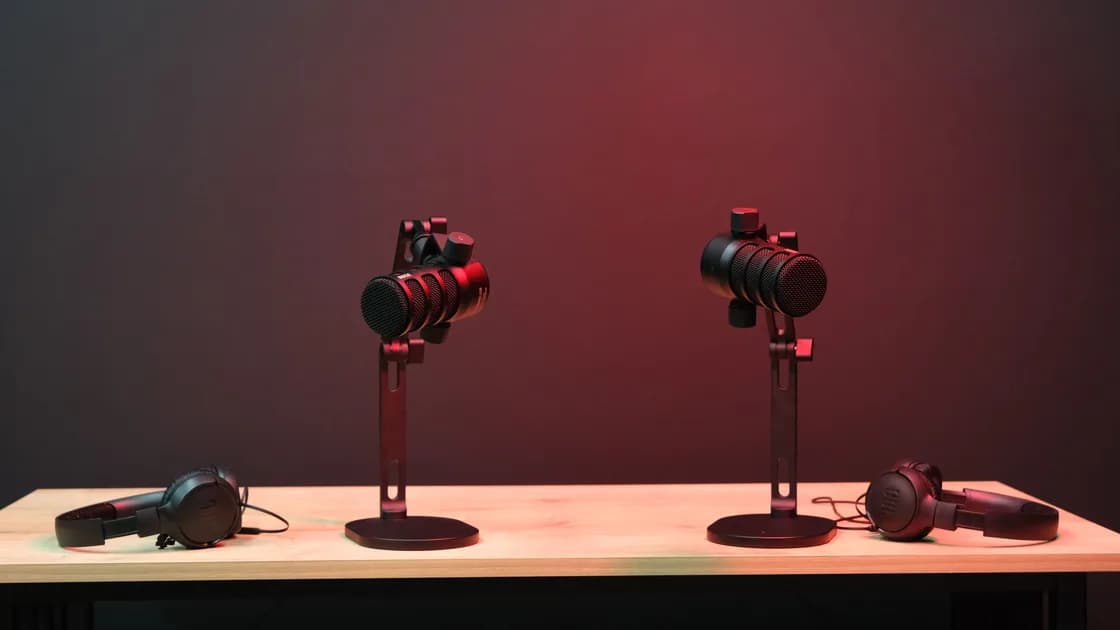

咪高峰無法使用時,先判斷電腦是否偵測不到、輸入音量完全不動、選錯輸入,還是只有一個 App 或網站失敗。檢查實體靜音、連接、系統輸入、本機錄音及權限後,再調高增益、更改聲音格式或重裝驅動程式。喇叭輸出問題應分開處理,讓每項測試只回答一個問題。
關鍵要點
- 「未偵測到」「偵測到但無聲」和「本機正常、通話失敗」是不同故障。
- 硬件靜音、耳機插頭、USB 介面、藍牙模式或輸入選錯可產生相同現象。
- 先看系統輸入音量,再做本機錄音,最後測試網上通話。
- 只向目前需要的 App 或網站授權。
- 格式及驅動程式改動放在最後,並保留復原路徑。
若未確定問題跟隨咪高峰、電腦、App 還是帳戶,先使用裝置與應用程式疑難排解指南。
由訊號最先消失的那一點開始。
| 現象 | 較可能的層面 | 第一項測試 |
|---|---|---|
| 輸入清單沒有咪高峰 | 連接、供電、USB/聲音介面、政策或驅動程式 | 直連並檢查輸入清單 |
| 有裝置但音量計不動 | 靜音、接口、輸入選擇、權限或硬件 | 取消靜音並靠近目標咪高峰說話 |
| 音量計移動但錄音無聲或失真 | App 選擇、增益、格式或處理 | 以預設處理作本機錄音 |
| 本機錄音正常但通話失敗 | 通話 App、網站權限或工作階段 | 在通話 App 內重選輸入 |
| 藍牙能播放但沒有咪高峰 | 藍牙模式、App 選擇或裝置能力 | 結束其他工作階段並查看輸入清單 |
記下它是內置咪高峰、耳機咪高峰、USB 咪高峰、聲音介面、顯示器咪高峰還是藍牙裝置。亦要記錄是否影響所有帳戶,以及故障是否緊接通話、睡眠、更新、換線或連接另一部主機。
Microsoft、Apple、Google 及 Ubuntu 都把輸入選擇或權限視為獨立邊界,而非把所有無聲故障歸入驅動程式。選單因平台而異,但受控的訊號路徑不變。
尋找實體靜音鍵、耳機線控、咪高峰機身開關、聲音介面靜音或手提電腦私隱鍵。燈號意思視乎型號,應明確切換一次並重測。
有線咪高峰按以下次序檢查:
在很多電腦上,3.5 mm 耳機插頭與獨立咪高峰插頭不能互換。TRRS 耳機接線、TRS 咪高峰接線、USB 轉接器及音訊介面各有不同作用。不要強行插入,也不要只因直徑相同便購買轉接器。
使用藍牙時,先確認該裝置在這部主機上確實提供咪高峰輸入。能播放音樂只證明輸出路徑。啟用咪高峰時可能切換至雙向通話模式,音質亦會變化。測試前結束其他已記錄主機上的通話及語音助理。
在系統聲音設定選擇目標咪高峰,以正常距離及音量說話並觀察音量計。不要先把增益調到最高;過高增益會增加雜音及削波,卻不能恢復缺失訊號。
音量計能劃出一條有用的界線:
其後用可信本機錄音 App 錄製十秒,再透過正常輸出播放。這項測試排除了網絡、遠端參與者、會議服務及回音消除。
本機錄音清楚但對方聽不到時,不要重裝咪高峰。檢查通話 App 自己的輸入選擇、靜音、會議權限及工作階段;更換輸入後退出並重新加入通話,因為部分 App 在通話開始時便綁定裝置。
操作系統必須容許 App 或瀏覽器使用咪高峰,瀏覽器再按網站分開授權。Windows 及 Chrome 都提供相應控制。只向目前測試對象授權,不要因一個網站被阻止便開放所有網站,也不要向無關軟件永久授權。
完整權限邊界可查看 App 權限風險指南。工作或學校電腦上的設定若缺失、鎖定或自動還原,記錄 App、帳戶、裝置及時間後聯絡管理員,不要繞過政策。
受控測試期間退出虛擬聲音裝置、變聲器、直播、錄音及其他會議 App。它們可能加裝額外輸入,或佔用實體咪高峰。預設路徑正常後,再逐一重新啟用。
開啟 設定 > 系統 > 聲音 > 輸入,選擇目標裝置並觀察音量,再到 私隱與安全性 > 咪高峰 檢查目標 App。Microsoft 建議先確認輸入及測試,再作深入修復。[1]
裝置在明確更新後消失時,使用 Windows Update 或準確型號廠商驅動程式。不要因一支咪高峰無聲便刪除所有聲音裝置或執行通用驅動工具。
在 系統設定 > 聲音 > 輸入 選擇咪高峰並觀察音量,再檢查 私隱與保安 > 咪高峰。Apple 把輸入選擇、輸入音量及權限分開。[2]權限改變後應退出並重新開啟 App。
USB 聲音介面有自己的混音器時,先建立一個無處理的簡單通道,再啟用監聽、外掛程式或聚合裝置。
使用系統聲音控制選擇目標輸入。Chrome 網站應同時檢查網站權限及所選裝置;部分 Chromebook 亦提供更高層級的鏡頭和咪高峰私隱控制。[3]
考慮復原前,先作本機錄音或測試第二個可信網站。受管理裝置可能不顯示所有控制。
開啟 設定 > 聲音 > 輸入,選擇咪高峰並觀察音量。Ubuntu 文件亦要求從輸入清單選擇裝置及調整輸入音量。[4]
裝置缺失時直接連接並安裝正常更新。未確認準確裝置及工作階段問題前,不要替換整套聲音系統或照抄舊設定指令。
USB 咪高峰及介面應先直連。帶硬件混音器的裝置選擇一個簡單通道並關閉可選 loopback;loopback 可能把電腦播放聲送進輸入,令錯誤訊號看似正常。
藍牙耳機同時包含輸出及輸入。啟用咪高峰可能切換模式並降低播放音質,這不等於配對失敗或網絡延遲。耳機無法連接時查看藍牙耳機連接指南;問題是聲音延遲時查看藍牙聲音延遲指南。
模擬介面的增益、衰減、幻象電源、輸入阻抗及監聽都可能有影響,但視乎型號。先按廠商基本接線圖操作。不要為未知咪高峰開啟幻象電源;改變路由前降低監聽音量,避免回輸。
咪高峰未被偵測、實體靜音或權限阻止時,更改取樣率沒有幫助。只有專業 App 明確報告某個格式不受支援時,才記錄目前設定,使用文件列明的兼容值,並保留還原原設定的方法。
重裝驅動程式前,先作交叉測試:
如可疑咪高峰在兩部主機都失敗,而已知正常的咪高峰在原電腦可用,咪高峰、線材或介面的嫌疑較大;多支咪高峰只在原電腦失敗,則檢查連接埠、政策、聲音服務或受支援驅動程式。
接口鬆脫、入水、燒焦氣味、電池膨脹、持續過熱或裝置無法供電時,應聯絡維修。外觀損壞的裝置應停止使用。
先找出訊號消失的層面,檢查實體靜音及連接,再選擇輸入並觀察系統音量。網上通話前先作本機錄音,只開放必要的 App 及網站權限。格式、準確型號驅動程式和跨主機測試放在最後,避免把喇叭、網絡或通話 App 問題擴大為咪高峰重裝。
檢查實體靜音、輸入選擇、增益及權限,並在靠近目標咪高峰說話時觀察系統音量。
通話 App 可能選了另一個輸入、單獨靜音、缺少權限或保留舊工作階段。App 內重選並加入通話。
不應。最高增益可能產生雜音及削波,只需調到音量穩定、錄音清楚。
主機可能只提供輸出模式、其他工作階段佔用耳機,或 App 選了另一個輸入。播放不能證明輸入正常。
會。網站權限與系統權限分開,應檢查目前網站及裝置,不要開放所有網站。
不要。先證明多個輸入都在系統層失敗,再使用準確型號的官方驅動程式。
增益過高、介面輸入選錯、處理削波或接口不兼容都可能造成失真,應回到簡單無處理路徑。
咪高峰或介面無法供電、存在實體損壞,或按官方連接步驟仍在兩部兼容主機失敗時聯絡支援。
Sources checked 2026 年 8 月 28 日。
註冊即可免費體驗全部高級功能。
*只限新用戶;每位用戶只可獲得一次試用。