開啟 3 天免費試用
註冊即可免費體驗全部高級功能。
*只限新用戶;每位用戶只可獲得一次試用。
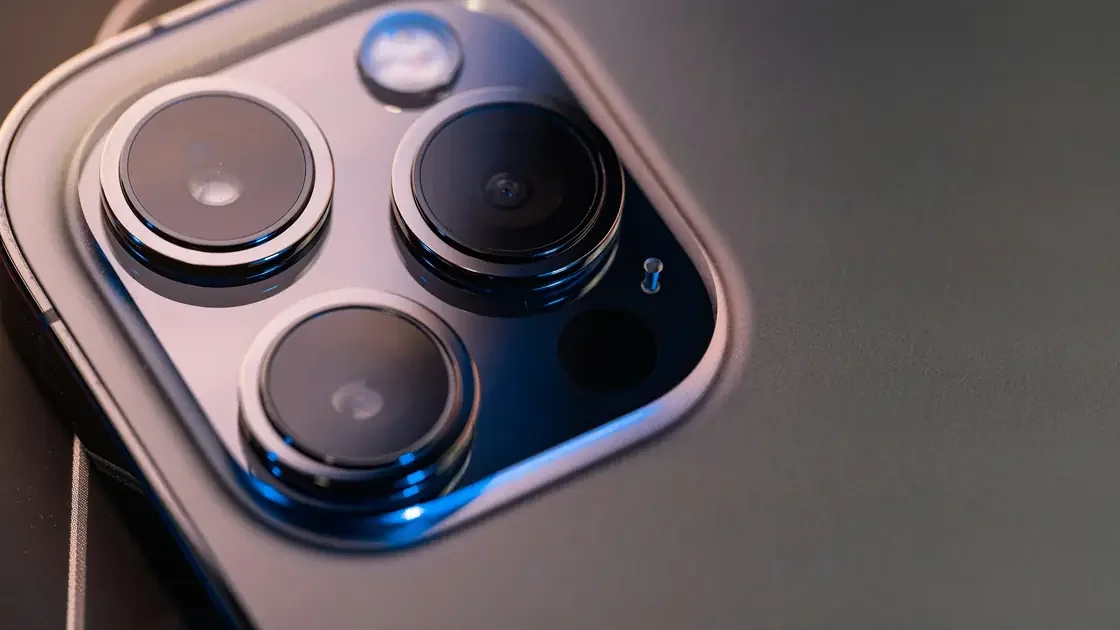

手機相機顯示黑畫面,通常是鏡頭被遮擋、其他 App 或權限阻止相機存取、相機軟件卡住,或相機模組受損。要判斷是哪一種,先確定黑的是即時預覽、已儲存相片,還是只有一個鏡頭、模式或 App。移除保護殼和磁性配件,關閉其他使用相機的 App,並在內置相機比較前後鏡頭。清除資料前先重新啟動和更新;所有鏡頭與 App 均失效,尤其在撞擊或入水後,可能需要維修。
關鍵要點
- 分清黑色預覽、黑色成像、畫面凍結和單一模式故障。
- 比較前後相機、一般相片模式和另一個可信 App。
- 暫時取下保護殼、鏡頭保護貼、支架和磁性配件。
- 檢查相關權限與私隱指示,不要廣泛削弱私隱控制。
- 破壞性步驟前先備份;受損或跨 App 失效時安排維修。
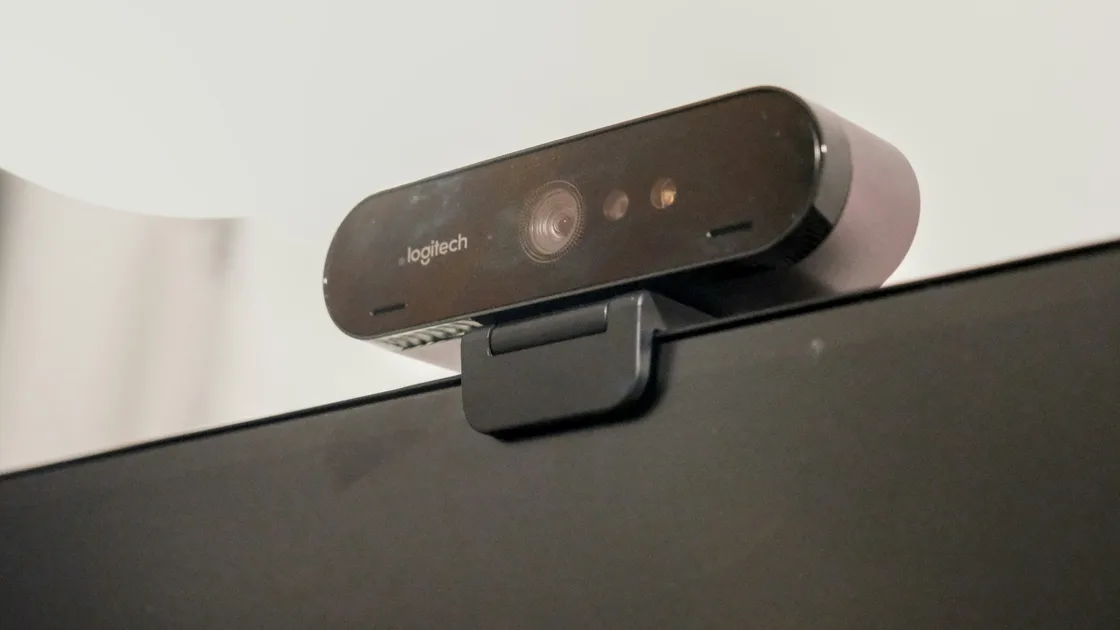
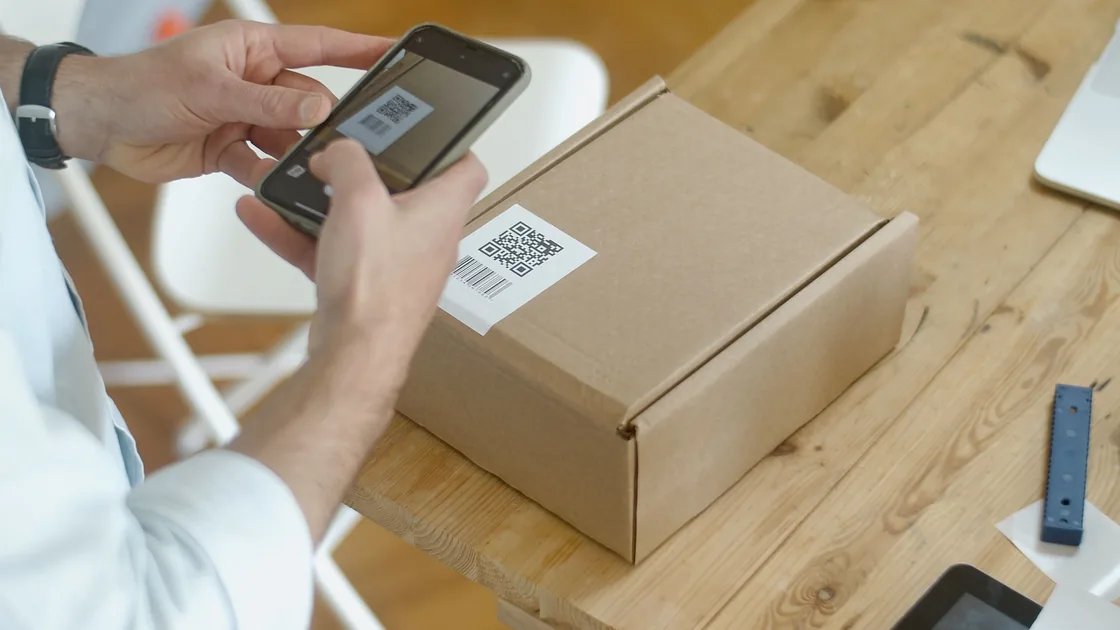
本文由手機顯示屏正常、相機取景卻是黑色的情況開始。電腦鏡頭問題請參閱網絡攝影機排查指南。有畫面但讀不到代碼時,使用二維碼掃描指南。若問題同時涉及多部裝置或多個 App,可先按裝置及 App 問題的通用排查次序處理。
開啟內置相機,等待數秒,不要迅速重複切換模式。除了取景區,也觀察按鈕能否操作。
| 觀察 | 可縮窄的範圍 |
|---|---|
| 控制項可用但預覽全黑 | 可能涉及鏡頭、相機服務、遮擋或其他 App |
| 預覽正常但相片全黑 | 可能涉及處理、儲存、App 或檔案檢視路徑 |
| 預覽停在同一格 | 相機服務或 App 可能凍結,而非只是收到黑暗畫面 |
| 前置正常、後置失效 | 問題可能只影響後置鏡頭組或硬件 |
| 相片正常,影片或人像失效 | 可能是特定感應器、模式、儲存要求或軟件路徑 |
| 只有通訊或社交 App 黑畫面 | 先檢查該 App 權限、工作階段和相機整合 |
只有快門有反應時才拍一張普通測試相片,再由系統相簿開啟。不要拍攝大量私人測試圖或上載論壇。黑色預覽卻能儲存正常相片,表示拍攝鏈路可能正常而預覽有問題;預覽正常但檔案全黑,則要檢查其他環節。
前後鏡頭只切換一次。多鏡頭手機先測預設 1×,再於光線充足時測試其他光學選項;數碼變焦不能證明另一個物理鏡頭正常。電筒能亮也不能證明相機正常,因為 LED 和圖像感應器是不同組件。
取下保護殼、鏡頭保護貼、黏貼式私隱蓋、磁性卡套、支架、指環和外接鏡頭。Apple 建議移除可能遮擋相機或閃光燈的保護殼、配件或薄膜,並檢查相機附近是否有磁鐵。[1]
用柔軟、乾燥、不脫毛的布輕抹鏡頭玻璃。不要把工具插入鏡頭邊緣、磨走塗層或把液體倒在相機凸起處。到光線正常的房間並對準普通場景;手指蓋住鏡頭、在袋內測試或對準均勻黑色表面,都會產生合理的黑畫面。
檢查玻璃內是否凝露、保護玻璃是否爆裂、鏡頭貼是否移位、邊緣是否積塵,以及保護殼開孔是否太小。入水或溫差後出現內部凝露時,不要高溫烘乾;安全情況下關機並跟隨廠商指引。
只在車架或某配件上黑畫面時,離開它再測試。磁性配件可影響部分手機的防震或對焦機構。不要以黏貼、屈曲或強行移動相機組件來補償。
關閉視像通話、掃碼、文件掃描、社交、瀏覽器和擴增實境 App,再只開內置相機。顯示相機正在使用的系統私隱指示可協助找出佔用者,但外觀會隨系統版本變化。
若內置相機正常而一個第三方 App 仍黑畫面,在系統設定檢查其相機權限。只有功能確實需要拍照或錄影時才授權。App 權限指南說明如何審查存取,而不一併開放無關權限。
不要關閉全域私隱保護,也不要同時給予相機、咪高峰、相片、定位、聯絡人和輔助使用權限。相機可能必要,其餘視乎功能。受管理手機可能由機構停用相機或限制指定 App,應聯絡管理員,不要移除管理。
iPhone 的螢幕使用時間內容與私隱限制可影響允許的 App 或功能;受支援 Android 版本的系統私隱控制可全域關閉相機。只改能解釋現象的一項,記下原值,測試後按需要還原。
先關閉相機再開啟一次,仍黑畫面時正常重新啟動。Apple 官方流程包括測試前後相機、重新啟動及更新 iOS。[1]Google Pixel 指引同樣由重啟 App 與手機、安裝更新及跨 App 檢查開始。[2]
重啟後,在視像通話、掃碼或社交 App 前先開內置相機。依次測試普通相片 1×、前置和影片,保持次序一致,才知道哪項變化有效。
透過受支援設定和商店安裝穩定更新。先備份,確保電量和空間足夠。不要從未知來源下載替代相機 APK、非官方韌體或「相機修復」工具。
在受支援 Android 或 Pixel 裝置,強制停止相機和清除快取可重設暫存檔而不刻意刪除個人相片;Google 把清除快取列為排障步驟。[2]選單名稱因型號而異,應用準確指引。了解會重設哪些模式、設定或本機內容後,才清除儲存空間或 App 資料。
部分 Android 的安全模式可判斷下載 App 是否干擾,但不能修理硬件,小工具和設定也可能改變。按廠商流程進出。iPhone 沒有此測試的通用等效模式。
不要因預覽黑畫面就恢復原廠設定。只有軟件原因已有證據、備份可還原、掌握啟用憑證,並計劃在恢復所有 App 前測試,才考慮清除。重設不能修理感應器、連接器、防震機構或鏡頭玻璃。
記錄哪些組合正常:前置或後置、1× 或其他光學選項、相片或影片、內置或第三方 App。這比只說「相機壞了」更有用。
所有 App 中同一個物理鏡頭失效、其他鏡頭正常時,更像該鏡頭組的硬件或驅動路徑。所有鏡頭在內置相機正常,只有一個 App 黑畫面時,集中檢查該 App 的權限、更新和支援。
切換鏡頭時短暫有畫面後變黑,不要高速重複切換。讓手機降溫,重啟後每次只測一項。持續機械聲、抖動,或畫面跳動而無法穩定,可能是防震或自動對焦問題。
儲存空間不足可阻止成像或處理,但通常不能單獨解釋所有 App 的即時預覽全黑。使用系統儲存工具釋放空間,不要安裝索取廣泛權限的清理器。
若問題緊接一次系統更新後出現,記下版本號碼以及正常和失效的具體模式。不要用非官方工具降級;查看廠商的支援公告,並在有下一個受支援更新時安裝。
重啟和更新後,所有可信 App 中同一鏡頭仍黑畫面;官方診斷報錯;或問題始於撞擊、屈曲、入水、過熱或維修,都適合送修。鏡頭玻璃爆裂、內部凝露、相機區域鬆動或持續機械異響亦應檢查。
手機若膨脹、外殼分離、冒煙、漏液、有異味或危險發熱,應停止使用。相機凸起可能只是設計,但螢幕或外殼翹起可能是電池風險,不要壓平或繼續充電測試。
維修前備份,記錄型號、系統版本、正常和失效的鏡頭與模式,並從示範相簿移除私人相片。優先用廠商維修模式或備份後清除流程,不要透露帳戶密碼。
相機若用於身份驗證、票券、工作或醫療服務,交出手機前先保留另一個獲准方法。黑畫面會妨礙掃碼或視像驗證,但繞過身份控制不是維修。
前置鏡頭可能被保護貼或灰塵遮擋、在一個 App 被停用,或組件故障。移除保護殼和保護貼後,在內置相機與另一可信 App 比較。
這表示拍攝路徑可能正常,而預覽、App 介面或顯示合成失效。先重啟、更新,再用其他模式或可信 App 比較。
接近某些相機系統的磁鐵可影響自動對焦或防震。取下保護殼、卡套、支架、指環和外接鏡頭作受控測試。
不能。電筒 LED 和相機感應器是不同組件,系統亦可因溫度或電量情況停用閃光燈。
先嘗試重啟、更新和官方支援時的快取清理。清除儲存或資料會重設模式與本機設定,應先了解影響。
空間不足可阻止拍攝或處理,但所有 App 預覽全黑還要排查遮擋、App 佔用、軟件與硬件。
它或可處理軟件配置,但不能修理感應器、連接器、防震系統或鏡頭損傷。只有證據、可還原備份和啟用憑證齊全時才考慮。
跨 App 持續失效、同一鏡頭一直無畫面、診斷報錯、異響、內部凝露、鏡頭玻璃爆裂,或撞擊、入水、過熱、維修後出現問題時,應送修。
Sources checked 2026 年 10 月 4 日。
註冊即可免費體驗全部高級功能。
*只限新用戶;每位用戶只可獲得一次試用。