開啟 3 天免費試用
註冊即可免費體驗全部高級功能。
*只限新用戶;每位用戶只可獲得一次試用。
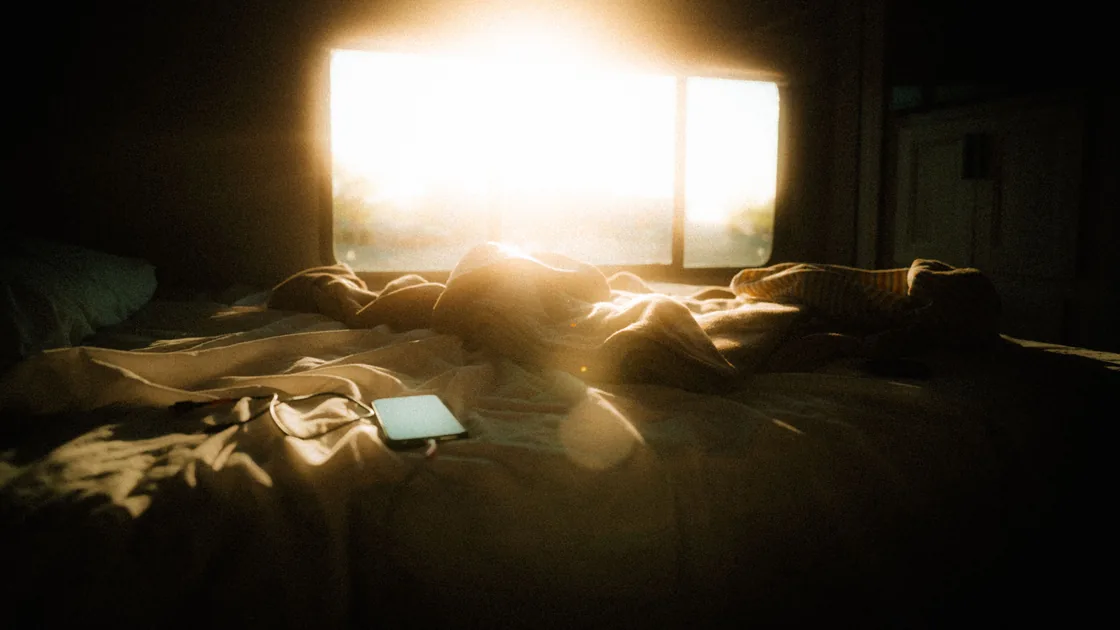

手機螢幕亮度經常變化,通常是自動亮度、省電模式、溫度保護或色彩功能在調整。先找出符合你情況的那一種。
關鍵要點
- 把自動調節行為稱為故障前,先在穩定光線下比較亮度。
- 把亮度與原彩顯示、夜覽、自適應色調、護眼及 HDR 效果分開。
- 檢查省電狀態及手機溫度,但不要繞過保護機制。
- 受控測試時使用相同的應用程式、內容、角度及光線。
- 如手機過熱、發脹、閃爍或出現黑點,停止進取的排查。
亮度是螢幕發出的光量。即使滑桿沒有移動,螢幕亦可能看似較暖、較冷、較飽和或對比較高。夜間模式會減少藍光,令白色偏琥珀色。
自動色調會按室內光線調整白平衡。HDR 影片可能令高光更亮,選單則維持一般亮度。常亮顯示或關屏倒數亦可能令螢幕在關閉前先變暗。
如多種顯示行為都不清楚,裝置與應用程式疑難排解指南提供較廣泛的應用程式與系統比較方法。
開啟白色背景、帶少量深色元素的靜態頁。記下亮度滑桿的位置,再觀察螢幕改變時滑桿本身有否移動。如顏色在日落時改變而滑桿不動,便檢查色溫時間表。
如只有某段影片或相片改變,便與一般內容比較。如手機發熱時整個螢幕逐級變暗,溫度便是首要線索。
Apple 把亮度控制與原彩顯示及夜覽分開:前者按環境光調整螢幕色彩及強度,後者按時間表令色彩變暖。[1] Android 製造商使用「自適應亮度」、「額外調暗」、「護眼模式」、「自適應色調」、「睡眠模式」及「夜間模式」等名稱。不要一次切換所有功能;每次只改一個已知變數並記結果。
亦要檢查螢幕是否只是快到關屏時間。很多手機在進入睡眠前會短暫變暗。可暫時延長關屏時間測試,之後還原合理數值。它不能診斷環境光行為,亦不應在無人看管的已解鎖手機上長期設得過長。
自動亮度本來就會隨環境光改變而調整螢幕。由陰暗處走到陽光直射下、遮住感應器位置、開啟枱燈,或把手機放在明亮的窗邊,都可能觸發調整。回應可能是漸進的,亦未必回到同一滑桿位置,因為部分系統會學習手動偏好。
iPhone 的「自動亮度」位於輔助使用的顯示設定;Android 的「自適應亮度」一般在「顯示」之下。Google 的 Pixel 顯示說明把「自適應亮度」描述為按可用光線自動調整螢幕。[2] 選單名稱各異,路徑與你的版本不符時,請用設定內的搜尋。
用乾爽、不刮花的布清潔手機正面上方。保護殼邊緣、不透明的螢幕保護貼、污漬或手掌,都可能遮住環境光感應器。不要把工具插入聽筒或感應器開孔。如變化只在通話時出現,可能是距離感應器為防誤觸而關閉螢幕;這不是亮度故障。
測試自適應行為時,選擇光線穩定的室內位置。把手機固定在一個角度,只關閉「自動亮度」或「自適應亮度」,設定中等的手動亮度,並觀察同一個靜態頁面數分鐘。測試後重新開啟該功能。如手動模式穩定,而自動模式隨光線有規律地改變,系統很可能正按設計運作。
關閉「自動亮度」或「自適應亮度」,只會停止按環境光感應器作出的調整。原彩顯示仍會同時調整螢幕色彩及強度,電量很低或手機過熱時,系統亦仍可能降低亮度。[1][3] Samsung 列出的 Galaxy 螢幕自行改變亮度原因包括環境光、裝置溫度及電池電量。[3]
亮度改變時留意設定內的滑桿。如滑桿停在你設定的位置,便檢查原彩顯示或自適應色調、省電模式、溫度及目前的應用程式。如滑桿自行移動,先排查會設定亮度的捷徑、自動化程序或裝置管理描述檔,再懷疑硬件。
逐一檢查定時功能。原彩顯示或自適應色調既能改變顏色,亦能改變視覺上的強度。夜覽、夜間模式、護眼、睡眠模式及輔助使用中的色彩濾鏡,都可能令螢幕看似更暗。
「額外調暗」會刻意把輸出降到一般滑桿範圍以下。iPhone 上的「降低白點值」會降低亮色的強度。每次比較後,都把相應設定還原為原本狀態。
省電模式可能降低亮度、限制高更新率、縮短關屏時間或改變常亮顯示行為。檢查徵狀是否在某個電量百分比,或低耗電模式、省電模式或自動化開始時出現。充電可能解除部分限制,令螢幕看似突然變亮。這不代表充電器修好了螢幕。
應用程式可要求特殊顯示行為。相機觀景窗、導航、閱讀器、遊戲、影片播放器及付款畫面可能暫時阻止睡眠或改變亮度。在相容的螢幕上,HDR 相片及影片可能令高光明顯更亮。
比較系統設定主頁及同一非 HDR 頁面。如只有一個應用程式改變顯示,便檢查並更新它的亮度、影片、輔助使用或播放設定。
Samsung 指出,自動亮度變化可能反映環境光、電池狀態或裝置溫度,未必是故障。[3] 因此記錄觸發條件,比把每次變化都形容為「隨機」更有價值。
快速充電、遊戲、導航、使用相機、視像通話、大量下載及陽光直射,都會令手機發熱。作業系統可能在裝置冷卻前降低螢幕的最高亮度,即過熱降亮度。即使實際輸出已受限制,滑桿亦可能仍停在高位。這種保護不應被繞過。
把手機移離陽光直射,停止高負載工作,安全時拔除充電器;製造商容許時才取下隔熱保護殼,讓它在乾爽通風的房間自然冷卻。不要把它貼着冰塊、放進水中或雪櫃,亦不要對着會產生冷凝水的冷風。不要只為重現變暗而繼續壓力測試。
檢查車內高溫、被鋪覆蓋、線材損壞、不合適的充電器或令裝置持續發熱的背景工作。高負載下略暖可能正常;手機熱得難以拿穩、顯示溫度警告、有異味或反覆關機時便需處理。
如電池發脹、螢幕被頂起、機身份離,或冒煙、有嘶嘶聲或化學氣味,請停止使用及充電。在不彎曲、不刺穿裝置的情況下遠離易燃物品,並遵從本地電池安全指引。此時排查亮度已非首要工作。
使用簡短、可重複的比較:
記錄滑桿有否移動、螢幕是否發熱、前景程式,以及變化跟隨光線、電量、時間、充電還是內容。另一部相機拍的影片會自動調整曝光,可能產生誤導,應配合文字記錄。
如受控條件下手動亮度穩定而自適應模式不穩,只在製造商提供該選項時重設自適應亮度的學習資料。不要以清除所有設定、輔助使用偏好或應用程式資料作替代。在受管理的手機上,管理員可能強制設定電源或顯示行為;移除管理前先詢問。
在穩定條件下關閉自適應及定時功能後,亮度仍跳變或脈動,尤其開機標誌或系統復原畫面亦出現時,請安排維修。持續閃爍、彩色線條、黑點、觸控問題、殘影、面板翹起,或按壓機身時徵狀會改變,都表示問題已超出一般設定的範圍。
送修前備份手機,記下準確測試條件,並記錄問題是否在多個亮度級別出現。不要按壓黑點、彎曲手機,或反覆進行最高亮度測試。如徵狀在跌落、入水、更換螢幕或電池發脹後出現,請告知維修服務提供者。
還原原廠設定不宜作為第一項顯示測試。它會刪除資料及診斷線索,亦修不好損壞的面板、鬆脫的接頭、光線感應器或發脹的電池。保留經核實的備份後,按該型號的官方支援處理。
亮度變化常是對光線、色彩時間表、省電、溫度或 HDR 內容的正常回應。先分清變的是亮度還是顏色,再在穩定條件下逐一測試變數。切勿繞過過熱降亮度或強制最高亮度。無法解釋的脈動、過熱、發脹、閃爍、線條或黑色區域,都應及早檢查,而不是作更進取的設定更改。
陽光直射可能令手機熱到觸發保護性亮度上限。移到陰涼處自然冷卻;不要嘗試繞過限制。
很可能是定時的夜覽、夜間模式、護眼或睡眠功能正在改變色溫。它與亮度滑桿是分開的。
會。環境光改變時,部分系統會移動顯示的滑桿,或學習你的調整。隨光線有規律地移動,並不自動代表故障。
它可能是 HDR 內容或應用程式專屬的播放行為。與標準動態範圍內容及系統設定頁面比較。
這是偏好,但固定高亮度會增加耗電、發熱及眼睛不適。暫時手動測試比立即鎖定最高亮度更有用。
不透明、錯位或骯髒的保護貼可能遮擋環境光感應器。檢查感應器位置,但不要撬開孔。
手機一般會在關屏時間到達前短暫變暗。暫時更改關屏時間確認後,再還原安全實用的時長。
穩定條件下無法解釋的脈動、持續閃爍、線條、黑點、觸控失靈、過熱、螢幕翹起或電池發脹,都應尋求檢查。
Sources checked 2026 年 10 月 4 日。
本文提供一般疑難排解資訊。更改設定或安排維修前,請依照對應型號的最新安全和顯示指引。
註冊即可免費體驗全部高級功能。
*只限新用戶;每位用戶只可獲得一次試用。