開啟 3 天免費試用
註冊即可免費體驗全部高級功能。
*只限新用戶;每位用戶只可獲得一次試用。
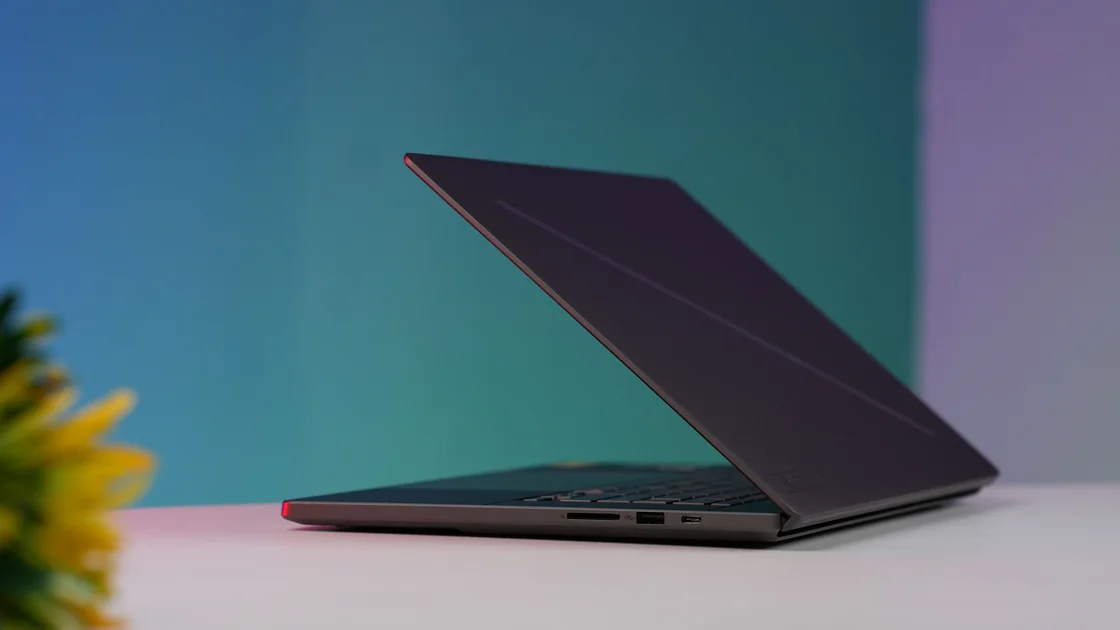

手提電腦螢幕不斷閃爍或顯示不穩定,常見原因是顯示驅動程式、不兼容的 App、不受支援的更新頻率、供電或擴充基座問題,或者面板及內部排線故障。先判斷徵狀屬於內置螢幕、外置顯示器、單一 App、整個桌面,還是手提電腦硬件本身;這個分類比立即重裝驅動程式或更改更新頻率更重要。
如機身發脹、螢幕曾受擠壓或入液、轉動鉸位時閃爍明顯改變,或出現煙霧、燒焦氣味或異常高溫,請停止使用手提電腦。這些跡象需要檢查,而不是再做一次軟件試驗。
關鍵要點
- 比較內置螢幕與外置顯示器,亦比較單一 App 與整個桌面。
- 記錄閃爍是在登入前、更新後、使用電池時,還是在某個開合角度下開始。
- 在 Windows 上,工作管理員有助分辨顯示驅動程式問題與不兼容的 App。
- 只使用所選顯示器提供、並在目前解像度下受支援的更新頻率。
- 不要按壓螢幕、拆開螢幕上蓋,亦不要從來歷不明的下載網站安裝驅動程式。
裝置與 App 疑難排解指南提供更廣泛的方法,用來分辨單一 App、單一裝置及外部服務故障。
確實記下有甚麼改變。是整個畫面在跳動、有橫向條紋掠過螢幕、亮度突然跳變,還是只有某段影片、瀏覽器分頁或遊戲在閃?單一 App 可能有渲染問題,而桌面及其他 App 保持穩定。顯示連接鬆脫或面板故障,較可能影響內置螢幕上顯示的所有內容。
如有外置顯示器,用已知正常的線材及轉接器直接連接。除非擴充基座本身與徵狀有關,否則不要加入擴充基座。如第二部顯示器完全沒有被偵測,請使用外置顯示器指南。
| 觀察結果 | 較有用的下一步分支 |
|---|---|
| 內置螢幕閃爍,外置顯示器穩定 | 面板、內部顯示排線、鉸位、面板供電或內置螢幕設定 |
| 兩部顯示器同時閃爍 | 顯示卡驅動程式、GPU、App、系統更新、供電或共用顯示設定 |
| 某個 App 閃爍,但工作管理員及其他 App 穩定 | App 更新、硬件加速、擴充功能或 App 相容性 |
| 在作業系統登入畫面出現前已閃爍 | 韌體、面板、排線、圖像硬件或供電,而不是一般用戶 App |
| 徵狀隨開合角度或輕微按壓而改變 | 停止移動或按壓;安排硬件檢查 |
記錄問題是否在使用電池時、充電時、喚醒後、只在低亮度下,或裝置變熱後出現。每次只測試一個條件。反覆開合已受損的鉸位,可能令排線或面板故障惡化。
「抖動」和「跳動」可能指兩類問題。如畫面本身晃動、偏移或出現跳動的線條,請當作閃爍處理,使用本文的外置顯示器、工作管理員及更新頻率檢查。如畫面穩定,但頁面自行捲動、視窗移動或指標亂跳,較可能是輸入問題:觸控板誤判手掌或雜物、觸控螢幕出現幽靈觸控,或滑鼠故障。
區分方法是拔除外置滑鼠及鍵盤,並讓雙手離開觸控板一分鐘。如移動停止,或只在觸碰觸控板時出現,請先參考觸控板無法使用疑難排解指南,不要急於更換顯示驅動程式。如沒有任何輸入時畫面本身仍不穩定,再繼續顯示檢查。
拔除非必要的擴充基座、顯示轉接器、擷取裝置及外置顯示器。然後用一般的受支援火牛測試手提電腦;在安全的情況下,亦可短暫改用電池測試。如只有經擴充基座時才閃爍,請按照 USB-C 擴充基座疑難排解指南處理,並直接測試顯示路徑。
在不拆機的情況下,檢查充電線、影像線、連接埠、螢幕上蓋、邊框及機身。損壞的火牛或不穩定的牆身插座,可能造成更廣泛的供電徵狀。電池發脹可能頂起觸控板、鍵盤或外殼,並壓迫內部零件。如外殼裂開分離、電池位置脹起、連接埠變色,或裝置冒煙、有燒焦氣味或異常發熱,請停止充電及使用。
不要以擠壓、敲打、扭動或按壓螢幕的方式「找出」鬆脫的連接,不要按壓螢幕邊框,亦不要把工具插進邊框或鉸位附近。按壓時畫面暫時改變並不是修復,還可能壓裂面板或進一步損壞排線。
Microsoft 表示,Windows 螢幕閃爍通常由顯示驅動程式問題或不兼容的 App 引起。它的診斷比較很簡單:開啟工作管理員,觀察它是否與螢幕其他部分一起閃爍。如它也閃爍,顯示驅動程式的可能性較大;如工作管理員保持穩定而背後內容全部閃爍,不兼容 App 的可能性較大。Microsoft 亦列出 Windows 標誌鍵 + Ctrl + Shift + B 快捷鍵,可重設顯示卡驅動程式,適合在更新、還原或移除任何內容前先試一次。[1]
更改任何內容前,先儲存工作,並記錄徵狀開始的時間。如它在 Windows 或顯示卡更新後出現,請查看電腦或顯示卡製造商目前的支援說明。使用 Windows Update 及手提電腦或 GPU 製造商的官方網站;避免使用「驅動程式更新工具」及鏡像網站。
如工作管理員保持穩定,每次只更新一個可疑 App。對於瀏覽器、影片工具、會議 App 及遊戲,只有在 App 提供該受支援設定時,才比較開啟及關閉硬件加速的效果。亦要在沒有選用擴充功能或疊加層的乾淨 App 視窗中測試。同時移除多個 App 會破壞比較證據。
如工作管理員也在閃爍,便按官方驅動程式路徑處理:更新受支援的顯示驅動程式;如問題正好在某次驅動程式更新後出現,而且有還原選項,可考慮還原。移除驅動程式會影響整個顯示架構,亦可能需要管理員權限,因此應放在觀察測試及保存復原途徑之後。
更新頻率不相符可能令顯示看來不穩定,但數字較高並不一定較好。Windows 會按所選顯示器及其能力列出更新頻率;部分更新頻率可能需要更改解像度。請選擇該顯示器在目標解像度下實際提供的更新頻率,並每次只更改一部顯示器。Windows 11 亦可能提供動態更新頻率,會按你正在進行的工作自動調整;如手提電腦顯示此選項,可關閉它作一次對照測試。[2]
如更改更新頻率後螢幕變黑或更不穩定,請還原之前受支援的組合。不要把用非官方工具強制設定自訂更新頻率作為首選修復方法。遊戲面板、可變更新頻率顯示器、外置顯示器及手提電腦面板提供的選項可能不同,因此某個數值在一個螢幕上可用,並不證明它在另一個螢幕上亦安全。
在 macOS 上,開啟目前可用的「顯示器」設定並選擇受影響的顯示器。Apple 指出,更新頻率太低可能看似閃爍,而顯示器不支援的更新頻率可能導致黑屏;它建議查看顯示器文件以確定最佳更新頻率。只有所連接的顯示器支援時,才會出現更新頻率控制項。[3]
如沒有這個控制項,不要照搬其他 Mac 型號的選單路徑。請記錄 Mac 型號、macOS 版本、顯示器型號、線材或轉接器,以及實際顯示了哪些選項。
儲存工作並確認有復原途徑後,才安裝受支援的作業系統及 App 更新。如徵狀在某次更新後出現,在更改更多元件前,先記錄更新名稱及時間。準確的先後次序能協助支援人員分辨 App 回歸問題、顯示卡驅動程式改變、韌體更新,或碰巧同時發生的硬件故障。
暫時關閉螢幕錄影工具、色彩工具、遙距桌面客戶端、遊戲疊加層、顯示管理程式及加入視覺濾鏡的 App。測試一般桌面及一個系統內置 App。在受管理的電腦上,不要移除必要的保安、無障礙或顯示軟件;把比較結果交給管理員。
自動調整亮度、HDR、可變更新頻率及特定內容的渲染,看起來可能與持續的電氣閃爍不同。只更改該裝置上可見而受支援的設定,如比較沒有幫助便還原。不要為令徵狀消失而大範圍關閉保安或無障礙功能。
當閃爍在登入前已出現、隨螢幕開合而改變、只影響內置面板而外置顯示器一直穩定,或伴隨線條、黑塊、殘影、撞擊損傷、入液或機身發脹時,請安排硬件維修。間歇性故障同樣需要證據:在安全而不會暴露私隱資料的情況下,用另一部裝置為螢幕錄一段短片。
收集手提電腦型號、作業系統版本、顯示卡及驅動程式版本、供電狀態、已連接的裝置、首次出現故障的時間、更新記錄、外置顯示器比較、工作管理員結果,以及開合角度會否改變徵狀。不要把帳戶資料、私人桌面內容或完整診斷封存檔發佈到公開討論區。
趁手提電腦仍能穩定使用時備份重要檔案。螢幕維修一般不需要刪除資料,但最新的備份能在更大範圍的硬件故障中保護你。不要為完成備份而繼續讓一部發熱、發脹、入液或供電不穩的電腦承受壓力;請向維修服務供應商查詢安全的資料復原方法。
手提電腦螢幕不斷閃爍時,先為徵狀分類,再採取修復措施。比較內置螢幕與外置顯示器、單一 App 與整個桌面、登入前與登入後、電池與火牛供電,以及不同開合角度。在 Windows 上用工作管理員分辨驅動程式與 App 兩條分支,並只使用所選顯示器支援的更新頻率。實體損壞、發脹、發熱、異味或隨鉸位改變的閃爍,應直接送修,不要按壓、拆機或安裝來歷不明的驅動程式。
開機啟動的 App、顯示驅動程式、用戶專屬設定、疊加層或背景工具可能在登入後載入。移除任何內容前,先比較工作管理員及一個乾淨的系統內置 App。
這個比較指向內置面板、內部顯示路徑、鉸位或面板專屬設定。它不能證明確實是哪個零件故障,因此請記錄結果,並尋求針對該型號的支援。
供電或接地問題可能與閃爍有關。只用受支援的火牛及已知安全的插座測試;如火牛、連接埠或手提電腦異常發熱、損壞或有燒焦氣味,請停止使用。
只可作為受控測試,並使用所選顯示器支援的更新頻率。如畫面變黑或更不穩定,便還原之前的更新頻率,不要一開始就強制設定自訂時序。
不能。它是一項有用的 Windows 分支測試,而不是最終診斷。硬件故障及特殊的圖像路徑可能產生混合結果。
不可以。請使用 Windows Update 及手提電腦或顯示卡製造商的官方支援渠道。來歷不明的套件可能不兼容,甚至含有惡意程式。
不可以。按壓可能壓裂面板、令排線故障惡化,或損壞發脹的電池。按壓時會改變的徵狀需要送修。
提供型號、作業系統及驅動程式版本、首次故障時間、供電狀態、已連接的顯示器、工作管理員結果、不同開合角度下的表現,以及在安全時錄製、不洩露私隱的短片。
Sources checked 2026 年 10 月 4 日。
本文提供一般疑難排解資料,請遵循具體手提電腦、顯示器及作業系統的最新安全與維修說明。
註冊即可免費體驗全部高級功能。
*只限新用戶;每位用戶只可獲得一次試用。