開啟 3 天免費試用
註冊即可免費體驗全部高級功能。
*只限新用戶;每位用戶只可獲得一次試用。
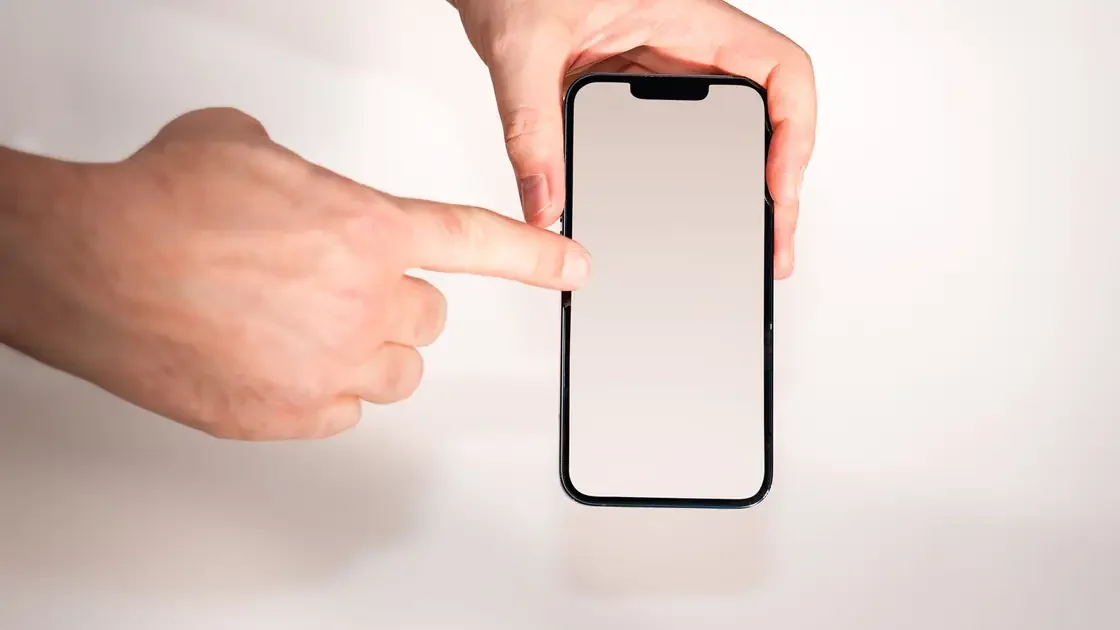

手機觸控螢幕反應慢或漏掉點按,通常有三類原因:螢幕表面或周邊有干擾(水分、保護貼、保護殼或充電器)、應用程式或手機太繁忙或過熱而未能及時回應,或顯示屏硬件已經損壞。要判斷屬於哪一類,清潔並抹乾螢幕,暫時取下保護殼和保護貼,拔除充電器,重新啟動後在內置應用程式重複相同手勢。固定死區、可見損傷,或更換螢幕後才出現的問題,比一般遲緩更像硬件故障。
關鍵要點
- 準確分辨延遲、漏掉點按、幽靈觸控和固定死區。
- 在沒有水分、手套、保護殼、保護貼、充電器和其他配件下測試。
- 重設之前,先比較受影響應用程式與系統內置控制項。
- 備份重要資料後,只安裝受支援的正式更新。
- 螢幕破裂或翹起、電池膨脹、異常發熱或入水時停止測試。
本文適用於螢幕仍有畫面並接受部分觸控的手機。不確定是否螢幕本身的問題時,可先按設備與應用程式分層排查方法決定從哪裏入手。電腦螢幕不回應觸控時,請參閱手提電腦觸控螢幕指南。若主要問題是自動變暗或亮度變化,請參閱手機亮度指南。
不要把所有不順暢視為同一故障。重複一個簡單動作,例如點按鍵盤按鍵、拖動圖示或捲動系統設定,並準確記錄結果。
| 現象 | 可用判斷 |
|---|---|
| 點按後延遲顯示結果 | 應用程式或手機可能繁忙,而非漏掉觸控 |
| 部分點按完全無反應 | 可能涉及水分、保護貼、配件或觸控感應器 |
| 同一邊或角落一直無反應 | 更像固定的顯示屏或觸控層故障 |
| 沒有接觸卻自行點按或移動 | 屬於幽靈觸控,先拔除電源和配件 |
| 只有一個應用程式受影響 | 更可能是應用程式、目前頁面或輔助使用互動 |
| 充電時明顯變差 | 充電器、線材、插座、接地、熱力或電氣干擾可能有關 |
把觸控延遲與動畫、頁面載入或網絡延遲分開。若按鈕立即亮起,只是下一頁很慢,觸控大概已收到;若第二次點按後才亮起,則較像第一次輸入被漏掉。
系統允許時旋轉手機再測試。故障仍留在同一物理區域,較指向螢幕;故障跟隨同一畫面按鈕,則較可能是應用程式或版面。不要只用陌生網上畫板或診斷 App 判斷;內置鍵盤、主畫面圖示、設定清單和計算機已可提供多組對照。
先用手機內置工具,不要急於安裝第三方測試程式。在 iPhone 上,按住主畫面空白處直至圖示開始搖動,再把一個圖示沿每一行和每條邊緩慢拖動。若圖示每次都在同一區域掉下或跳動,代表該區域沒有接收觸控;在「備忘錄」用手指畫一條連續線條,可作第二項檢查。
iPhone 沒有供用戶調整的觸控螢幕校準設定;Apple 的螢幕排障在重新啟動、清潔及配件檢查之後,便直接轉向維修。[1]聲稱能「重新校準」面板的 App 無法改變感應器。
部分 Pixel 手機內置測試。Google 列明 Pixel 9 型號可在設定的 Display & touch 使用 Touch diagnostics,並可在 Touch sensitivity 頁面開關 Adaptive touch;Pixel 8a 及更早型號則提供 Screen protector mode。[2]其他 Android 廠商可能提供自家診斷 App 或支援選單,只使用廠商官方版本。
Apple 的觸控排障由簡單物理檢查開始:重新啟動裝置、確保螢幕清潔乾爽,並移除配件、保護殼和保護貼後測試。[1]Google 的 Pixel 說明同樣先建議取下保護殼、保護貼、手套或貼紙,並清潔螢幕。[2]這些步驟都可逆,有助分辨表面干擾與持續故障。
若能正常操作,先關機。以乾淨、柔軟、不脫毛的布抹螢幕,去除水分、油脂、護膚品、灰塵和砂粒;不要把清潔劑倒入接口或罅隙,也不要刮玻璃。手機受潮時,按製造商指引放在通風位置乾燥。
然後以乾爽的手指測試,暫時移除手套、會壓住邊緣的保護殼、破裂或翹起的保護貼、所有連接線,以及磁吸支架、卡套、指環或手柄。
拔除充電器,只用電池測試。若觸控恢復,逐一接回線材、火牛和原插座。Apple 建議在拔除配件後恢復正常時,嘗試其他插座、線材或充電器。[1]只使用符合廠商要求且沒有損壞的認證設備;異常發熱、冒火花、有氣味或絕緣破損的充電設備應停用。
長期正常的保護貼也可能在撞擊後翹起、邊緣積塵,或更換後貼合不良。移除它只是一次診斷對照,不表示所有保護貼都不相容。
在兩個內置應用程式重複點按、滑動和鍵盤測試,再返回最初出現問題的 App。若只有一個 App 受影響,先儲存工作,關閉後重新開啟,檢查正式更新以及該 App 的輔助使用或手勢設定。
未了解後果前不要清除 App 資料。草稿、下載、登入工作階段或驗證器記錄可能只存於本機;重新安裝也應放到後面,因為它可能移除這些資料。
若所有 App 都慢但觸控最終會回應,檢查手機是否過熱、儲存空間接近用盡、正在更新、恢復備份或執行高負載工作。讓它自然降溫並完成已知背景工作。以熱力為主時,使用 iPhone 過熱指南或 Android 手機過熱指南。
只有在你認得並能還原原值時,才暫時關閉會改變觸控時序或手勢的輔助功能,例如觸控調節、按住時間、防誤觸、放大手勢或浮動控制。它們可能是刻意配置,不應全部停用。
也可觀察第三方 App 尚未載入時,例如鎖定畫面或正常關機選單是否已有問題。但 PIN 鍵盤若不可靠,不要刻意把自己鎖在裝置之外;先保留其他受支援的解鎖或帳戶恢復方式。
先正常重新啟動。若螢幕已難以操作,查閱準確型號的官方強制重新啟動步驟。強制重啟並非恢復原廠設定,但按鍵組合因型號而異,反覆強制關機亦可能遺失未儲存內容。
重新啟動後,在開啟大量 App 前重複相同測試。問題消失時,記錄之前連接了甚麼和手機正在做甚麼;若每次都在同一 App 重現,把版本和步驟交給開發者。
透過手機受支援的機制安裝正式穩定系統與 App 更新。先備份並保持足夠電量。不要安裝非官方韌體或隨機的「觸屏校準」工具;現代電容螢幕一般不需要舊式手動校準程式。
不要直接選擇重設所有設定或恢復原廠設定。重設不能修復破裂玻璃、鬆脫連接、膨脹電池或不相容的替換螢幕。若最終考慮清除手機,先確認相片、訊息、恢復碼和檔案可從備份還原,並準備啟用時所需帳戶憑證。
部分 Android 型號可按廠商指引進入安全模式,以判斷下載的 App 是否干擾;方式會因型號而變,桌面小工具和部分設定亦可能改變。iPhone 沒有用於此類測試的通用等效安全模式。
在光線充足的地方觀察手機,不要彎曲或按壓。查看玻璃裂紋、黑點、彩線、螢幕邊緣翹起、機框罅隙、近期入水,或機身放在平面上是否搖晃。螢幕翹起可能表示電池膨脹,應停止充電並安排安全維修,不要把螢幕壓回原位。
記錄問題是否在跌落、彎曲、入水、極端高溫或換屏後開始。Apple 說明,非原廠或運作異常的替換顯示屏可能引致漏掉點按、意外觸控、觸點位置錯誤和效能問題。[3]這不證明所有第三方維修有問題,但維修歷史是技術員所需的重要資料。
把手機移出陽光,停止充電,取下保溫性強的保護殼,讓裝置自然回到正常工作溫度。不要放進雪櫃或冰格,凝露可能造成新損害。小區域失靈時,可暫用旋轉畫面或輔助功能完成備份;不要反覆用力按,這不能修復電容感應器,還可能加重損傷。
完成表面與配件檢查後,同一物理區域仍漏掉點按;拔除充電器後幽靈觸控仍持續;或每次乾淨重啟後立即重現,都應聯絡製造商或合資格維修點。官方診斷顯示螢幕故障,或輸入不可靠令更新無法安全完成,也適合轉入維修。
若發現膨脹、分離、冒煙、漏液、異味、極端高溫或尖銳碎玻璃,應在安全情況下停用。讓裝置遠離易燃物,並遵循本地電池處置或緊急指引。沒有承運商和廠商說明時,不要郵寄或運送明顯受損的鋰離子電池。
維修前盡量備份;如流程支援,可移除付款卡或電子證件。記錄型號、系統版本、維修歷史、配件、故障區域和重現步驟。不要把帳戶密碼交給維修人員,優先使用廠商的維修模式或備份後清除流程。
若螢幕最近曾更換,帶同收據返回,並說明故障是更換後立即出現還是後來才出現。請維修人員測試整個觸控表面、連接器、顯示屏零件身份、機框壓力及電池狀況,而不只是清潔玻璃。
保護殼或保護貼可能壓住邊緣,但固定物理區域失靈亦可能是顯示屏或觸控層損壞。移除配件並旋轉畫面,觀察故障是否仍在同一位置。
會。太厚、破裂、污糟、翹起或貼歪的保護貼可能影響部分手機。取下作一次受控測試,但不要假設所有保護貼都不相容。
線材、火牛、插座、接地、熱力或電氣干擾可能有關。拔除電源後,以狀態良好的部件逐一接回;損壞或異常發熱設備應停用。
不同。幽靈觸控是沒有主動接觸卻出現輸入;漏掉點按是有意輸入未被收到。兩者原因可重疊,但幽靈觸控應立即在無電源、無配件下重測。
一般不應。通用校準 App 不能修理感應器或連接器,還可能索取不必要權限。使用內置診斷或廠商支援流程。
只有軟件是原因時才可能有效。它不能修理破裂面板、鬆脫連接、機框壓力、膨脹電池或故障替換屏,因此先保存資料並完成物理檢查。
使用已信任的電腦、受支援雲端備份、輔助使用控制,或廠商明確支援的外接輸入方式。不要為複製資料而批准陌生裝置或交出帳戶憑證。
螢幕翹起、電池區膨脹、裝置冒煙、有異味或漏液、極端發熱,或碎玻璃帶來割傷與電池風險時,應停止使用。
Sources checked 2026 年 10 月 4 日。
註冊即可免費體驗全部高級功能。
*只限新用戶;每位用戶只可獲得一次試用。