開啟 3 天免費試用
註冊即可免費體驗全部高級功能。
*只限新用戶;每位用戶只可獲得一次試用。
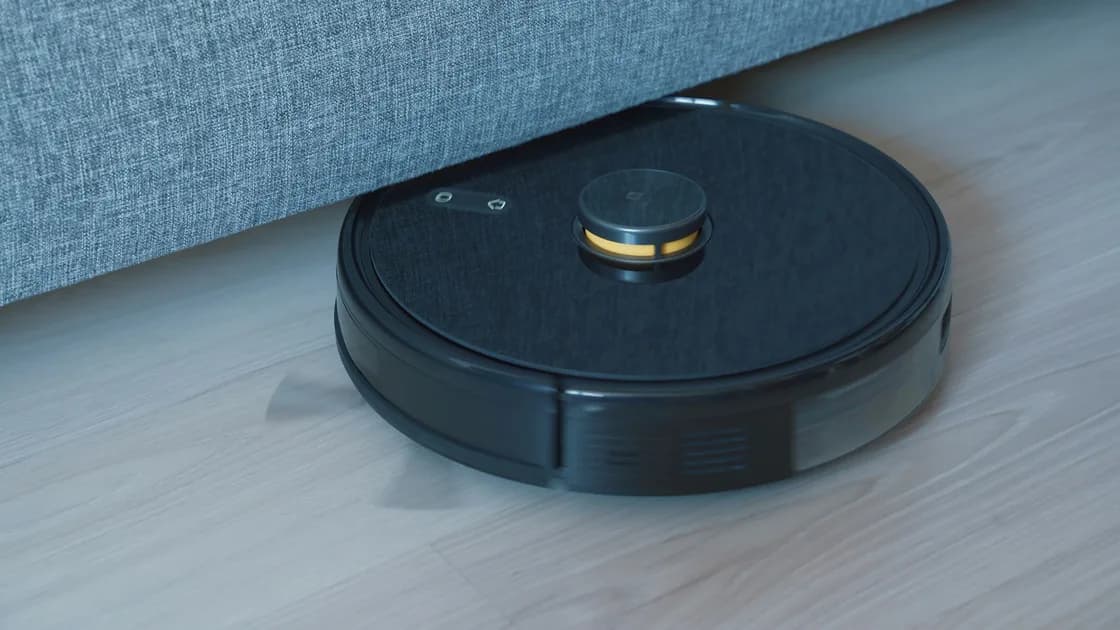

掃地機械人顯示離線,通常是 App 無法再透過你的帳戶、家居 Wi-Fi 和廠商雲端聯繫到它,機身本身往往仍可運作;Roomba、石頭 Roborock 等品牌都是如此。先看機身能否開機、回應實體按鈕、開始清潔或返回充電座。如果機身仍可運作,重新連接前先逐層排查 App、帳戶、Wi-Fi 和已儲存的網絡設定,把還原出廠設定留到最後;這可能刪除地圖、時間表、偏好和帳戶關聯。
關鍵要點
- App 的「離線」標籤不等於機械人本身損壞。
- 修改網絡前,先比較本地控制、另一部獲授權手機和官方服務狀態。
- 充電座 有電,不等於它所在位置有可用 Wi-Fi 覆蓋。
- 安全重啟與移除裝置、還原出廠設定並不相同。
- 頻段、按鈕、離線功能和重設影響必須以準確型號的官方說明為準。
如果仍未確定問題只影響一個 App、一部裝置、家居網絡還是上游服務,先查看裝置與應用程式疑難排解指南。
它通常表示 App 暫時無法經預期帳戶及網絡路徑聯絡機械人,但沒有指出哪一層出錯。機械人可能正在休眠、電量耗盡、離開 充電座、仍記住舊 Wi-Fi、無法連上雲端,或只是目前手機的 App 工作階段過期。
先用一張簡短的證據表:
| 現象 | 較可能層級 | 首項檢查 |
|---|---|---|
| 機身沒有燈光或反應 | 供電、電池、接點或硬件 | 充電座 供電和本地按鈕 |
| 機身可清潔,但 App 顯示離線 | App、帳戶、雲端或 Wi-Fi | 另一部獲授權手機及服務狀態 |
| 更換路由器後離線 | 已儲存網絡 | SSID、密碼、安全模式及頻段 |
| 只在遠離 充電座 時離線 | 覆蓋或漫遊 | 充電座 附近訊號及節點位置 |
| 同一帳戶所有裝置均不可用 | 帳戶、App 或服務 | 登入狀態及官方公告 |
| 一部機械人反覆斷線 | 機械人、充電座 位置或本地網絡 | 換位置對照,並使用廠商支援的重新連接流程 |
記下準確型號、App 名稱、帳戶、最後一次成功工作、故障時間和原始錯誤。不要公開家居地圖、Wi-Fi 密碼、序號或帳戶截圖。
先站在機械人旁邊。確認 充電座 已接上電源、電線完全插入,機械人與乾爽清潔的充電接點對齊,並出現正常充電反應。插座有電或 充電座 亮燈,都不能單獨證明機械人正在充電。
按型號支援方式做本地檢查:
部分型號離線時仍可開始基本清潔,另一些型號的房間選擇、地圖和時間表較依賴 App。本地工作成功只證明部分機械功能可用,不代表 Wi-Fi、帳戶、地圖同步或雲端連線正常。如果機身不能開機、充電或回應,便不要再把問題當作單純的 App 故障。請按準確型號的供電和電池文件操作,或聯絡廠商支援。反覆重設網絡修不好損壞的接點、失效的電池、入水或機械故障。
關閉並重新開啟官方 App,確認登入的是擁有或獲分享該機械人的帳戶,並選中正確家居、地區和裝置。不要因為裝置沒有出現在某個房間篩選或家人的另一個帳戶,便直接移除它。
如有另一部獲授權手機,可作以下比較:
如果問題突然出現並影響很多裝置,請查看廠商的官方狀態或支援渠道;不要使用要求輸入帳戶登入資料的第三方「狀態查詢」網站。更新官方 App 可作低風險檢查,但不要安裝非官方 APK 或所謂復原工具。
充電座 既是充電位置,也是機械人長時間停留的地方。它需要穩定供電、安全淨空和有效 Wi-Fi 覆蓋。機械人可能在弱訊號區無法回報工作,返回接入點附近後又重新上線。
可用一部普通獲授權手機在 充電座 旁作相對訊號比較,但手機訊號格不能代表機械人的無線電表現。充電座 若藏在金屬家具後、櫃內、大型電器旁或 Mesh 覆蓋邊緣,可在不妨礙進出下,暫時移到官方容許的位置對照。
iRobot 的設定說明要求充電座接上電源、設定時放在靠近路由器的平坦位置、選擇相容的網絡;已設定的機械人無法連接時,在 iRobot HOME App 開啟 Product Settings > Wi-Fi Settings > Reconnect or Change Product Wi-Fi。它亦按型號列出頻段:多數較新的 Roomba 同時支援 2.4 GHz 和 5 GHz,而 Roomba Essential、i1–i5 以及 800、900 系列等較舊型號只支援 2.4 GHz。[1]
不要只憑一般建議便永久降低 Wi-Fi 安全級別、關閉防火牆或拆分本來正常的 Mesh,請查閱準確型號的機械人和路由器文件。Wi-Fi 頻段指南解釋了為何單憑頻段名稱並不能保證相容性或覆蓋。
最近的改變往往指向最短的修復路徑。回想是否有人:
SSID 或密碼改變時,使用廠商的重新連接或更改網絡流程,不要只憑模糊記憶再次改動整個家居網絡。如果更換了路由器,請確認準確型號的機械人支援其安全和頻段設定。
如果機械人從未在這個網絡完成首次設定,請轉到智能家居裝置 Wi-Fi 配網指南。本文假設機械人之前運作正常,之後才顯示離線。
先記錄機械人名稱、型號、帳戶、重要地圖、時間表、整合和最後一條錯誤,再按最窄範圍操作:
iRobot 明確表示普通重啟不會刪除地圖、時間表或偏好,但不同型號的按鈕和時間並不一樣。[2]因此不要套用「按住兩個按鈕 20 秒」之類的通用做法:換一個型號,它可能毫無作用,也可能觸發另一種操作。
重新連接後分階段驗證:先確認裝置上線,再開始一個小型本地工作,檢查進度回報、返回 充電座,以及原有地圖和時間表。未確認同步穩定前,不要立即執行全屋清潔。
只有準確型號的官方流程明確要求、確實需要轉移擁有權,或供電、帳戶、服務、Wi-Fi、安全重啟和重新連接都失敗時,才考慮還原出廠設定。確認之前,先閱讀重設畫面和型號文件。
iRobot 將重啟和還原出廠設定明確分開:透過 App 還原出廠設定會把機械人移出帳戶,並刪除雲端資料、設定、偏好、時區、智能喇叭關聯,以及型號無法預先儲存的自訂地圖;以實體按鈕手動重設則會保留雲端資料和帳戶關聯。[3]確認前先記錄可復原內容,並確保仍可登入裝置擁有者帳戶。
機械人不能充電、出現焦味或異常過熱、入水、持續硬件錯誤或反覆斷電時,不要繼續網絡重設,應停止使用並聯絡支援。租住環境、公司裝置或屬於其他帳戶擁有者的機械人,也不應擅自還原出廠設定。如果重設會毀掉唯一可用的地圖或存取記錄,先向廠商確認復原方案。
搜尋「Roomba 離線」或「石頭掃地機械人離線」時,排查層級與上文相同,但各廠商的 App、頻段支援和重設影響各有不同。下表用於在你自己型號的文件中找到對應頁面,不要當作其他品牌的操作步驟。
| 品牌 | 反覆斷線時先查甚麼 |
|---|---|
| Roomba(iRobot HOME App) | 型號是否屬於只支援 2.4 GHz 的舊系列;更換路由器或密碼後使用 App 的重新連接入口;按該型號的按鈕時間重啟 |
| 石頭 Roborock | 該型號支援的 Wi-Fi 頻段,以及 Roborock App 重新連接時要求的手機權限 |
| 其他品牌(包括 eufy RoboVac) | 廠商自己的 App、重新連接流程和重設警告;不要套用 iRobot 或 Roborock 的按鈕組合 |
例如,Roborock 的離線說明寫的是其產品本身的 Wi-Fi 限制和 App 權限,而不是適用於所有掃地機械人的通用流程。[4]如果機械人只在家中較遠位置斷線,請回到充電座覆蓋檢查;如果在受支援的網絡中到處都會斷線,先記錄時間和錯誤訊息,再聯絡客戶服務。
離線標籤說明通訊路徑中斷,不等於清潔硬件損壞。先確認機身和 充電座,再比較獲授權手機、帳戶和官方服務狀態,檢查覆蓋及最近網絡改變。按準確型號安全重啟,再使用官方重新連接流程。還原出廠設定必須最後使用,因為它可能刪除地圖、時間表、偏好、整合和帳戶關聯。
本地清潔和雲端控制是不同功能。機械人可回應本地按鈕,但 Wi-Fi、帳戶、App 工作階段或雲端路徑不可用。
部分需要,另一些亦支援 5 GHz。請查看準確型號有關 2.4 GHz Wi-Fi 支援的規格,不要把同一條頻段規則套用到每部機械人。
當充電座位置覆蓋較弱時,這是有用的暫時對照。把充電座放在安全的水平表面,保持廠商要求的淨空,不要擋住它的進出路徑。
它可能仍儲存舊 SSID、密碼、安全設定或網絡關聯,需要使用廠商的更改網絡流程。
應先檢查帳戶、服務、供電、覆蓋和重新連接。移除可能影響擁有權、地圖、時間表和整合。
廠商明確說明的普通重啟通常不會,但必須使用準確型號操作,不要與還原出廠設定混淆。
可能會。影響取決於型號和重設方式,確認前應閱讀廠商警告並保存可復原資料。
機械人不能開機或充電、有硬件錯誤、在可靠兼容網絡上持續掉線,或復原可能危及重要地圖及擁有權資料時。
Sources checked 2026 年 10 月 4 日。
註冊即可免費體驗全部高級功能。
*只限新用戶;每位用戶只可獲得一次試用。