開啟 3 天免費試用
註冊即可免費體驗全部高級功能。
*只限新用戶;每位用戶只可獲得一次試用。
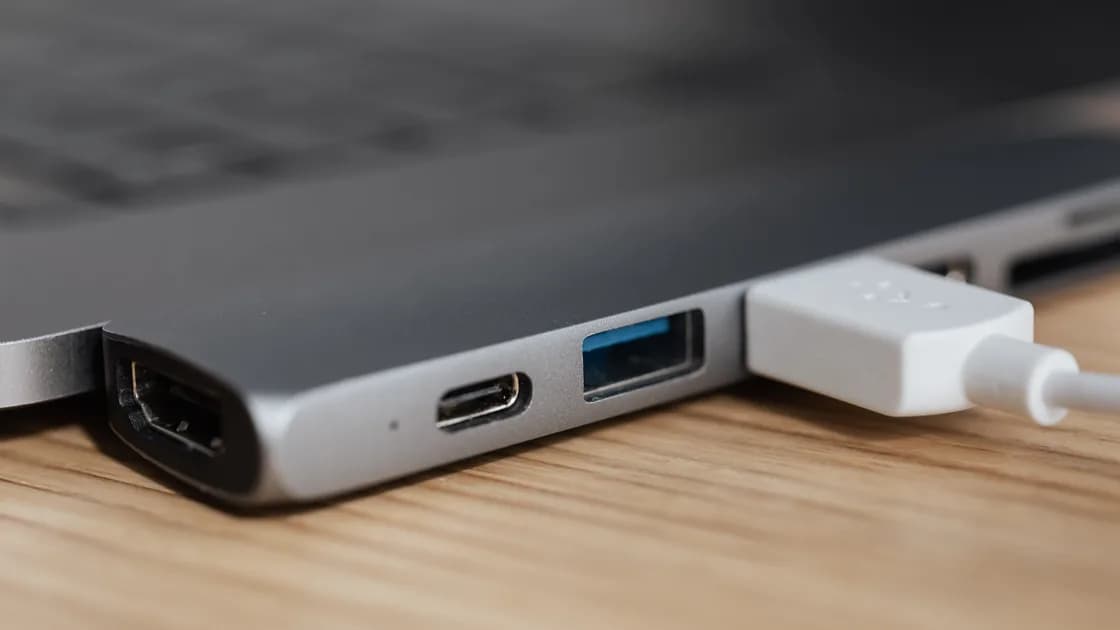

USB-C 擴充基座無法使用時,不要把它視為只有一種功能的裝置。先分別記錄外部供電、電腦充電、顯示、USB 數據、以太網絡及音訊是否正常。這個功能矩陣通常可指出問題在電源、主機線、接口能力、某個下游裝置、顯示協商、軟件還是基座本身。
關鍵要點
- USB-C 是接口外形,不保證數據、影像、充電或 Thunderbolt 能力。
- 每次只用一個已知正常裝置測試一項功能,不要同時接回所有周邊裝置。
- 主機、基座、線材、電源、顯示器和下游裝置都要支援目標功能。
- 把顯示器或周邊裝置直接接駁主機,可隔離基座路徑。
- 未定位失敗分支前,不要安裝隨機驅動程式或購買更高功率充電器。
如果多部裝置同時異常,而仍未確定共同層級是基座、電腦、系統還是電源,先查看裝置與應用程式疑難排解指南。
修改設定前,先斷開非必要裝置,建立一個簡單的矩陣:
| 功能 | 記錄結果 | 可以證明甚麼 |
|---|---|---|
| 基座電源燈 | 亮、熄滅或型號本來沒有 | 只代表基座自身供電狀態 |
| 電腦充電 | 正常、緩慢或沒有充電 | Power Delivery 路徑及可用功率 |
| 外置顯示器 | 有畫面、間歇或沒有訊號 | 影像能力及協商路徑 |
| USB 鍵盤或滑鼠 | 識別或缺失 | 基本下游 USB 數據路徑 |
| 以太網絡 | 有連線並可上網或失敗 | 網絡轉接器路徑 |
| 音訊 | 裝置出現並播放或缺失 | 音訊識別及路由 |
如果充電正常但顯示失敗,或網絡接口正常而 USB 儲存裝置斷線,「整個基座壞了」便不是準確結論。記下電腦型號、準確接口、基座型號、主機線、電源、顯示器輸入,以及哪項功能有所改變。有需要時可私下拍下標籤,但不要公開序號或公司資產標籤。
如果所有功能是在入水、撞擊、出現焦味、異常過熱、插頭破損或線材裂開後停止,請斷開電源並停止使用。電氣或物理危險不適合以軟件疑難排解處理。
確認基座是總線供電、可選外部供電還是必須使用指定電源。把官方電源直接接到已知正常插座。電源燈只是一項觀察,不能單獨證明正確電壓及功率已送到電腦。
先用電腦正常充電器直接測試。如果直連也不能充電,先處理電腦端。只有直連正常、經基座失敗時,才核對:
Microsoft 的 USB-C 說明指出,電腦、充電器和線材都要支援兼容標準及足夠功率;多部裝置共用時,電腦可能限制供電,外置裝置亦可能需要獨立電源。[1]較大瓦數不能繞過基座協商上限,不兼容電源更可能損壞設備。
不要用金屬工具或液體清潔接口。插頭不能正常插入時,先關閉電源檢查明顯異物,並依照廠商清潔說明。
相同 USB-C 外形可以對應不同能力:USB 數據、充電、DisplayPort Alt Mode、USB4、Thunderbolt,或其中一部分。充電線可能沒有數據;數據線亦可能缺少顯示能力、頻寬或足夠供電。
優先使用基座附帶的主機線。替代線材必須明確標示數據速率、顯示或 Thunderbolt 認證、充電額定值和長度。排查期間移除延長線、磁吸接頭、直角轉接器及額外轉換器。
Apple 的 Mac 接口說明明確表示,USB-C 接口能否連接 USB、Thunderbolt 或顯示器,取決於具體接口能力。[2]應查詢準確電腦型號,不要根據接口圖示、顏色或相似型號推斷。
可測試另一個明確兼容的主機接口。如果一個可用、另一個不可用,先確認能力差異。在受管理的電腦上,基座或 Thunderbolt 配件亦可能需要管理員批准或符合容許的保安政策。
遇到「基座其他功能正常,但顯示器黑屏」,用已知正常兼容線材或轉接器,把顯示器直接連接電腦。同時確認顯示器有電、已喚醒、輸入來源正確,並沒有超過電腦支援的顯示器數量、解像度或更新率。
按以下結果判斷:
Apple 的顯示器說明指出,轉接器要支援相應 DisplayPort Alt Mode 或 Thunderbolt 路徑;顯示器數量、解像度和更新率亦取決於 Mac 型號、線材、轉接器及其他顯示器。[3]因此 USB 鍵盤能經基座使用,不代表影像一定可用。
如果顯示器直接連接電腦亦失敗,應繼續檢查主機至顯示器的路徑,不要修改無關 USB 或網絡設定。
每次只接一個低風險、已知正常裝置。先用簡單鍵盤或滑鼠,再接網絡線、音訊及其他周邊裝置;不要用唯一一隻重要外置硬碟作首個測試負載。
USB 數據測試順序:
直接連接的非儲存周邊裝置不獲識別時,轉到 USB 裝置識別指南。儲存裝置已識別但磁碟或卷宗缺失時,轉到外置硬碟指南。
網絡接口要區分物理連線與互聯網:確認系統出現基座網絡轉接器、網絡線及交換器接口有連線,預期網絡介面已啟用。連線燈不能證明 DHCP、DNS、登入頁或互聯網正常。
音訊則要確認基座音訊裝置出現,明確選擇輸入或輸出,以安全音量播放本地聲音。顯示器喇叭、基座耳機接口和 USB 耳機可能是不同路由。
只有物理功能矩陣清楚後才更新。安裝受支援的系統更新;如電腦或基座廠商為準確的基座型號提供了獲批的韌體或驅動程式套件,亦可安裝。先保留目前版本資料,並閱讀斷電風險警告。
不要安裝通用「USB 驅動程式更新器」、隨機 DisplayLink 套件、登錄檔修改、核心延伸或相似型號韌體。有些基座使用符合通用類別規範的元件,毋須廠商驅動程式;另一些使用特定的顯示或以太網絡晶片。應由準確型號和作業系統決定,不能靠猜測。
公司電腦可能集中管理基座韌體、Thunderbolt 授權、網絡轉接器及顯示驅動程式。如流程要求關閉保安控制,或輸入你無權使用的管理員登入資料,請停止。
獲批的更新完成後,重複同樣的單項功能測試。同時更換軟件和線材會破壞對照。
基座使用官方電源及主機線,在兩部兼容電腦均失敗,而相同顯示器和周邊裝置直接連接正常時,本體故障較可信。多個已知正常基座或直接裝置都只在同一電腦接口失敗時,則較像主機問題。
申請更換或保用支援前,收集:
基座過熱、有焦味、出現火花、反覆切斷電腦供電或電源接口鬆脫時,不要繼續使用。斷開它並聯絡製造商。如果只有一部下游裝置失敗,在該裝置和線材通過直接連接對照之前,不要更換整個基座。
USB-C 擴充基座包含多條獨立路徑。先建立供電、充電、顯示、USB、網絡和音訊矩陣,再核對電源、主機接口和主機線。把顯示器和一個周邊裝置直接接駁主機,可隔離基座。軟件只用準確型號的官方版本,有危險的硬件保持斷開。USB-C 外形本身不保證數據速率、影像、Thunderbolt 或充電能力。
供電及影像是不同能力。主機、線材或 基座 可能支援充電,卻不支援所需 Alt Mode、Thunderbolt、頻寬或顯示規格。
影像路徑可以正常,而下游 USB 控制器、數據線、供電預算、驅動程式或單一接口失敗。用一部已知正常的 USB 裝置分別直接連接電腦和經基座測試。
不能。有些線只有充電或低速數據,應使用明確支援目標數據、影像、Thunderbolt 和功率的線材。
不一定。基座本身會用電,並與電腦協商輸出;電源、基座、線材和電腦都有限制。
總耗電或頻寬可能超出支援範圍,也可能是某部裝置令總線不穩。每次增加一部裝置,找出觸發因素。
不應該。只使用系統更新和電腦或基座廠商為準確型號提供的軟件。通用驅動程式工具會增加風險,並干擾排解證據。
通常可以,但要先退出已裝載的儲存裝置並停止進行中的傳輸。韌體更新期間,或出現損壞、過熱、焦味時不可插拔測試。
它在多部兼容主機上使用正常電源和線材仍重複失敗,而周邊裝置直連正常,或出現電氣危險時。
Sources checked 2026 年 8 月 28 日。
註冊即可免費體驗全部高級功能。
*只限新用戶;每位用戶只可獲得一次試用。