開啟 3 天免費試用
註冊即可免費體驗全部高級功能。
*只限新用戶;每位用戶只可獲得一次試用。
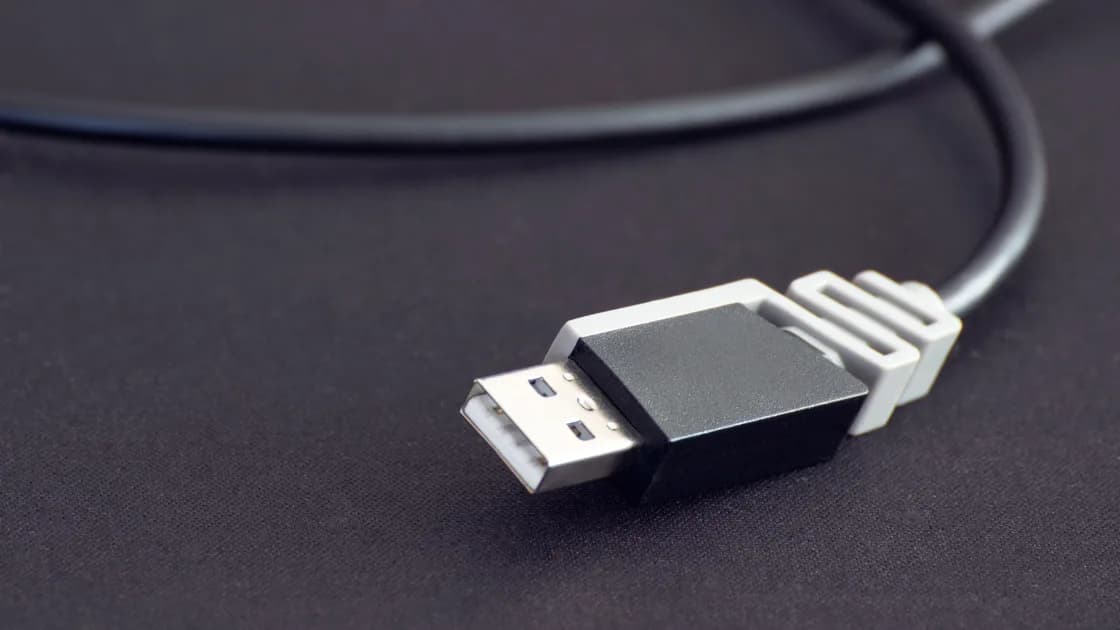

USB 裝置無法識別時,先判斷電腦是否偵測到任何硬件。用已知正常的數據線、另一個接口及另一部獲授權電腦測試同一周邊裝置;再用已知正常裝置測試原有接口。這兩個方向能有效區分裝置、線材、供電、Hub、接口和主機,比一開始移除所有 USB 控制器可靠。
關鍵要點
- 可以充電的線材不一定能傳送數據。
- 同時交叉測試周邊裝置及主機接口,避免單向誤判。
- 修改驅動程式前,先繞過 Hub、Dock、延長線及轉接器。
- Windows 應記錄裝置身份及準確 Device Manager 錯誤代碼。
- Apple 晶片 Mac 可能容許充電,卻未批准配件的數據存取。
本文只處理鍵盤、滑鼠、鏡頭、音訊介面、掃描器、控制器及保安密鑰等直接連接的非儲存 USB 周邊裝置。多功能 Dock 請查看 USB-C 擴充基座指南;磁碟或卷宗問題請查看外置硬碟指南。故障層級不清楚時,使用裝置與應用程式疑難排解指南。
先查看準確型號及說明,確認是否需要電池、獨立電源、開關、解鎖或指定模式。相機停留在充電模式、手機未批准數據存取、音訊裝置處於獨立模式時,都可能有電但不呈現預期 USB 功能。
不要強行插入接頭。出現彎曲接點、鬆脫接口、液體、燒灼痕跡、膨脹、異常過熱或屏蔽層損壞時應停止。不要把金屬工具伸入接口。
可拆線材應換成明確支援數據的已知正常線。許多 USB-C 線主要用於充電;充電圖示只證明電力傳送,不證明 USB 識別或數據完整。
記錄連接時現象:
最後一種已不是基本識別故障,應檢查應用程式權限、輸入輸出選擇及獨佔使用,而不是反覆插拔硬件。
每次只改變一個變數:
仔細解讀結果矩陣:
| 結果 | 較可能層級 |
|---|---|
| 裝置在所有兼容電腦失敗 | 裝置、線材、供電或工作模式 |
| 多個正常裝置都在一個接口失敗 | 接口、主機硬件、政策或控制器路徑 |
| 直接連接正常、經 Hub 失敗 | Hub 供電、上游線、接口或兼容性 |
| 裝置只在一部電腦工作 | 主機軟件、批准、政策、能力或供電 |
| 更換數據線後恢復 | 原線材能力不足或損壞 |
| 系統識別,只有一個 App 失敗 | App 權限、選擇、服務或佔用 |
保安密鑰、手機、相機及含敏感資料的裝置不要借陌生電腦測試。只用獲授權主機,並拒絕與測試無關的匯入、清除、初始化或信任提示。
直接連接是最乾淨的比較。Hub 會額外引入上游線、控制器、接口、韌體和共享供電。顯示器 USB 接口可能還需要獨立上游數據線,即使影像已正常。
有獨立電源的裝置應接官方電源。總線供電裝置則先斷開非必要 USB 裝置,並為電腦接上自身電源。如果移除其他裝置後恢復,應核對供電設計及 Hub 說明,不要立即判斷缺少驅動程式。
不要串連多層 Hub 或能力不明的 USB-C 轉換器。如問題只在經 USB-C 擴充基座時出現,應回到基座功能矩陣,而不是移除主機控制器。
間歇斷線可能源於線材移動、接頭鬆脫、供電不足、睡眠行為或裝置本身。裝置已成功識別但後來斷線時,應把它視為間歇斷線問題,而不是識別失敗。
連接裝置後開啟 Device Manager,在預期分類、Universal Serial Bus controllers 或 Other devices 下尋找。可用 View > Show hidden devices 了解舊記錄,但不要大量刪除所有項目。
就有問題的項目,記錄:
Microsoft 的 Device Manager 文件說明如何查看錯誤代碼,並為不同代碼提供不同處理。裝置未設定、驅動程式缺失、裝置被停用、資源衝突和硬件主動回報失敗,並不是同一種 USB 錯誤。[1]應按準確代碼及硬件廠商說明處理。
Windows 更新和驅動程式只從 Windows Update、電腦廠商或準確型號的周邊裝置廠商取得。不要用第三方驅動程式網站、複製無關 登錄檔修改,或把全面移除 USB 控制器當首選。這些操作會清除有用的證據,亦可能停用鍵盤、輸入裝置、認證硬件和其他正常接口。
公司電腦可能刻意執行裝置控制政策。不要繞過,向 IT 提供型號、錯誤代碼、時間、接口和比較結果。
Apple 晶片 MacBook 應先解鎖,再重新連接配件並留意批准提示。選擇 Don’t Allow 後,配件仍可能充電,但 Mac 不會識別它或授予數據存取。Apple 亦說明 Privacy & Security > Accessories 設定,受監管 Mac 可能由管理員控制。[2]
不要為免除提示便設定成 Always Allow。只批准你認識的配件,並在可能接觸陌生線材或公共環境的電腦保留較嚴格預設。
再開啟 System Information,查看 USB 或 Thunderbolt 硬件。如果配件在此出現,但 App 找不到,物理識別已完成,應轉向權限、驅動程式或系統延伸批准、App 選擇及兼容性。如果此處也沒有,返回數據線、直接連接、供電、接口和另一部電腦。
Apple 說明 USB 裝置只可要求有限供電;macOS 提示需要更多電力或 USB Devices Disabled 時,可重新連接、換接口、直接連接,並在適用時供應獨立電源。[3]供電提示不是安裝無關驅動程式的理由。
在受管理的 Mac 上,配件批准、系統延伸、保安軟件和 USB 限制可能由機構控制。請停下來詢問管理員,而不是降低保安設定。
系統已正常識別硬件時,先重啟問題 App。系統明確建議、更新完成或受控重連後仍保留異常實例時,儲存工作後重啟電腦。
更新順序:
周邊裝置韌體更新前,使用穩定電源、建議的直接連接方式和廠商指定的線材。不要中斷更新過程,也不要燒錄相關型號的韌體。
沒有證據時,避免全面移除控制器、更改 BIOS、編輯登錄檔、移除核心延伸或更改保安政策。這些都是系統層面的操作,而徵狀可能仍只是線材或周邊裝置故障。
周邊裝置使用兩條已知正常數據線,在多部兼容獲授權電腦均失敗,而這些電腦能識別其他裝置時,裝置故障最可信。多個正常裝置只在一個主機接口失敗時,則較像接口問題。
聯絡支援時提供準確裝置及主機型號、系統版本、線材、直接連接與 Hub 結果、Windows 錯誤代碼或 Mac System Information 結果及任何供電提示。這比一句「USB 無法使用」更便於處理。
出現過熱、煙霧、異味、液體、膨脹、火花、電池損壞或鬆脫接口時,應拔除裝置並停止測試。醫療、保安、無障礙、工業或工作受管理的周邊裝置,應按負責機構的維修程序處理,而不是自行試驗驅動程式或韌體。
解決 USB 識別問題要作雙向比較:讓問題裝置跨數據線、接口和獲授權主機測試,再用正常裝置測試原接口。繞過 Hub 並確認供電。Windows 保留準確 Device Manager 錯誤代碼;Apple 晶片 Mac 檢查配件批准及硬件識別。軟件只用準確型號官方來源,不使用驅動程式網站、通用 登錄檔修改或全面控制器移除。
電力及數據是不同路徑。線材可能只有充電、裝置模式不正確,或 Mac 未批准數據存取。
不能單獨證明。接口能力及政策可能不同,應再用多個正常裝置測試並查閱規格。
應該。直接連接可以移除 Hub 供電、上游線、控制器和兼容性變數。
表示 Windows 偵測到硬件,但不能正常識別或啟動。修改驅動程式前記錄準確狀態和代碼。
Apple 晶片 MacBook 可要求批准新配件的數據存取。先解鎖電腦,只批准認識的裝置。
不應該。這可能停用正常輸入及認證裝置,並破壞診斷狀態。
應只從 Windows Update、電腦廠商或準確周邊裝置廠商取得驅動程式,並核對型號及系統版本,避免安裝來源不明的套件。
它透過正常數據線,在多部兼容電腦都失敗,而這些電腦可識別其他裝置,或已有物理電氣損壞時。
Sources checked 2026 年 8 月 28 日。
註冊即可免費體驗全部高級功能。
*只限新用戶;每位用戶只可獲得一次試用。