開啟 3 天免費試用
註冊即可免費體驗全部高級功能。
*只限新用戶;每位用戶只可獲得一次試用。

Windows 登入後顯示黑畫面時,先確認電腦已接受登入憑證,再看三件事:能否看到滑鼠游標、顯示器是否仍有訊號,以及按 Ctrl + Alt + Delete 能否開啟安全畫面。這些答案決定了 Microsoft 空白畫面疑難排解指南中的處理次序:重設顯示卡驅動程式、切換輸出模式、重新啟動 Windows 檔案總管、安全模式,最後才是復原。[1] 游標可移動的空白桌面,與沒有顯示輸出、桌面緩慢但可見、出現停止代碼(stop code)的畫面,或登入畫面始終不出現,是不同的情況。
若多項裝置功能同時出現症狀,請使用裝置與應用程式疑難排解指南。就這個問題,請記下 Windows 版本、登入後多久出現、游標和鍵盤的回應、顯示器排列、最近的更新或驅動程式變更,以及安全畫面能否出現。
關鍵要點
- 把接受憑證後的空白桌面,與沒有訊號、停止代碼及開機緩慢分開。
- 強制關機前,先測試顯示輸出及 Windows 安全畫面。
- 看得見游標,可能代表 Windows 仍在運作,但介面或某個顯示程序停滯了。
- 以安全模式比較驅動程式和啟動軟件,每次只改一個變數。
- 系統還原、重設、重新安裝或其他復原操作前,先備份重要檔案。
先確認登入這條界線。畫面變黑前,Windows 有否顯示帳戶名稱,並接受 PIN、密碼、指紋或面孔登入?若輸入憑證前畫面已經空白,請先看下文關於登入畫面空白的小節。若桌面最終會出現、只是很慢,請使用 Windows 開機緩慢指南。
移動滑鼠,看有否出現游標。按 Caps Lock 或 Num Lock,看鍵盤指示燈有否改變。可以留意正常的通知聲,但不要以為有聲音便證明顯示路徑正常。Microsoft 把有游標的空白畫面、登入時空白、更新後空白及游標閃爍分開處理,因為它們可能對應不同的故障層面。[1]
像「你的裝置發生問題,必須重新啟動」這類訊息並附有停止代碼的畫面,即使新版 Windows 使用深色背景,亦屬停止錯誤的途徑。請保存代碼,而不是稱之為空白黑畫面。Windows 載入前出現閃爍的文字游標,可能代表韌體找不到預期的開機裝置。
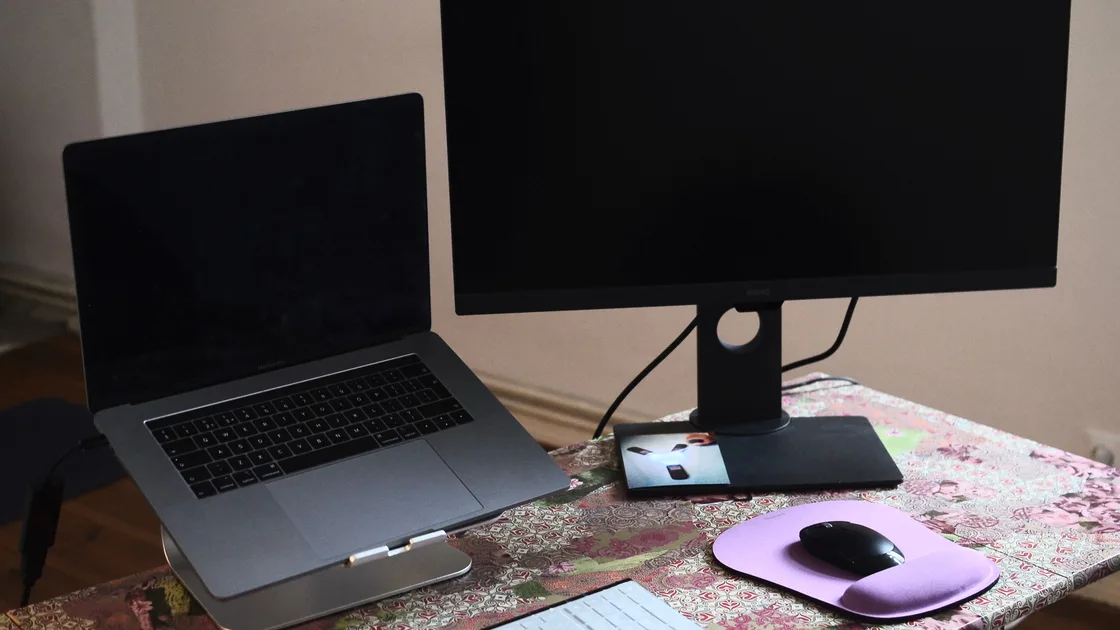
檢查顯示器本身的狀態。「沒有訊號」、待機指示燈或畫面上的輸入來源標籤,首先指向電源、連接線、擴充基座、輸入來源、顯示卡輸出或顯示硬件。通電的顯示器顯示均勻黑色畫面,上面有 Windows 游標,則更能說明作業系統正在輸出畫面。
若連接了外置顯示器或擴充基座,中斷非必要的顯示器和周邊裝置,以電腦內置螢幕或一部已知正常的顯示器測試。核實顯示器電源、輸入來源選擇、連接線是否插穩,以及是否直接連接連接埠。外置顯示器指南較詳細地介紹偵測和連接線隔離。
Microsoft 建議按 Windows + Ctrl + Shift + B 重設顯示卡驅動程式;聽到提示音或畫面閃一下,代表 Windows 收到指令。[1] 試一次即可。然後,若 Windows 可能把桌面輸出到已中斷的顯示器,按 Windows + P,再按 P 和 Enter 切換輸出模式。每次嘗試之間稍停,以便觀察結果。
按 Ctrl + Alt + Delete。若出現安全畫面,代表 Windows 在空白桌面以外仍有回應。能開啟工作管理員便開啟它。按照 Microsoft 記載的空白畫面程序:「Windows 檔案總管」(Explorer)在清單中時重新啟動它;不在時,以工作管理員的「執行新工作」執行 explorer.exe。[1] 不要隨意結束無關的程序。
若當時啟用了遠端桌面、虛擬機器、投影或顯示卡切換工具,正常中斷該工作階段,並測試一部本機顯示器。若工作管理員或某個程式視窗仍可操作,先儲存未儲存的工作。黑色桌布上看得到工作列和圖示,屬個人化設定問題,並非空白畫面故障。
登入前的黑畫面,即看不到帳戶名稱或密碼欄,比本文的主要情況早一步發生。Microsoft 把登入時空白畫面列為獨立情境,它可能源於顯示設定錯誤或用戶設定檔損毀。[1] 該指南同時適用於 Windows 11 和 Windows 10,因此兩個版本的排查次序相同。[1]
先做上一節的顯示檢查:顯示器訊號、一部直接連接的顯示器、Windows + Ctrl + Shift + B 及 Windows + P。然後按 Ctrl + Alt + Delete。若登入畫面出現,而輸入憑證後才變黑,請回到第一節。
若登入畫面始終不出現,Microsoft 指南的做法是按住電源鍵約 10 秒關機,並重複開機、關機兩至三次,直至出現復原選項;之後依次進入「疑難排解 > 進階選項 > 啟動設定」便可進入安全模式。[1] 強制關機可能中斷正在進行的更新,所以只在畫面持續空白數分鐘後才這樣做。登入畫面的位置只出現閃爍的文字游標,則屬於另一類開機裝置問題。
記錄問題是否緊接 Windows 更新、顯示卡驅動程式更新、擴充基座韌體變更、新顯示器、保安工具或啟動程式之後出現。不要一次過全部移除。每次只改一項的比較,才能令回復證據有用。
若能回復正常桌面,經 Windows Update 安裝更新,並從 Windows Update 或電腦、顯示卡廠商的官方支援頁面取得選用或原廠的顯示卡和擴充基座驅動程式。不要使用通用的驅動程式下載網站。更改驅動程式前,記下其提供者、版本和日期,以便需要時回復。
若空白畫面持續,按 Microsoft 現行指示,經 Windows 修復環境和「啟動設定」進入安全模式。安全模式只載入精簡的驅動程式和服務。若桌面在安全模式下出現,便比較顯示卡、最近的驅動程式、啟動程式,以及第三方介面或保安整合。安全模式能收窄成因,但不能證明是哪個元件造成。
只有在時間吻合,而 Windows 提供舊版套件時,才回復顯示驅動程式。已安裝的驅動程式過時或損毀,而有相容的官方套件時,才更新它。不要停用驅動程式簽署強制,也不要安裝針對其他顯示卡或 Windows 組建的套件。
只有在能記錄停用了哪些項目並能還原時,才作乾淨、可還原的啟動比較。在公司或學校的電腦上,更改保安代理程式、管理軟件、憑證提供者或受原則控制的啟動項目前,先聯絡管理員。
只有一個 Windows 帳戶出現空白畫面,可能指向 Windows 用戶設定檔、介面、啟動項目或帳戶專屬的設定問題。若已有另一個獲授權的管理員帳戶,便以它比較,而不要建立不安全的共用帳戶。在檔案和加密存取獲得保護前,不要複製或刪除受影響的設定檔。
在工作管理員查看 Explorer 的表現,以及有否某個啟動程式反覆失敗。若能存取,保存事件檢視器項目、可靠性監視器事件、更新記錄及準確時間戳記。這些記錄可把第一次空白工作階段與某次驅動程式安裝、程式當機或中斷的更新連繫起來。
第一反應不要編輯 Winlogon 登錄值、從另一部電腦替換介面檔案、執行下載的「修復」指令碼,或刪除設定檔。這些改動可能造成第二個登入故障,並毀掉有用的證據。請按文件次序使用受支援的 Windows 修復及復原工具。
若設定檔已損毀、另一個獲授權的帳戶正常,備份受影響用戶可存取的檔案,並向 Microsoft 或機構支援查詢設定檔修復或遷移。受 BitLocker、EFS、機構或另一帳戶保護的檔案,可能需要復原密鑰或原本的身份才能存取。
Microsoft 的復原指引由破壞性最小的選項開始,並提醒部分復原選項可能導致資料遺失。[2] 在系統還原、重設或重新安裝前,盡可能備份重要檔案,並核實 BitLocker 復原資料、Windows 帳戶存取、程式授權及機構的管理要求。
若問題在最近一次系統變更後開始,而有合適的還原點,系統還原可能有幫助。了解它可能改動哪些系統檔案、驅動程式、設定和程式。它並非檔案備份。啟動修復針對開機問題,未必能處理登入成功後才失效的介面。
重設或重新安裝應排在顯示、工作階段、安全模式、驅動程式及受支援修復檢查都失敗之後。細閱「保留我的檔案」與「移除所有項目」之間的準確選項,但不要以為「保留我的檔案」會保留程式、設定、加密存取或每一條本機記錄。機構可能要求使用其自有的復原映像和登記程序。
若畫面在韌體或診斷中亦失效、畫面隨螢幕開合角度或連接線移動而改變、出現雜訊圖案、GPU 報告硬件錯誤,或已知正常的顯示路徑始終沒有輸出,請安排硬件或專業支援。設備入水、有燒焦味、發脹或溫度不安全時,停止使用。
Windows 可能仍在運作,但 Explorer、顯示驅動程式或其他工作階段元件停滯了。以安全畫面和工作管理員檢查,把介面問題與完全失去顯示輸出分開。
它讓 Windows 重設顯示卡驅動程式。Microsoft 把它列為基本的空白畫面檢查。試一次,並記錄有否聽到提示音或看到畫面閃爍。
先測試游標移動、鍵盤指示燈、顯示卡重設及 Ctrl + Alt + Delete。只有 Windows 仍無法使用,而你接受未儲存工作或進行中更新面臨的風險時,才強制關機。
不是。附錯誤訊息和 stop code 的畫面,屬意外重新啟動或停止錯誤問題。請保存代碼並按該途徑處理,而不是當作空白桌面。
會。Windows 可能選擇了無法使用的輸出,或連接線、擴充基座、輸入來源或顯示器出現故障。測試內置螢幕或一條已知正常的直接連接,並小心切換輸出模式。
安全模式主要是比較環境。若桌面在其中正常,正常開機時載入的驅動程式、啟動軟件或整合元件的嫌疑便較大,但仍需作受控的更改。
它的設計是改動系統狀態而非個人檔案,但它不是備份,亦可能影響驅動程式和程式。先保護重要資料,並查看 Microsoft 現行的復原說明。
顯示在 Windows 之前亦失效、隨實體移動而改變、出現雜訊圖案,或經已知正常的直接連接設備仍然失效時,應懷疑硬件。入水、異味、發脹或危險高溫需要立即送修。
Sources checked 2026 年 10 月 4 日。
本文提供一般疑難排解資料。復原或維修前,請遵循 Microsoft、硬件廠商和機構的現行說明。
註冊即可免費體驗全部高級功能。
*只限新用戶;每位用戶只可獲得一次試用。