開啟 3 天免費試用
註冊即可免費體驗全部高級功能。
*只限新用戶;每位用戶只可獲得一次試用。

如果串流 App 無法播放 HDR,或電視明明支援 HDR、播放裝置卻顯示「不支援 HDR」,通常是播放鏈中某一段不支援該格式或設定不匹配。請按次序驗證完整資格鏈:準確內容與集數、帳戶或計劃、App、播放裝置、顯示器、HDMI 輸入、線材,以及中間的接收器或 Soundbar。任何一段不支援或設定不匹配,都可能令 HDR 標記消失、回落 SDR、顏色異常、黑畫面或閃爍。
關鍵要點
- 4K 解像度與 HDR 是兩種能力,具備一個不代表具備另一個。
- 沒有 HDR 標記,與有標記但顏色錯誤或黑畫面,是不同分支。
- 裝置、接口、線材及中間設備必須共同支援目標格式。
- 直連電視可定位接收器、Soundbar、切換器或線段,但不能直接判定損壞。
- 不要把強制全域 HDR 當通用修復;先記錄輸出與輸入原值。
串流總指南介紹服務及連線背景。本文討論的是格式資格與顯示鏈,而不是一般的網速診斷。
改動任何設定前,先為可見症狀分類:
| 症狀 | 第一個證據 | 主要分支 |
|---|---|---|
| 內容頁沒有 HDR 或 Dolby Vision 標記 | 同一內容、集數、Profile 及裝置 | 內容、計劃、帳戶、App 或裝置資格 |
| 有標記但電視報告 SDR | 電視輸入狀態與播放裝置輸出 | 輸出或 HDMI 協商 |
| 畫面泛白、太暗或過度飽和 | 電視 HDR 指示及影像模式 | 格式不匹配、Tone Mapping 或顯示設定 |
| 開始播放便黑畫面 | SDR 選單能否回復 | 接口、線材、格式或中間設備 |
| 開播或場景切換時閃爍 | 輸出格式切換與 HDMI 路徑 | 握手、線材或動態匹配 |
| 電視內置 App 正常,外接裝置異常 | 直連與正確 HDR 接口 | 外部播放鏈 |
不要只憑畫面較亮判斷 HDR。很多電視為 SDR、HDR10 及 Dolby Vision 保存不同影像模式,觀感本來會不同。應同時參考服務內容標記、播放裝置格式狀態及電視資訊面板。
在問題裝置打開詳情,確認準確電影、季度、集數或直播帶有 HDR 格式標記。預告、花絮、廣告、舊季度及不同剪輯版本可能不同。再選第二個目前明確標示 HDR 的內容作控制樣本。
檢查計劃及播放設定是否容許目標畫質。Netflix 說明,內容頁標記反映目前裝置可用畫質,而計劃、播放設定、裝置能力、接口、線材及中間設備都可能限制畫質及 HDR。[1] 網頁或另一裝置有標記,不代表目前路徑亦具資格。
使用正確 Profile,並確認慳數據或畫質設定沒有施加限制。不要只為測試便升級計劃,除非服務明確說明目前計劃不含 HDR,而且費用可接受。控制內容能觸發 HDR 時,就停止更改帳戶,轉向原內容或具體格式。
HDR 是一組格式,不是單一開關。顯示器可能支援 HDR10 而不支援 Dolby Vision;同一服務在不同裝置 App 亦可提供不同格式。必須查準確 App、播放裝置型號、系統版本及地區的官方兼容說明。
經官方設定更新 App 及裝置,重啟後再開控制內容。改動前記錄目前影片輸出;裝置如提供格式測試,執行並保存結果。不要安裝非官方韌體,也不要用工程選單強制不支援模式。
比較電視內置 App 及外接播放器。內置 App 能觸發 HDR,代表面板與控制內容具備能力,重點應轉到外接裝置、HDMI 輸入、線材及中間設備。兩條路徑對所有控制內容都沒有標記時,回到帳戶、App、裝置及顯示器資格。
很多電視要求在特定 HDMI 接口開啟 Enhanced、Deep Color、Input Signal Plus 或類似模式,最高能力亦可能只在部分接口提供。查閱準確型號說明,先記下目前輸入的原值。
只啟用官方說明的 HDR 輸入模式,再重複播放器格式測試。核對線材確實接到支援目標解像度、更新率及 HDR 格式的接口。不要同時修改全部影像參數。
HDR 啟動後,電視通常切換到獨立 HDR 影像預設。不要盲目把 SDR 亮度及顏色數值複製過去。泛白或過暗可來自 HDR 被當成 SDR、Tone Mapping 不合適,或播放器把 SDR 強制轉成 HDR。先回復廠商基線,再考慮校準。
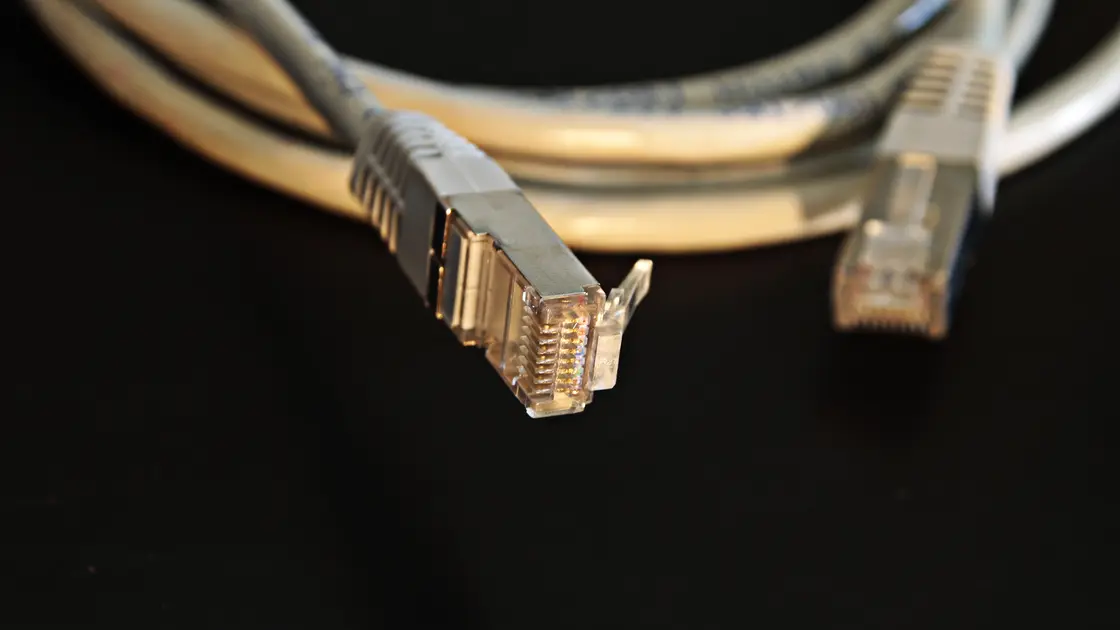
需要時先關閉電源,重新插穩 HDMI 並檢查接頭與線身。使用符合目標輸出頻寬的線材。Apple 建議確認正確 HDMI 輸入及其增強設定、嘗試另一條 HDMI 線,並核對接收器、Soundbar 與配件都支援所選格式。[2]
進行一次受控直連:把串流裝置直接接入電視 HDR 接口,暫時移除接收器或 Soundbar 的影片直通、分配器、切換器、擷取裝置及延長線,先簡化聲音路徑。
逐一把設備加回。直連成功不等於接收器損壞,它也可能只是接口、增強模式、韌體或所選格式不匹配。
查詢每部中間設備實際使用輸入與輸出的能力。「支援 4K pass-through」並不足夠,它必須在對應接口通過目標 HDR、解像度、更新率、色深及保護模式。說明書如有要求,分別開啟接收器輸入及輸出的增強模式。
畫一張簡單的鏈路圖:
串流裝置 → HDMI 線 1 → 接收器或 Soundbar → HDMI 線 2 → 電視 HDR 接口
在旁邊寫上接口號碼和現時輸出格式。基線測試先移除切換器及分配器,再逐一加回。加入某設備後 HDR 消失時,先核對它的接口及設定,不要立即更換。
不要混淆 ARC/eARC 聲音回傳與正向影片路徑。只負責回傳聲音的 Soundbar 未必承載播放器影片;播放器若先接 Soundbar,影片便確實經過它。應按真實線材畫圖,而不是依據選單名稱猜測。
在支援裝置上,從廠商建議的基礎輸出開始,再啟用 Match Dynamic Range 等正式功能,讓 HDR 內容切換到 HDR,而 SDR 選單及節目保持 SDR。Apple 把動態範圍及幀率匹配描述為按內容原始格式播放。[2]
不要為了電視出現 HDR 標記而永久強制全域 HDR。把所有 SDR 轉成 HDR 會改變亮度及顏色,掩蓋資格問題,也可增加 HDMI 切換異常。不要停用 HDCP 或內容保護,這不是合適排障,而且會令播放失敗。
每改動一個輸出選項,依次測試:
記錄電視報告的模式。若 HDR 已啟動但顏色異常,先把輸出色彩及輸入模式回復官方預設。
根據最終的結果模式判斷應找誰處理:
頻寬會影響服務能否持續傳遞高畫質版本,但不能創造 HDR 資格。HD 與 4K 網速指南用於容量規劃,不能證明 App、計劃、接口或顯示器支援 HDR。
不等於。4K 描述像素尺寸,HDR 描述更闊的亮度與色彩訊號及其處理方式。節目或裝置可能只支援其中一種。
「HDR 不受支援」「你的電視不支援 HDR」之類的提示,通常表示播放裝置未能確認整條鏈路都支援 HDR,不一定是面板本身沒有 HDR。Netflix 說明,所有連接的裝置都必須支援目標畫質,線材應接到支援 HDCP 2.2 或更新版本的 HDMI 接口。[1] Apple 補充,HDR 可能需要改用電視另一個輸入接口,或為該輸入開啟 Ultra、Deep、Enhanced 等設定。[2] 先檢查輸入模式、接口、線材和接收器,再判斷電視是否不兼容。
該節目、集數、剪輯版本、Profile、計劃、App 或裝置路徑可能不合資格。改動 HDMI 設定前,先在同一裝置比較一個已知 HDR 的對照節目。
內置 App 不經 HDMI;外接路徑多了播放器輸出、線材、電視接口、輸入模式,亦可能有接收器或 Soundbar。把播放器直接接到說明書列明支援 HDR 的接口測試。
會。損壞、鬆脫、過長或規格不足的線材,可令高頻寬格式不穩定。重新插好,比較一條合適的已知正常線材,同時檢查接口和裝置設定。
播放器與電視可能對動態範圍或色彩輸出理解不一致,或電視用了不合適的 HDR 預設。回復說明書的預設,不要為 SDR 內容強制開啟 HDR。
不應作為通用修復。如有提供,使用裝置製造商建議的基線和動態範圍匹配;永久轉換會改變 SDR 的觀感,並掩蓋原本的故障。
它可能幫助服務持續提供較高畫質的版本,但不能為節目、計劃、App、裝置、HDMI 接口、接收器、線材或顯示器增加 HDR 支援。資格和傳送是兩項不同的檢查。
Sources checked 2026 年 10 月 4 日。
註冊即可免費體驗全部高級功能。
*只限新用戶;每位用戶只可獲得一次試用。