開啟 3 天免費試用
註冊即可免費體驗全部高級功能。
*只限新用戶;每位用戶只可獲得一次試用。
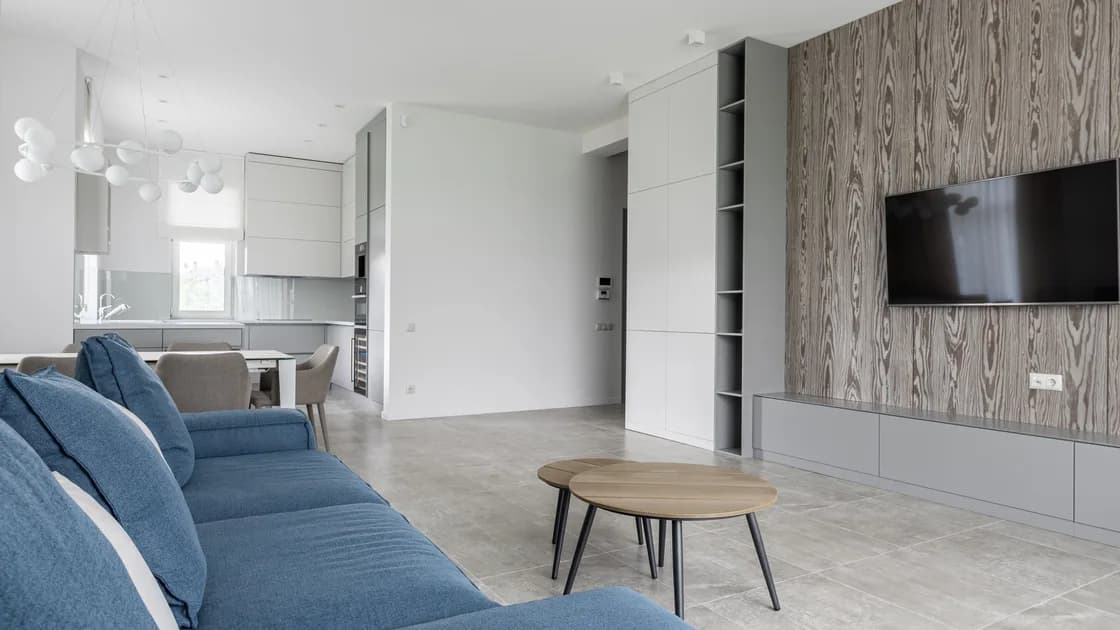

串流影片黑邊通常不是故障,而是播放器在螢幕比例與片源比例不同時保留完整畫面。若人物變闊、圓形變橢圓、字幕被切走,或所有節目都缺少邊緣,才要檢查縮放、畫面尺寸、過度掃描和外接裝置。要完全填滿螢幕,必須在保留黑邊、裁走內容和拉伸變形之間取捨。
關鍵要點
- 上下黑邊通常是寬銀幕片源的 letterbox,左右黑邊通常是窄畫面的 pillarbox。
- Netflix 說明部分黑邊屬正常比例,放大去邊會裁走畫面。[1]
- 人臉變形代表拉伸,字幕或台徽缺失較像裁切或過度掃描。
- Apple 為部分電視連接說明 overscan 與 underscan 調整。[2]
- 改動多部裝置之前,先在電視內置應用程式測試一個已知節目。
串流排障中心涵蓋更廣的播放與連線問題。本文只處理畫面幾何,不延伸至模糊、HDR 或影音不同步。
先比較多個節目。電影可能比 16:9 電視更闊,播放器便在上下留黑,以免刪除左右內容;舊電視節目、演唱會存檔或直向拍攝影片較窄,左右便會留黑。寬銀幕畫面若已封裝在舊 4:3 母帶中,還可能四周都有黑邊。
Netflix 說明,有些節目採用比螢幕更闊的格式,黑邊因此屬預期現象;其說明頁也提醒,放大畫面會造成裁切。[1]如果應用程式選單填滿螢幕,只有個別電影出現黑邊,片源比例最值得優先考慮。宣傳縮圖常被另行裁切,不能作為比例證據。
暫停在有人臉、圓形或直線建築的鏡頭,拍下完整螢幕與邊框,記錄節目、集數、時間點、應用程式和裝置。再播放一個現代 16:9 節目。兩者表現不同,通常代表顯示器忠實呈現不同片源,而非電視隨機出錯。
先判斷方向。上下黑邊通常容納較闊的片源,左右黑邊通常容納較窄的片源。四周黑邊可能來自舊版母帶、先前轉碼,或兩個裝置連續縮放。若播放器控制和字幕能伸到黑區,黑邊多數由應用程式產生;若燒錄字幕也在較小畫框內,黑邊可能已寫入影片。
在第二個官方客戶端比較同一時間點,期間不改任何設定。如手機及電視上的黑邊完全一樣,較可能是母帶或服務的呈現方式造成;如只有一個輸入源出現黑邊,便集中檢查該播放器、線材、擴音接收器或電視輸入端。
黑邊本身不一定是缺陷。應找客觀的幾何錯誤:人物異常肥瘦、圓形變橢圓、頭頂缺失、台徽被削走或字幕超出安全範圍。這些跡象可把拉伸及裁切與如實呈現分開。
打開官方播放器的顯示選單,尋找「原始」「適應」「自動」「放大」「填滿」「裁切」或「拉伸」。各平台命名不同,應閱讀畫面說明,不要把「全螢幕」直接理解為比例準確。先選原始、適應或文件建議的自動模式,離開影片再重新進入,確認設定作用於正片。
放大或填滿會把畫框擴至螢幕邊緣:闊電影會失去左右內容,窄節目會失去上下內容。拉伸保留所有像素,卻改變幾何形狀。Netflix 對去除正常黑邊的放大操作明確提示裁切代價。[1]
若只有某一節目受影響,恢復準確模式並接受合理黑邊;若所有節目都變形,只重設播放器的畫面尺寸,不要直接清空整部裝置。改動前記下原值,每次只改一項,並在同一時間點比較。
電視可為每個 HDMI 端口、內置應用程式、解像度或訊號類型分別儲存畫面尺寸。必須在問題影片播放時打開電視設定。可優先測試「點對點」「僅掃描」「螢幕適應」「原始」或「自動」等被廠商定義為準確映射的模式;排障時避免寬屏放大、影院放大或拉伸。
用一個有圓形、人臉及貼近四邊內容的暫停畫面測試。每次只改一個控制項,檢查同一畫面;幾何變差便還原。「影院」「運動」等畫面預設可能與比例控制分開,不要只為修正畫幅而重設色彩、動態補償或 HDR。
內置串流應用程式正常、外接播放器異常,代表電視可能只為該端口記住錯誤尺寸。只有電視直播異常時,調諧器亦可能有獨立選項。記錄準確的輸入、解像度、更新率和模式,不要籠統斷定整部電視損壞。
過度掃描會放大輸入,使最外圈落在面板可視區之外,常見表現是選單、字幕、比分圖形或電腦桌面四角被切走。不足掃描則把完整輸入縮小,在四周留下邊框。兩者描述顯示適配,不是網速或清晰度。
Apple 說明 Apple TV 上的 Overscan 設定,亦指出部分連接電視的 Mac 會提供 Underscan 滑桿。[2]其他廠商名稱不同,並非每個型號都有。只按具體輸出裝置和電視的官方手冊操作,不要複製其他型號數值。
用能確認四角的校準圖或電腦桌面檢查。關閉過度掃描或選擇點對點模式後,應能看到全部邊緣;若邊框反而擴大,恢復原值並檢查輸出解像度。不要進入隱藏工程選單,普通畫面尺寸選項才是安全邊界。
機頂盒、遊戲機、串流盒、AV 接收器、擷取裝置或 HDMI 轉接器,都可能在電視之前縮放。條件許可時,讓播放器直接連接電視做一次受控測試,保持節目與時間點不變;若比例恢復,再逐個接回中間裝置。
輸出應選兩端都支援的解像度與更新率,自動模式可作基線。強制電腦解像度、舊 4:3 模式或裝置內的顯示區域校準,都可能產生黑框或拉伸。只有鏈路同時閃屏、斷線或協商失敗時,線材才值得優先更換;畫面穩定但比例錯誤,通常是設定問題。
不要更改 HDCP 選項、安裝非官方韌體或強制使用不受支援的模式。記下裝置型號、軟件版本、輸出解像度、擴音接收器路徑,以及哪一次直接連接的比較改變了結果。
原生投放通常讓電視自行取得影片,螢幕鏡像則複製手機或電腦的完整畫布。直向手機、瀏覽器視窗或不同比例的桌面被鏡像到電視時,留白很正常。先旋轉來源裝置、讓播放器進入真正全螢幕,再與電視原生應用程式比較。
原生應用程式正確而鏡像錯誤,應檢查發送端顯示縮放和接收端適應模式。不要長期用手勢放大去黑邊,這會隱藏控制、字幕或重要畫面。只有網頁播放器異常時,可把瀏覽器縮放恢復至 100%,退出全螢幕、重新載入,再進入全螢幕。
依次比較電視內置 App、直連 HDMI、原生投放及鏡像,每次只測試一條路徑。額外邊框出現的位置,有助區分片源比例、電視縮放、過度掃描、HDMI 縮放和鏡像畫布。
提交節目、集數、時間點、黑邊方向、人物是否變形、邊緣或字幕是否缺失。列出應用程式與版本、播放裝置、電視型號、完整連接路徑、輸出解像度,以及播放器和電視的具體畫面模式。說明同一場景在第二個官方客戶端是否正常。
附上一張拍攝整個實體螢幕連邊框的照片,而不是隱藏邊界的裁切截圖。除非官方支援表格要求,不要提供帳戶資料、家庭資料、與個案無關的觀看記錄及序號。如只有一個節目在多部裝置上都出問題,便聯絡串流服務;如同一輸入端的所有來源都出問題,便聯絡裝置或電視製造商。
比例正確但畫面模糊,請看影片清晰度排障;動態範圍缺失請看HDR 排障;口型與聲音錯位請看影音同步排障。
合理黑邊是在保護原始構圖。先判斷方向、比較多個節目,並以變形或邊緣缺失確認是否真有故障。把播放器和電視恢復至準確適應模式,再逐層隔離過度掃描、外接縮放和鏡像。若比例不同,就不能同時做到無黑邊、無裁切且無變形。
很多電影比 16:9 電視更闊,播放器以上下留黑保留完整畫幅。[1]
letterbox 通常指闊畫面上下留黑,pillarbox 通常指窄畫面左右留黑。
只有片源與螢幕比例相同才可能。否則填滿螢幕必然裁切內容或拉伸幾何。
播放器或電視啟用了拉伸或錯誤寬屏模式,應恢復原始、適應、點對點或廠商等效選項。
放大、裁切或過度掃描可能把邊緣推到面板之外。部分裝置提供 overscan 或 underscan 控制。[2]
正常線材只傳輸所選訊號,更常見原因是播放器、接收器、解像度或電視輸入模式縮放錯誤。
來源裝置的螢幕或視窗與電視比例不同,鏡像需要保留完整畫布。應與原生投放或電視應用程式比較。
不應。先記錄並測試問題輸入的畫面尺寸;原廠重設會刪除無關校準與帳戶狀態。
來源:
Sources checked 2026 年 9 月 6 日。
延伸閱讀:
註冊即可免費體驗全部高級功能。
*只限新用戶;每位用戶只可獲得一次試用。