開啟 3 天免費試用
註冊即可免費體驗全部高級功能。
*只限新用戶;每位用戶只可獲得一次試用。


VPN 客戶端顯示「已連接」,狀態列出現小鎖,就代表你真的安全嗎?未必。即使 VPN 成功建立隧道,也可能因協議回退、瀏覽器功能或系統設定衝突,悄悄洩漏你的真實身份。定期用標準化流程測試 VPN 連線,才是保障網上私隱的可靠做法。
關鍵要點
- IP 洩漏測試是第一步。如果 VPN 開啟後真實 IP 仍可見,其他保護都沒有意義。
- DNS 洩漏更隱蔽:IP 可能已隱藏,但 DNS 請求仍走 ISP 通道,瀏覽記錄仍會外露。
- WebRTC 漏洞屬瀏覽器層面威脅,很多用戶根本不知道它存在。
- 速度測試可分辨 VPN 是正常加密減速,還是真的出問題。
- 完整自檢不超過 10 分鐘,建議每月至少做一次。
很多人安裝 VPN 後就不再檢查。如果你還不熟悉 VPN 基本原理,建議先看 VPN 完全指南。VPN 客戶端不是「裝完就算」的靜態工具;操作系統升級、瀏覽器更新,甚至路由器韌體變動,都可能在你不知情下破壞隧道完整性。
安全研究機構 IETF 在 RFC 文件中反覆強調:加密隧道是否有效,必須透過持續驗證確認,而不能只相信客戶端狀態顯示。[1] 換句話說,「已連接」只代表握手成功,不等於所有流量都在加密通道內。
以下情況尤其應立即重測:
如果你要檢查的是 AethoVPN,先在 App 內列表中連接一個位置,再在這部裝置上完成下面五項測試。它可以建立加密連線,但你仍應自行測試公網 IP、DNS、IPv6 和重新連線行為;除非目前官方應用程式或文件明確顯示,否則不要推定某項防護功能存在。做測試 1 之前,先在關閉 VPN 時記下真實公網 IP 和 DNS 解析器,幾項洩漏測試和測速都要以此作基準;然後開始 3 天免費試用,按次序記錄這部裝置上每項測試的結果。
這是最直觀的測試:如果連上 VPN 後真實公網 IP 仍外露,你的位置和身份資訊就直接暴露在互聯網上。
操作步驟:
如何判斷結果:
| 指標 | 正常(VPN 運作中) | 異常(存在洩漏) |
|---|---|---|
| IP 地址 | 顯示 VPN 伺服器 IP | 顯示家居寬頻真實 IP |
| ISP 名稱 | 顯示 VPN 供應商或數據中心 | 顯示你的 ISP |
| 地理位置 | 與所選節點國家一致 | 顯示你的實際城市 |
常見修復方法:
DNS 洩漏比 IP 洩漏更隱蔽。當你訪問網站時,系統要先向 DNS 伺服器查詢域名對應 IP。如果查詢繞過 VPN 隧道、直接發給 ISP,你的瀏覽記錄仍會被看見,即使 IP 地址已偽裝。
操作步驟:
如何判斷結果:
檢測結果中的 DNS 伺服器應全部屬於 VPN 服務商或安全第三方 DNS,例如 Cloudflare、Google。如果仍看到本地 ISP DNS,代表 DNS 請求正在洩漏。
常見修復方法:
1.1.1.1(Cloudflare)或 8.8.8.8(Google)作備援。WebRTC(Web Real-Time Communication)是現代瀏覽器用於影片通話和語音聊天的協議。問題是,它建立點對點連線時會主動探測本地和公網 IP,而這個行為可能獨立於 VPN 隧道。[3]
操作步驟:
如何判斷結果:
正常情況下,連上 VPN 後 WebRTC 檢測頁面應只顯示 VPN 分配的 IP,或完全不顯示 IP。如果看到真實公網 IP,甚至 192.168.x.x 內網地址,就代表存在 WebRTC 洩漏。
常見修復方法:
about:config,搜尋 media.peerconnection.enabled 並設為 false。使用 VPN 後變慢很常見,但「變慢」不一定代表故障。加密和遠距離路由本身會帶來延遲。重點是判斷損耗是否合理。
操作步驟:
如何判斷結果:
| 速度損失幅度 | 評判 | 可能原因 |
|---|---|---|
| 10%-30% | 完全正常 | 加密開銷和路由跳數增加 |
| 30%-50% | 可接受但值得優化 | 伺服器距離遠或高峰擠塞 |
| 50% 以上 | 需要排查 | 協議選擇不當、伺服器超載、ISP 限速 |
常見修復方法:
這項測試不是針對連線,而是針對 VPN 軟件是否可信。從非官方渠道下載的客戶端,可能被植入廣告注入、鍵盤記錄器甚至勒索軟件。
操作步驟:
如何判斷結果:
如果所有引擎都顯示「清潔」,安裝包大概率安全。如果多個知名引擎同時報警,例如 Kaspersky、Bitdefender、ESET,請立即停止安裝並更換服務商。
VirusTotal 只能檢測已知惡意程式簽名;安裝包「乾淨」不代表 VPN 供應商後端不記錄日誌。選擇具備獨立安全審計的供應商,才是更完整的保障。[4]
如果任何測試亮紅燈,不必立刻卸載 VPN。大部分問題可透過系統調整修復。
如果基礎排障無效:
如果你已開啟所有防護選項,但 IP、DNS 或 WebRTC 測試仍持續失敗,問題可能在 VPN 服務本身。可靠 VPN 應能在預設配置下通過上述五項測試,而不需要用戶自行修補底層協議漏洞。
在家完成測試很有用,但並不足夠。出發前,建議在第二種網絡上重複 IP、DNS 和速度檢查,例如使用流動數據或可信的個人熱點。這樣可以分辨是客戶端本身出現問題,還是酒店、機場或電訊商網絡造成問題。
你可以按以下次序準備:
如果一個伺服器失敗、另一個正常,先記下結果,不要同時修改一堆無關設定。國際旅遊 VPN 完整指南涵蓋更完整的出發前準備;強制入口網站排障指南則專門處理機場和酒店網絡的常見例外。
最直接的方法是在連接 VPN 前後各打開一次 IP 檢測網站,例如 BrowserLeaks 或 IPLeak.net,對比 IP 地址是否改變。如果 IP 和 ISP 名稱都變了,基本隧道是通的;更完整做法是同時跑 DNS 和 WebRTC 測試。
建議每月至少做一次完整五項測試。如果經常切換網絡,例如咖啡店或酒店公共 Wi-Fi,每次連接新網絡後都值得快速檢查。VPN 客戶端或操作系統大版本更新後也應立即復測。
有。本文提到的 BrowserLeaks、DNSLeakTest.com、IPLeak.net、VirusTotal 和 Speedtest by Ookla 都免費且毋須註冊。只要有瀏覽器就能完成全套測試。
一定程度速度下降是正常的。加密需要計算資源,資料也會繞經 VPN 伺服器。使用 WireGuard 等現代協議、選擇更近的伺服器節點並避開高峰時段,通常可把損耗控制在 10%-30%。
可能。部分防毒和防火牆會攔截或深度檢查加密流量,導致 VPN 隧道建立失敗,繼而 IP 或 DNS 測試失敗。如果懷疑安全軟件干擾,可暫時關閉後重測,但測試後要立即重新啟用。
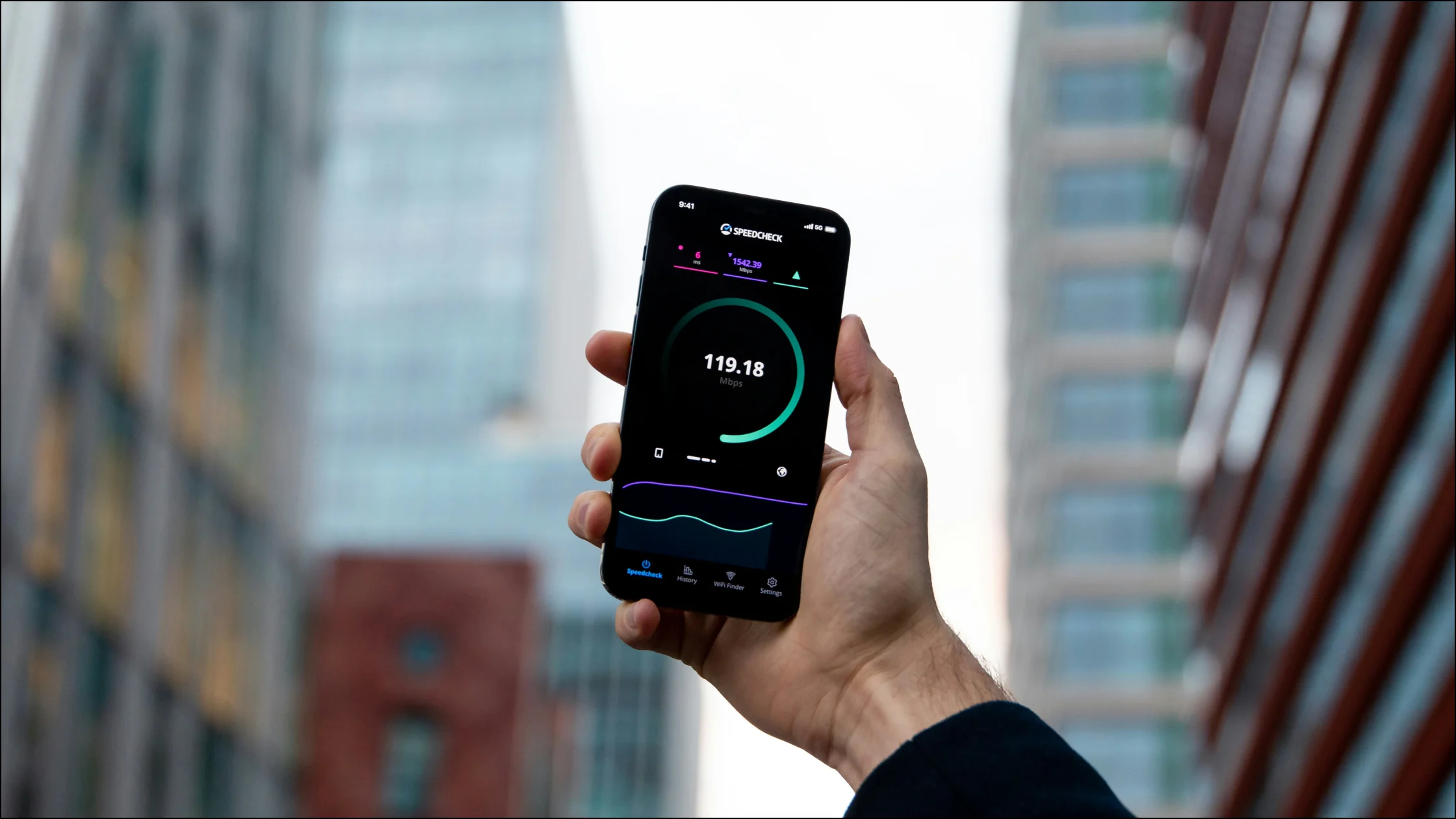
方法和電腦一樣。用手機瀏覽器打開 BrowserLeaks 或 DNSLeakTest.com,先斷開 VPN 記錄基準資料,再連接 VPN 重新測試。iOS 和 Android 都支援這些網頁工具;差別在於 WebRTC 行為可能因瀏覽器而異。
不是。這五項測試可確認 VPN 隧道在傳輸層沒有明顯洩漏,但不能驗證 VPN 供應商後端是否記錄連線日誌。真正完整的安全,還需要選擇通過獨立審計、承諾嚴格無日誌政策的服務商。
免責聲明: 本文僅供一般資訊參考,不構成法律、技術或其他專業建議。我們不保證內容的準確性、完整性或時效性。使用 AethoVPN 服務時,請遵守當地法律法規以及我們的服務條款。
來源:
Sources checked 2026 年 5 月 8 日。
延伸閱讀 / 相關文章:
註冊即可免費體驗全部高級功能。
*只限新用戶;每位用戶只可獲得一次試用。