開啟 3 天免費試用
註冊即可免費體驗全部高級功能。
*只限新用戶;每位用戶只可獲得一次試用。
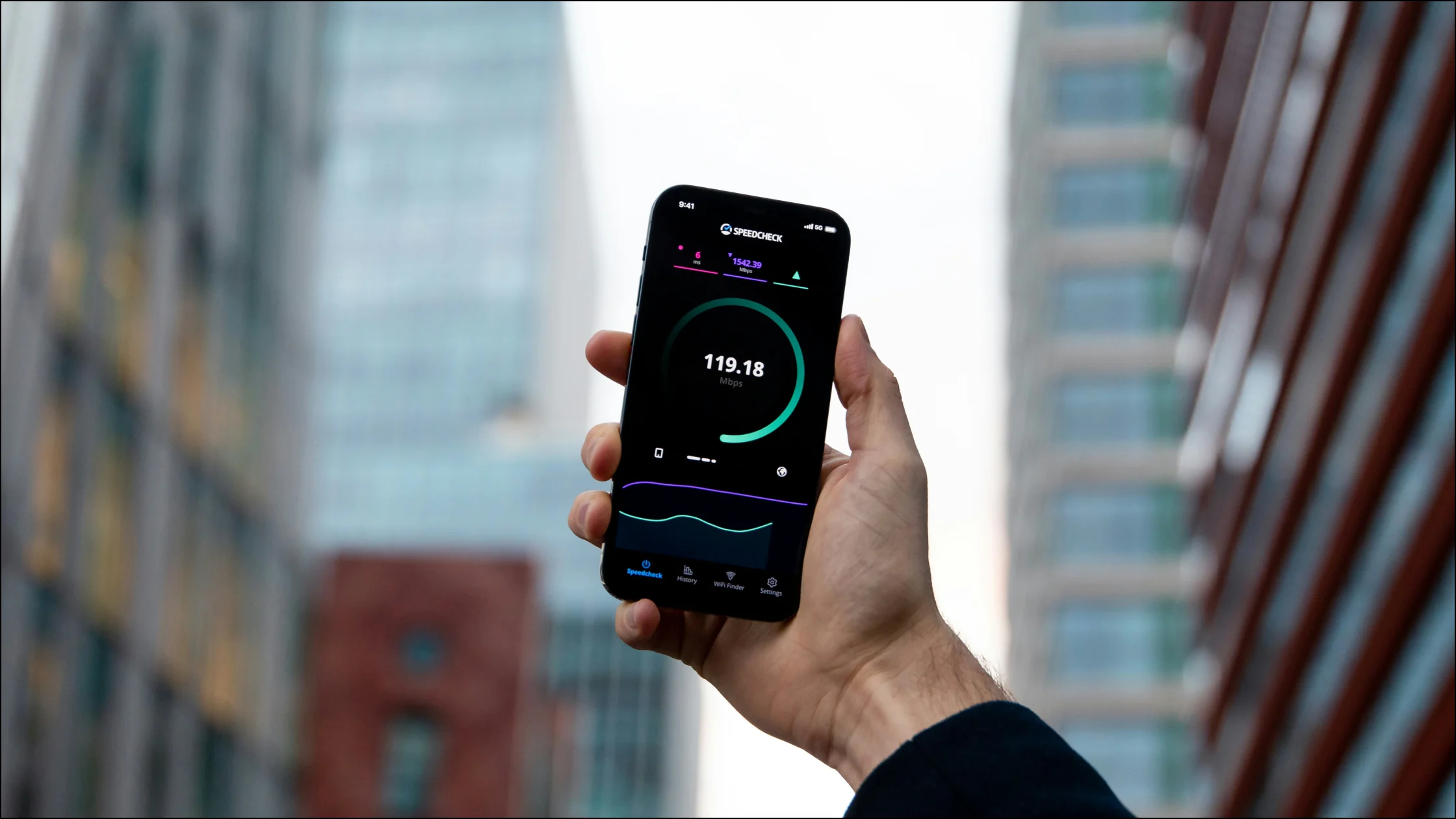

做 VPN 速度測試,其實不需要複雜工具。最實用的方法,是先測一次原始網絡,再連上 VPN,用同一台裝置、同一個測速伺服器及模式重測,最後把下載、上載和延遲放在一起比較。這樣不只能知道 VPN 有沒有降速,還能判斷降幅會不會影響看影片、開會或打機。
如果你只想快速得到結論,記住一句話:優質 VPN 有一定速度損耗很正常;但如果延遲明顯飆升、下載速度近乎腰斬,而且換節點後仍一樣,就應該排查協議、伺服器負載或本地網絡。[1][2]
如果你需要補齊 VPN 基礎,可以先用這篇VPN 完整指南理清隧道、出口 IP、加密和路由,再回到本文。
關鍵要點:
- 先測不連 VPN 的基線,再用同一裝置、同一測速伺服器及模式連上 VPN 複測。
- 下載、上載和延遲要一併看,不要只看一個數字。
- 是否夠快取決於用途:串流、視像會議和遊戲重視的指標不同。
- 結果異常時,先換較近伺服器、換協議或換時段,再決定是否更換服務。
最穩妥的 VPN 速度測試,只要 3 步。
| 步驟 | 你要做甚麼 | 為甚麼重要 |
|---|---|---|
| 1 | 斷開 VPN,先測基準網速 | 建立「原始網絡」參照值 |
| 2 | 連接 VPN,固定測速伺服器及模式重測 | 保持測量目標可比 |
| 3 | 記錄下載、上載、延遲 | 判斷是否影響實際使用 |
斷開 VPN 後,關閉雲端同步、遊戲下載、在線影片和大型檔案傳輸。你測到的這組數據,才是基準。
建議至少記錄 3 個指標:
先選擇並記錄實際測速伺服器,而不只是測速網站。基準與 VPN 測試固定伺服器名稱或 ID、位置及連線模式;出口 IP 改變後,自動選擇可能換成另一個目標。如果工具不能固定目標,便把結果列為不同路徑的測量,不要把差異全部歸因於 VPN。Ookla 允許重測同一伺服器,亦可選擇其他位置。[5]
在下載、上載及延遲旁記錄裝置、Wi-Fi 或有線介面、時間、背景流量及選中的 VPN 位置。這是供讀者使用的測量方法,不是本文已完成的端到端實測。客戶端沒有提供相應設定時,不要憑猜測填寫協議。
連上 VPN 後,不要只測一個節點就下結論。更合理的做法是至少測 3 種情況:
VPN 速度受協議、距離、節點負載和網絡擠塞影響。WireGuard 以效能為設計目標,但官方基準頁明確提醒,結果已經陳舊,測試方法亦有局限。這些資料只能提供歷史背景,不能預測你現時連線的表現。[1][2]
用這套方法評估 AethoVPN 的連線表現時,固定裝置、測速目標和基本網絡,再比較多輪下載、上載及延遲記錄。一次高分不能證明私隱保護已經生效,亦不保證翌日仍有相同效能。先把不開 VPN 的基準結果填入記錄表第一行,再開始 3 天免費試用,用同一個位置每隔幾分鐘測一輪 AethoVPN,逐行填在下面。
測速不是只看「連 VPN 後還有多少 Mbps」,而是要和基準比較。
速度損耗 = (基準下載速度 - VPN 下載速度) / 基準下載速度 × 100%
計算示例:基準 200 Mbps、VPN 結果 160 Mbps,對應 20% 損耗;這些不是本文實測數據。基準為零、缺失或測試失敗時不要計算百分比,應先排除問題或重測基準。負值只表示這一輪 VPN 讀數較高,不代表服務總能提升速度。
很多人只看下載速度,這會漏掉一半問題。完整 VPN 測速至少要看三項。
如果你主要刷網頁、看串流影片、下載檔案,下載速度最關鍵。Netflix 官方建議:高清內容至少需要 3 Mbps,全高清至少 5 Mbps,4K 超高清建議至少 15 Mbps。[3]
如果連上 VPN 後仍有 50 Mbps,網頁和 4K 影片通常都夠用;但如果只剩 8 Mbps,1080p 可能還可以,4K 就容易緩衝。
如果你經常開視像會議、傳大檔案或直播,上載速度不能忽略。Zoom 官方 Web App 頻寬建議中,1 對 1 720p 視像通話約需 1.2 Mbps 上下行,1080p 約需上載 3.8 Mbps、下載 3.0 Mbps。[4]
所以有時下載速度看起來不錯,但會議仍然模糊、卡頓、聲音斷續,問題往往在上載或延遲。
延遲高,最先受影響的是互動體驗。打機會慢半拍,會議會出現搶話和停頓,遠端桌面也會明顯拖手。
對互動用途,應在自己的網絡路徑上量度延遲及其變化。WireGuard 的舊基準不能證明現時哪個客戶端、協議或服務商一定延遲最低。[2]
沒有一個固定損耗百分比能界定 VPN 是否正常。先比較剩餘頻寬與應用程式需求;會議斷續時檢查上載與延遲;基準和 VPN 測試都波動時檢查 Wi-Fi 與其他流量。如果只有一條 VPN 線路慢,固定其餘條件,再比較另一個近距離節點。
實用判斷不是「數字高不高」,而是「夠不夠我現在使用」。看影片先看下載能否覆蓋平台建議;開會或打機則優先看上載和延遲。[3][4]
如果變慢的隧道是你自己運行的伺服器,自建 VPN 速度排查清單能協助分辨 VPS、隧道及客戶端瓶頸。
你的流量會先繞到 VPN 伺服器。伺服器越遠,往返路徑越長,延遲通常越高。
如果只是為了加密公共 Wi‑Fi,選近節點通常最快;如果是切換地區訪問內容,就要接受一定跨境時延。想理解底層原理,可看甚麼是 VPN 隧道?。
WireGuard、OpenVPN 和 IKEv2 的表現取決於具體實作及設定。WireGuard 追求效能,不代表每次比較都較快;官方基準頁亦提醒資料陳舊。每次只調整一項設定,再重複量度。[1][2]
如果 VPN 客戶端支援多協議切換,測速時最好把協議一起記錄。更多背景可看 比較不同 VPN 協議的取捨。
即使兩個節點都在同一地區,也可能一快一慢。原因通常不是「這個國家本來就慢」,而是其中一台伺服器更擠。
如果 Wi‑Fi 抖動、背景同步任務很多、路由器負載高,VPN 只是把原本問題放大。先看不連 VPN 的基準測速,如果基準也不穩,問題通常不在 VPN。
在相近時間內,基準與 VPN 各測至少三輪,條件允許時交替測量。每一對固定測速伺服器與模式,不要同時執行測試。分別比較兩組中位數,並保留每輪記錄;基準波動明顯時,難以單獨判斷 VPN 的影響。
同一網站亦可能自動選擇不同伺服器。固定實際測速伺服器及連線模式;改變任何一項都會改變比較條件。
測速時如果訊號本身跳動,VPN 真實表現很難分辨。桌面裝置能插網線就插網線,手機至少要保證 Wi‑Fi 訊號穩定。
測速只取樣一條路徑和一個時間範圍,不能保證實際下載、會議或長期表現。再透過開啟網頁、看影片、加入會議或遊戲,檢查真正要完成的任務。
結果很差時,不用馬上換服務。先按順序排查:
如果你還沒確認 VPN 是否有洩漏或異常連線,也可順手讀核對隧道運作與外洩情況。
如果接下來要決定由誰維護互聯網出口,可比較 VPS 與 VPN 的維護責任;沒有可比測量,租用伺服器或選擇託管服務都不能證明哪種較快。
如果你每天依賴 VPN,建議在更換網絡環境、切換協議或發現明顯卡頓時測一次。平時沒問題,每隔幾星期跑一輪也夠用。
取決於用途。看影片更看下載,開會更看上載和穩定性,打機最看重延遲。
常見原因是節點負載變化、營運商鏈路波動、晚高峰擠塞,或你切換了不同協議和伺服器。
單憑這個百分比無法判斷。高速線路損失 30% 與慢速線路損失相同比例,對使用的影響不同。應結合剩餘頻寬、延遲和實際用途,再判斷是否有故障。
多半是上載速度或延遲不理想。高下載速度不代表視像會議一定順暢。[4]
沒有哪種協議始終最快。裝置、實作、線路和負載都會影響結果,WireGuard 的舊基準不能替現時服務或裝置排名。應在自己的連線上比較客戶端實際支援的選項。[1][2]
不能完全代表。手機的 Wi‑Fi、流動網絡、晶片效能和背景任務都與電腦不同,最好分開測。
免責聲明 測速結果會隨裝置效能、網絡環境、時間段和伺服器負載變化。本文僅提供通用測試方法,不保證任何特定節點或第三方網絡環境下的固定速度表現。
來源
Sources checked 2026 年 10 月 9 日。
延伸閱讀:
註冊即可免費體驗全部高級功能。
*只限新用戶;每位用戶只可獲得一次試用。