開啟 3 天免費試用
註冊即可免費體驗全部高級功能。
*只限新用戶;每位用戶只可獲得一次試用。
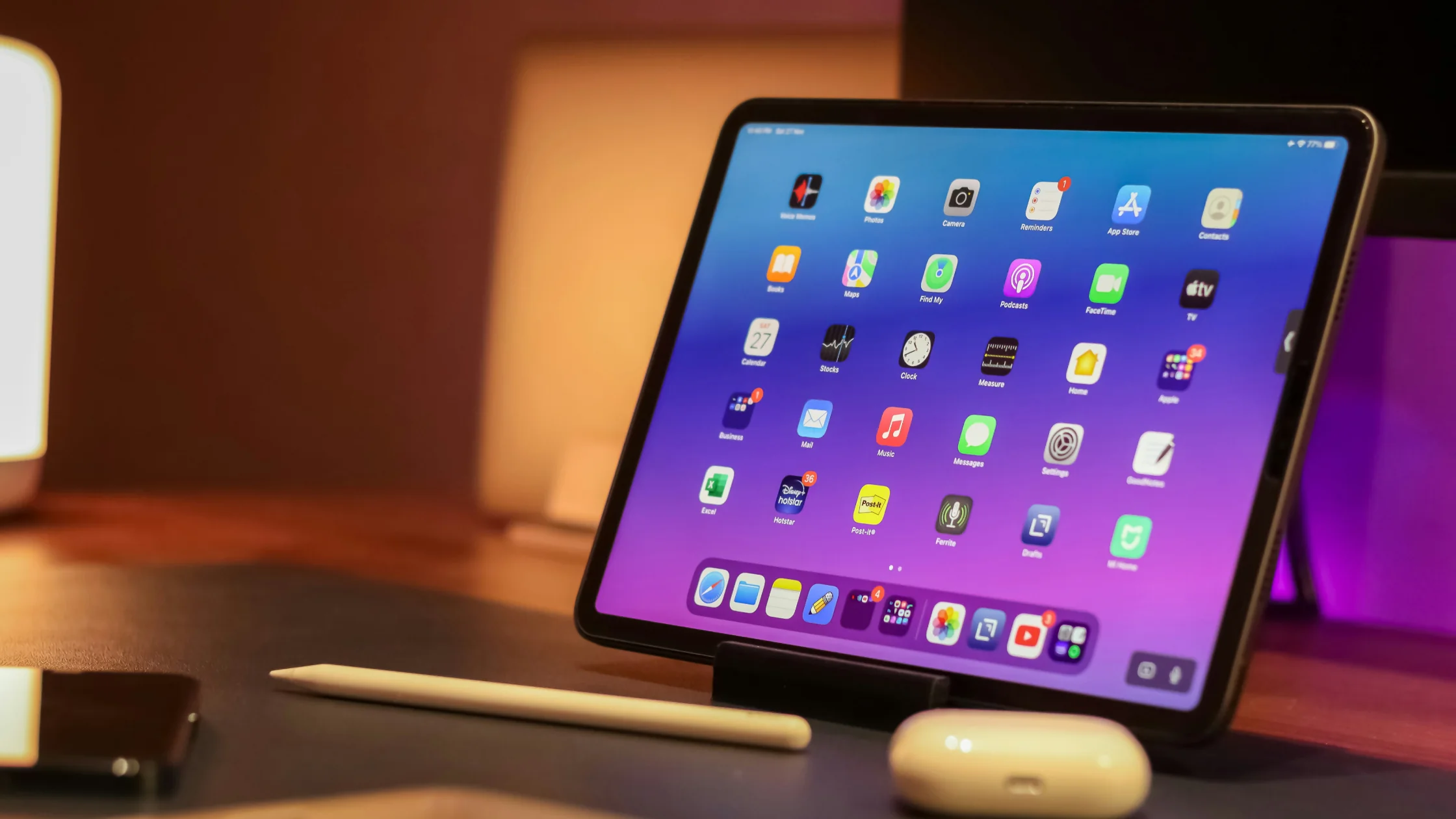

iPad VPN 設定並不難,最簡單的做法是:安裝服務商的 VPN 客戶端並登入,首次連線時允許 iPadOS 加入 VPN 設定,然後確認狀態顯示「已連線」;如果你拿到的是伺服器參數,就到「設定」>「一般」>「VPN 與裝置管理」手動加入。[1][6] 至於是否有必要,要看網絡:機場、酒店、咖啡店、校園和旅途 Wi-Fi 這類不完全由你控制的網絡最值得開;如果 iPad 大多留在可信的家用 Wi-Fi,優先級就未必那麼高。它的核心價值不是「神奇解鎖一切」,而是在外出上網、帳戶登入和不同網絡切換時,多一層可控保護。[1][2][3]
手動輸入參數很少是最省事的路線。Apple 說明 iPadOS 支援透過 App Store 的合適客戶端使用 SSL-VPN,也內置 IKEv2/IPsec 等系統級 VPN 能力;但 Always On VPN、按 App 分流等進階控制,多數偏向企業受管裝置。[1][2]
關鍵要點
- iPad VPN 最值得用在公共 Wi-Fi、出差、遙距工作和跨地區存取需求明顯的場景。[1][3]
- 一般用戶最快的方法是下載官方 App,而不是手動設定 IKEv2 或證書。[1][2]
- VPN 主要保護網絡傳輸層,不會自動隱藏 Apple ID、Cookie、帳戶登入或定位權限。
- 如果你已使用 iCloud Private Relay,它亦不能完全取代 VPN;兩者覆蓋範圍不同。[3][5]
很多人搜尋這個問題,其實不是想聽一堆協議名稱,而是想知道「我到底需不需要」。最快的判斷方式,是先看自己的使用場景。
| 你的場景 | iPad VPN 值不值得開 | 原因 |
|---|---|---|
| 經常連機場、酒店、咖啡店 Wi-Fi | 值得 | 網絡環境不完全可控,VPN 可補一層傳輸保護[1][3] |
| 經常出差、異地辦公、流動切網 | 值得 | Wi-Fi、流動數據、熱點頻繁切換,更容易忽略網絡風險 |
| 只是家中追劇、瀏覽網頁、輕度使用 | 視情況 | 如果網絡可信、風險低,未必需要一直開 |
| 需要企業內網、校園資源或指定地區服務 | 通常需要 | 這類場景常依賴 VPN 接入或指定出口 |
最容易被高估的一點是:VPN 不是「一裝就全面隱身」。它更像是為 iPad 的上網鏈路加上一層外殼,令同一網絡中的旁觀者、營運商或中間節點更難直接看懂你的傳輸內容。[1][4] 如果你想先補概念,可看VPN 基本原理與能力界線。
iPad 介乎手機和電腦之間,使用方式也很特別。你可能會在高鐵上回覆電郵、在酒店登入網上銀行、在學校或公司網絡讀取資料,也可能把它當成旅行時的主力裝置。
這些用法有一個共同點:iPad 經常在「可信網絡」和「臨時網絡」之間切換。因此 VPN 在 iPad 上的價值通常比想像中更實際,不只是「換地區看內容」。
FTC 現在的說法比早年更克制。它指出,大多數網站已使用 HTTPS,大多數 App 亦會加密流量,所以連接公共 Wi-Fi 通常是安全的;但騙徒會架設同樣顯示 HTTPS 的假網站,加密保護不了你主動交給對方的資料,所以登入金融、電郵和社交帳戶時仍要小心。[3]
所以「公共 Wi-Fi 要不要開 VPN」通常不是絕對的「必須」,而是「當你不完全信任網絡環境,開着會更穩」。想單獨拆解這件事,可讀公共 Wi-Fi 的 VPN 使用判斷。
相比手機,很多人會在 iPad 上處理完整網頁、檔案管理後台、企業入口、雲端硬碟和會議系統。螢幕更大、多工更順手,你自然也更容易在這台裝置上登入更多帳戶。
帳戶密度愈高,裝置接入陌生網絡時的風險也會放大。VPN 不能替你攔截釣魚網站,但至少能先加密裝置到 VPN 伺服器之間的鏈路。[1][4]
如果你的目標是盡快在 iPad 上用 VPN,我建議預設走 App 路線。Apple 官方說明指出,iPadOS 可透過合適的 App Store 客戶端使用 SSL-VPN;系統級 IKEv2/IPsec 等設定能力也存在,但更適合「已經有明確參數」的情況。[1][2]
對大多數新手來說,這樣就夠了。你不用一開始就碰手動 IKEv2、證書或企業 MDM 設定,這些通常只會增加出錯機會。
你通常會看到系統彈窗,提示 App 想加入 VPN 設定。本質上,這是 iPad 允許該客戶端接管網絡隧道連線。確認授權後,日後你按下連線,App 就可以建立 VPN 隧道。
如果你以前未見過這個彈窗,可能會以為它很危險。其實這正是 VPN 類 App 正常工作的部分。真正要留意的不是彈窗本身,而是你安裝的是否官方、可信的客戶端。
AethoVPN 在 iPad 上的步驟與上面的 App Store 流程略有不同:先以電郵驗證碼註冊,再在官網打開 iPhone/iPad 設定精靈取得設定,然後在 VPN 客戶端連線,首次連線時同樣要允許 iPadOS 加入 VPN 設定。
iPad 按流動裝置計算:Pro 可同時連接 2 部桌面裝置和 2 部流動裝置,iPad 佔其中一個流動名額;Premium 可連接 8 部裝置且不分類型;Standard 計劃不包括 iPhone/iPad 設定。如果這部 iPad 由學校或公司管理,先確認 VPN 設定是否受管理設定檔控制,因為 VPN 不能覆蓋這類設定,亦不能改變 GPS 位置。要按 iPad 和其他裝置的數量在 Pro 與 Premium 之間選擇,可查看目前計劃。
Apple 部署說明顯示,iPadOS 支援 IKEv2 等 VPN 設定項,包括伺服器地址、遠端識別、證書和按需連線策略。[2] 但這更適合兩類人:
取得參數後,開啟「設定」>「一般」>「VPN 與裝置管理」,點按「加入 VPN 設定」,選擇 IKEv2、IPSec 或 L2TP,填寫伺服器和認證資料,再在同一頁面開啟連線開關。[6] 如果你不屬於這兩類,優先看安裝及設定 VPN 客戶端會更省事。
很多人安裝後就直接使用,但 iPad 上真正影響體驗的,往往是連線策略。
| 設定項 | 為甚麼重要 | 建議 |
|---|---|---|
| 自動連線 | 進入公共 Wi-Fi 後不容易忘記開 | 經常外出的用戶建議開啟 |
| 斷線保護 / Kill Switch | 降低 VPN 意外斷線後直接裸連的風險 | 如客戶端支援,優先開啟 |
| 最近節點 / 自動選點 | 兼顧速度和穩定性 | 日常保護建議預設使用 |
| 分流 / Bypass | 某些本地服務不走 VPN 更順 | 只在你清楚需求時再設定 |
還有一點常被混淆:部分 iPad 用戶已開啟 iCloud Private Relay,於是會問「是否不用 VPN」。答案通常是否定的。Apple 對 Private Relay 的說明更接近「Safari 瀏覽與相關 DNS 請求的私隱中繼」,而 VPN 通常是更通用的裝置級網絡隧道方案。兩者不是同一回事。具體差異可看iCloud Private Relay 和 VPN 有甚麼分別?為甚麼多數場景下 VPN 更實用(2026)。[3][5]
我不想把問題寫成「人人都必須安裝」,因為那會誤導讀者。更真實的說法是:VPN 很有用,但不是每個 iPad 用戶都要 24 小時長開。
如果你的 iPad 長期只連家中 WPA2/WPA3 Wi-Fi,主要用來看影片、記事、輕度瀏覽,而且沒有明顯私隱或地區需求,VPN 的緊迫性就沒那麼高。它仍能帶來額外保護,但收益未必高到需要長期開啟。[3]
VPN 不會自動清除 Cookie、瀏覽器指紋、登入狀態,也不會撤回 App 已取得的位置權限。如果你登入同一帳戶、繼續開着精準定位,服務仍可把很多行為關聯回你。
換句話說,VPN 解決的是網絡鏈路問題,不是完整身份匿名問題。你仍應同時關注瀏覽器私隱設定、帳戶安全和 App 權限。
部分銀行、企業後台、校園系統或串流服務,會對 VPN 出口做額外驗證。遇到這種情況,不代表 VPN「失效」,而是對方風控更嚴。
更實用的做法通常是:
如果你在糾結是否長期保持開啟,可以接着看判斷何時保持 VPN 連線。
這部分不按「功能越多越好」來排,而是按 iPad 的真實使用體驗來選。
對普通用戶來說,一個「在 iPad 上點開就能連、斷了會提醒、日常基本不掉線」的 VPN,通常比一堆你不會碰的進階參數更重要。
如果一個 VPN 讓你每次都要重新登入、重新連線、重新選節點,或者一開就明顯拖慢常用 App,你大概不會堅持用。功能再強,實際價值也會打折。
所以評估 iPad VPN 時,別只問「支不支援某協議」,也要問「我會不會真的長期用它」。如果你還在找更貼近場景的思路,也可看VPN 可以做甚麼?8 個真正值得用的場景。
取決於你的使用場景。如果你經常在機場、酒店、咖啡店等網絡環境上網,或要在 iPad 登入工作帳戶、企業系統、學校資源,VPN 通常值得開。[1][3]
對多數人來說不複雜。最簡單方法是下載官方 App,首次連線時允許系統加入 VPN 設定,然後直接連線。普通用戶通常不需要手動填 IKEv2 參數。[1][2]
有可能,但不一定明顯。VPN 會帶來額外加密和轉發開銷,不過日常瀏覽、辦公和一般影片使用通常問題不大。離你更近的節點通常更穩。
不一樣。Private Relay 主要覆蓋 Safari 瀏覽及相關 DNS 請求的私隱保護,而 VPN 一般是更通用的網絡隧道方案,覆蓋範圍通常更廣。[3][5]
可以。在「設定」>「一般」>「VPN 與裝置管理」中可以加入 IKEv2、IPSec 或 L2TP 設定,但前提是你已取得伺服器地址、認證方式和必要參數。[2][6] 對普通用戶來說,官方客戶端通常更省事。
不一定。如果你一直使用可信家庭網絡,且主要需求只是輕度上網,VPN 的優先級沒那麼高。但如果你很在意私隱、真實 IP 暴露,或家中網絡裝置很多,它仍有價值。
它能改變網站看到的網絡出口位置,但不能自動關閉瀏覽器或 App 的位置權限。如果你已授權精準定位,對方仍可能取得你的真實地理資訊。
免責聲明:本文僅用於一般網絡私隱與裝置設定說明,不構成法律、合規、校方或企業 IT 建議。請在你所在地法律、學校或單位政策以及相關服務條款允許的範圍內使用 VPN。
來源:
Sources checked 2026 年 10 月 4 日。
延伸閱讀:
註冊即可免費體驗全部高級功能。
*只限新用戶;每位用戶只可獲得一次試用。