Начните бесплатный 3-дневный пробный период
Зарегистрируйтесь и попробуйте все премиум-функции бесплатно.
*Только для новых пользователей. Один пробный период на пользователя.
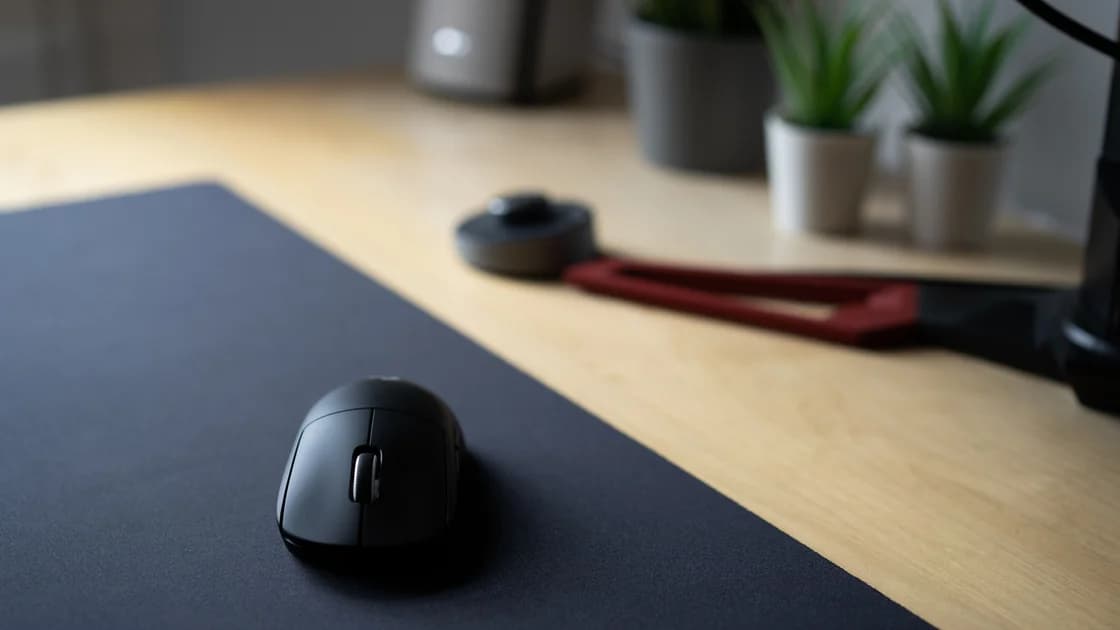

Если Bluetooth-мышь тормозит или движется рывками, но остаётся подключённой, сначала разделите три причины: сенсор пропускает движение, радиоканал доставляет ввод поздно либо компьютер неровно рисует указатель. Проверьте чистую матовую поверхность, свежие батарейки или полный заряд, короткое расстояние без препятствий и второй компьютер. Настоящее отключение или невозможность сопряжения относятся к другой диагностике.
Ключевые выводы
- Убедитесь, что движения и клики продолжают поступать: отключение — другой симптом.
- До изменения программных настроек проверьте питание и простую матовую поверхность.
- Сократите радиопуть и убирайте по одному источнику помех.
- Сравните другую мышь, другой компьютер и менее тяжёлую графическую нагрузку.
- Используйте официальные обновления и штатные средства сопряжения; избегайте правок реестра и универсальных драйверов.
Общее руководство по устройствам описывает метод сравнений. Если мышь исчезает, показывает состояние «Отключено» или одновременно перестаёт передавать клики и движение, откройте статью об отключениях клавиатуры и мыши.
Опишите проявление простым тестом. Медленно рисуйте указателем круги 30 секунд, периодически нажимайте кнопку и прокручивайте длинную страницу. Отметьте, замирает ли курсор с последующим прыжком, идёт ли непрерывно, но позади руки, пропускает ли только участок стола или останавливается вместе с кликами.
Паузы указателя при рабочих кликах сильнее указывают на поверхность, сенсор, отрисовку или обработку движения. Одновременное исчезновение движения и кликов похоже на прерывание радиосвязи или отключение. Если на рабочем столе движение плавное, а проблема есть только в игре, сеансе удалённого рабочего стола, браузере или большом графическом документе, исследуйте эту нагрузку, а не только Bluetooth.
Не называйте всё «плохим Bluetooth», пока не определена граница. Ведите таблицу времени, приложения, поверхности, расстояния, заряда, подключённых устройств и системного сообщения. Наблюдайте хотя бы две минуты: короткий тест пропускает периодические помехи и переходы в энергосберегающий режим.
Если мышь сопряжена, но так и не переходит в состояние подключения, используйте руководство о сопряжении Bluetooth. Если переключатель Bluetooth или сам адаптер полностью отсутствует, следуйте инструкции для Windows Bluetooth.
Поставьте свежий одинаковый комплект одноразовых батареек либо полностью зарядите мышь документированным зарядным устройством. Системный процент — лишь дополнительный признак: аксессуар может сообщать крупными шагами или обновлять значение редко. Низкое напряжение иногда вызывает усиленное энергосбережение до полного отключения.
Выключите мышь и осмотрите окно сенсора. Удалите свободную пыль мягким сухим способом согласно производителю. Не вставляйте металл, не заливайте жидкость и не смотрите прямо в яркий оптический источник. Проверьте ножки: налипшая грязь делает физическое движение неровным.
Используйте чистый однотонный матовый коврик или лист бумаги. Стекло, зеркало, глянцевый камень, прозрачный материал, мелкий повторяющийся узор и сильное отражение мешают некоторым оптическим сенсорам. Apple рекомендует проверить сенсор и подходящую поверхность при неровном движении беспроводного указателя.[1]
Не меняйте скорость указателя, ускорение и настройки специальных возможностей во время этого сравнения. Если на эталонной поверхности всё плавно, Bluetooth мог работать нормально. Если эффект остаётся, переходите к расстоянию и другому компьютеру.
Для короткого теста поставьте мышь в 30–50 см от ноутбука с прямой видимостью. Уберите металлические предметы, находящиеся прямо между ними. Не работайте поверх зоны антенны ноутбука, металлического корпуса или закрытого отсека дока.
Штатными средствами отключайте по одному необязательному беспроводному аксессуару. Bluetooth-аудио, игровые контроллеры, клавиатуры, телефоны, беспроводные дисплеи и плотная активность 2,4 ГГц могут делить эфир. Устройства USB 3, концентраторы, плохо экранированные кабели и внешние диски рядом с антенной создают локальный шум. Лучше отодвиньте SSD или концентратор; не выдёргивайте накопитель во время передачи.
Сравните другой поддерживаемый диапазон Wi-Fi только если маршрутизатор и правила организации это допускают. Не сбрасывайте маршрутизатор и не отключайте защиту. Цель — проверить одну перегруженную среду, а не объявить Wi-Fi универсальной причиной.
Выключите и включите мышь её штатным переключателем. При необходимости удалите сопряжение и выполните его заново через штатные настройки ОС, заранее подготовив другой способ ввода. Microsoft рекомендует проверить питание, батарейки, соединение Bluetooth и обновления при проблемах с мышью или клавиатурой.[2]
Откройте системный монитор ресурсов и наблюдайте загрузку процессора, памяти, графического процессора и диска при движении. Перегруженная система задерживает весь интерфейс, даже если мышь исправно отправляет данные. Сравните пустой рабочий стол сразу после запуска с приложением, в котором проявляется проблема.
Штатным способом закройте тяжёлую игру, экспорт видео, виртуальную машину или перегруженный браузер и повторите тест. Не завершайте неизвестные системные процессы. Если одновременно дёргаются анимация, ввод текста и перемещение окон, исследуйте общую производительность, а не заменяйте мышь.
Настройка дисплея меняет видимую плавность. По возможности сравните встроенный экран отдельно и внешний отдельно, сохраняя поддерживаемые разрешение и частоту обновления. Низкая частота может выглядеть менее плавно, а неполадки графики или док-станции создают неравномерную смену кадров независимо от ввода Bluetooth.
Удалённый рабочий стол, потоковая игра, виртуальная машина и облачный рабочий стол добавляют путь ввода и изображения. Сначала проверьте локальный рабочий стол. Если локально движение плавное, а удалённо возникает задержка, изучайте сеанс, доставку кадров и нагрузку компьютера.
Проверьте другую заведомо исправную Bluetooth-мышь на исходном ноутбуке при тех же условиях. Затем подключите исходную мышь к другому совместимому телефону, планшету или компьютеру, сохранив ту же поверхность и то же короткое расстояние.
Интерпретируйте четыре варианта результата:
| Результат | Более вероятное направление |
|---|---|
| Исходная мышь заикается на каждом компьютере | Питание мыши, сенсор, прошивку или аппаратную часть |
| Каждая Bluetooth-мышь заикается на одном ноутбуке | Радиомодуль, драйвер, управление питанием, помехи или нагрузка компьютера |
| Заикание только в одном приложении | Приложение, отрисовка, удалённый сеанс или нагрузка |
| Заикание только в одном месте на столе | Поверхность, расстояние, преграда или локальные помехи |
Если модель поддерживает и Bluetooth, и фирменный приёмник, используйте альтернативу лишь как официально поддерживаемое сравнение. Результат проверки через приёмник не доказывает поломку Bluetooth: одновременно меняются радиоканал, драйвер и иногда способ опроса устройства.
Для Surface Microsoft рекомендует актуальные обновления Windows и приложение Surface для поддерживаемых обновлений и проверок аксессуара.[3] Для других моделей используйте официальные каналы компьютера и мыши. Не загружайте драйверы и утилиты с неофициальных сайтов с обещанием увеличить частоту опроса скрытыми настройками.
В качестве первых шагов не редактируйте реестр, не отключайте глобально управление питанием Bluetooth, не заменяйте системные драйверы неподписанными пакетами и не меняйте скрытые настройки частоты опроса. Не вскрывайте мышь со встроенным аккумулятором, не прокалывайте вздутую батарею и не используйте горячее, протекающее, треснувшее или пахнущее устройство.
До сброса Bluetooth или удаления всех аксессуаров сохраните результаты контролируемых тестов и подготовьте другую клавиатуру или указательное устройство. На рабочем ноутбуке правила сопряжения и радиосвязи могут задаваться администратором; обратитесь в IT вместо удаления профиля управления или защитных настроек.
Свяжитесь с производителем мыши, если она тормозит на нескольких компьютерах со свежими батарейками или полным зарядом, подходящей поверхностью и коротким расстоянием. Обратитесь к производителю ноутбука или IT, если несколько исправных Bluetooth-мышей тормозят только на нём после официальных обновлений и проверки на коротком расстоянии. Передайте модели, версию ОС, заряд, поверхность, расстояние, периферию, настройки дисплея, приложения и матрицу сравнений.
Обращайтесь в сервис раньше, если Bluetooth вообще пропадает из операционной системы, ноутбук пострадал от удара или жидкости либо аккумулятор мыши вздулся или перегревается. Сохраните работу и используйте безопасное альтернативное устройство ввода.
Сенсор может терять поверхность, радиоканал — задерживать сообщения, а компьютер — с опозданием выводить кадры. Проверьте, прекращаются ли при этом и клики, затем сравните поверхность, расстояние и нагрузку системы.
Да. Некоторые мыши работают нестабильно или переходят в агрессивный режим энергосбережения ещё до того, как система сообщит о полном отключении. Проверьте мышь со свежими батарейками или полностью заряженным аккумулятором.
Оборудование USB 3 и его кабели могут создавать помехи рядом с радиоканалом 2,4 ГГц. Отодвиньте их и повторите проверку; перед отключением накопителя безопасно остановите передачу данных.
Тракт изображения, частота обновления, док-станция, графическая нагрузка или масштабирование могут делать движение неровным. Прежде чем винить Bluetooth, сравните встроенный экран и поддерживаемые режимы внешнего дисплея.
Это разумный штатный шаг после проверки питания, поверхности и расстояния. Убедитесь, что у вас есть другой способ ввода, и используйте обычные настройки Bluetooth операционной системы.
Нет. Скорость меняет расстояние, на которое сдвигается указатель при каждом сообщении, но не восстанавливает пропущенные, запоздавшие или неравномерные сообщения. Во время диагностики оставляйте эту настройку неизменной.
Программа может медленно выполнять отрисовку, перехватывать ввод, работать удалённо или перегружать систему. Сравните её с простым локальным приложением и проверьте использование ресурсов.
Мышь становится главным подозреваемым, если она тормозит на нескольких совместимых устройствах при свежих батарейках или полном заряде, подходящей поверхности, коротком расстоянии и актуальной официальной прошивке.
Sources checked 10 сентября 2026 г.
Зарегистрируйтесь и попробуйте все премиум-функции бесплатно.
*Только для новых пользователей. Один пробный период на пользователя.