Начните бесплатный 3-дневный пробный период
Зарегистрируйтесь и попробуйте все премиум-функции бесплатно.
*Только для новых пользователей. Один пробный период на пользователя.

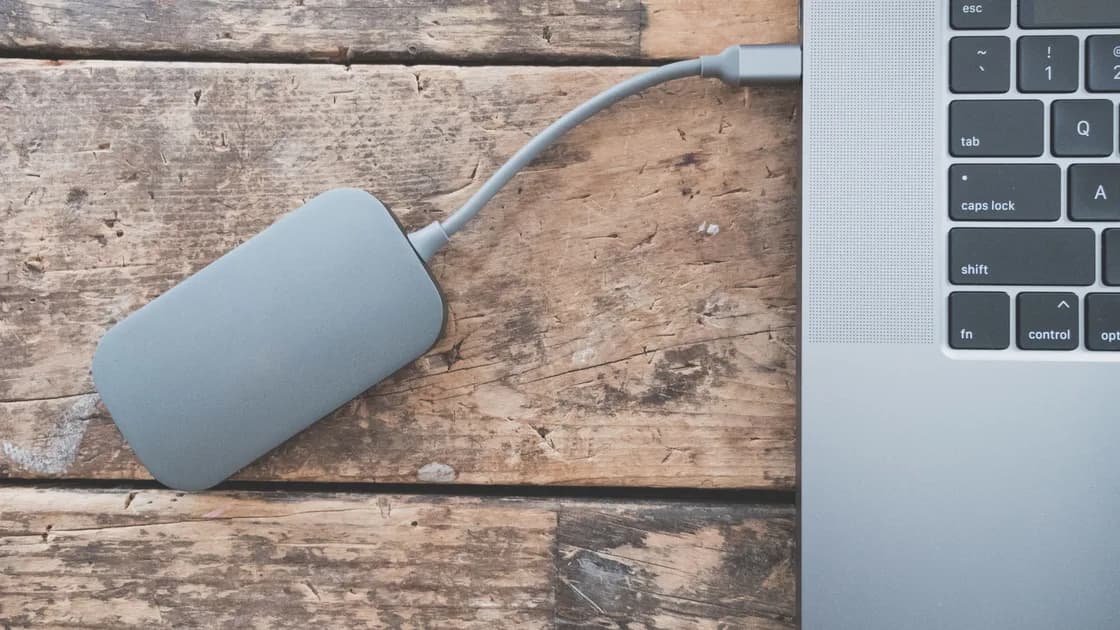
exFAT, APFS или NTFS? Для диска, который будет использоваться только на Mac, обычно выбирайте APFS; для диска только под Windows — NTFS; для съемного накопителя, на который должны записывать и современные Mac, и ПК с Windows, — exFAT. Если нужны снимки, развитые права доступа, шифрование, очень большие тома или восстановление после прерванной записи, одной совместимости недостаточно. Сначала определите устройства и рабочую нагрузку, а уже затем выбирайте формат.
Ключевые выводы
- APFS — современный нативный вариант для хранилищ Mac, особенно SSD и рабочих процессов Apple.
- NTFS — нативный универсальный формат Windows с поддержкой её функций безопасности и восстановления.
- exFAT удобен для обмена между системами, но не дает всех защитных свойств нативных форматов.
- Схема разделов и файловая система — разные решения.
- Форматирование стирает выбранный том, поэтому сначала проверьте отдельную резервную копию.
Если вы еще не определили, проблема находится на уровне устройства, подключения, тома или приложения, начните с общего руководства по диагностике. Эта статья помогает выбрать формат до использования, а не чинит пропавший, поврежденный или доступный только для чтения диск.
Файловая система определяет, как том именует, размещает, защищает и извлекает файлы. Все три формата хранят обычные документы и большие файлы, но рассчитаны на разные отношения с операционной системой.
| Критерий | APFS | NTFS | exFAT |
|---|---|---|---|
| Нативная среда | Современные платформы Apple | Windows | Съемные межплатформенные носители |
| Обычное чтение и запись в macOS | Да | Чтение может быть доступно; штатная запись не предусмотрена по умолчанию | Да |
| Обычное чтение и запись в Windows | Не нативно | Да | Да |
| Журналирование или защита копированием при записи | Метаданные с копированием при записи (copy-on-write) | Журналирование | Нет сопоставимого журнала |
| Права и расширенные метаданные | Ориентированы на Apple | Ориентированы на Windows | Ограничены |
| Штатный путь шифрования | Зашифрованные тома APFS | BitLocker в поддерживаемых редакциях Windows и на совместимых устройствах | Требует отдельного плана межплатформенного доступа |
| Типичная задача | Системные и рабочие диски Mac | Системные и рабочие диски Windows | Обмен между Mac и Windows |
Apple называет APFS файловой системой по умолчанию в macOS 10.13 и новее, а exFAT — Windows-совместимым вариантом для томов больше 32 ГБ.[1] Сравнение Microsoft показывает, что NTFS поддерживает журналирование метаданных, списки доступа, шифрование, квоты и разреженные файлы, которые exFAT не предоставляет тем же способом.[2]
Совместимость с настольной ОС не гарантирует работу с телевизором, камерой, консолью, роутером, телефоном или NAS. У таких устройств бывают более узкие ограничения по формату и емкости; проверяйте руководство точной модели.
Выбирайте APFS, если все компьютеры, которым нужна запись, — поддерживаемые Mac. Это естественный вариант для загрузочного диска Mac, внешнего SSD только для Mac и приложений, которым важны метаданные macOS или поведение при клонировании файлов. Здесь решающим является рабочий процесс в экосистеме Apple, а не просто наличие Mac среди устройств, которые однажды могут прочитать файл.
Контейнер APFS позволяет томам делить свободное место; copy-on-write и снимки полезны, но не заменяют резервную копию. Удаление, кража, отказ устройства, корпуса или учетной записи все равно лишают доступа к единственному экземпляру.
Заранее решите, нужны ли шифрование и чувствительность к регистру. В чувствительном варианте Report.txt и report.txt — разные имена, а некоторые приложения предполагают обратное. Не включайте его только потому, что он кажется строже.
APFS неудобен для постоянной двусторонней работы с Windows. Сторонний драйвер добавляет отдельную границу совместимости и поддержки. Для реального обмена проще exFAT, но важным данным все равно нужна проверенная копия.
NTFS выбирают для системного диска Windows, Windows-ориентированного хранилища и задач, которым нужны права, квоты, ссылки, сжатие или другие свойства этой ОС. Microsoft описывает NTFS как основную файловую систему современных Windows и Windows Server.[3]
Для постоянно подключенного к Windows диска журналирование делает NTFS разумнее exFAT при неожиданных выключениях и многопользовательском доступе. Оно помогает восстановить метаданные, но не гарантирует целостность незавершенного документа или транзакции базы данных.
Mac может показать файлы на NTFS, однако это не доказывает надежную двустороннюю запись. Не стройте общий рабочий процесс на непроверенном стороннем драйвере, особенно если диск хранит единственную резервную копию. Обновления драйвера или ОС, шифрование, гибернация и небезопасное извлечение могут изменить то, как том подключается и принимает запись.
BitLocker и NTFS относятся к разным слоям. NTFS организует файлы, а BitLocker может шифровать поддерживаемый том Windows. Перед переносом зашифрованного внешнего диска подтвердите совместимость принимающего компьютера и редакции системы, нужную учетную запись, пароль и порядок использования ключа восстановления.
Выбирайте exFAT для съемного SSD, USB-накопителя или карты памяти, на которые должны записывать и современный Mac, и современный ПК с Windows. Он поддерживает большие файлы и тома без ограничения FAT32 в 4 ГБ на отдельный файл. Microsoft публикует спецификацию формата exFAT на диске, что помогает производителям реализовывать его в разных классах устройств.[4]
Цена компромисса — устойчивость и метаданные. По сравнению с нативными форматами APFS и NTFS у exFAT меньше возможностей журналирования, прав доступа, снимков и платформенных метаданных. Обрыв кабеля, потеря питания, нестабильный корпус или принудительное выключение во время записи могут обойтись особенно дорого. Безопасно извлекайте том на каждой системе и держите еще одну копию важных данных.
Не считайте exFAT универсальным форматом для старой техники. Камеры, телевизоры, игровые консоли, автомобильные системы и средства обновления прошивки могут требовать FAT32 или разметку производителя. Некоторые поддерживают exFAT лишь до указанной емкости. Руководство точной модели важнее общей совместимости формата с настольной системой.
Для диска, который остается подключенным к одному компьютеру, обычно предпочтительнее его нативный APFS или NTFS. Межплатформенность приносит пользу, когда накопитель действительно перемещается между платформами, а не когда такая возможность существует лишь в теории.
Составьте список устройств, которые действительно будут записывать данные, а не всех возможных читателей. Затем соотнесите задачу с форматом:
На скорость также влияют интерфейс, корпус, контроллер, глубина очереди, размер файлов, шифрование, свободное место и кеширование ОС. В случайном тесте эти факторы могут влиять сильнее, чем файловая система. Не переформатируйте диск с важными данными лишь потому, что один график показал небольшое преимущество другого формата.
Форматирование уничтожает данные выбранного тома. Не спешите и определите цель по модели, емкости, подключению, имени тома и знакомому файлу; по возможности отключите другие съемные диски.
Пройдите контрольный список перед форматированием:
GUID, Master Boot Record и Apple Partition Map — схемы разделов, а не файловые системы. Таблица разделов описывает тома на диске, а APFS, NTFS или exFAT — организацию файлов внутри тома. Устройству может требоваться определенное сочетание этих двух решений.
Если том уже защищен от записи, используйте руководство по защите USB. Если диск отсутствует в средствах управления хранилищем, откройте руководство по обнаружению внешнего диска, а для нераспознанной карты — проверки SD. Не форматируйте накопитель только ради исчезновения окна ошибки, если данные имеют ценность.
Ни один из них не лучше во всём. exFAT проще для обмена между Mac и Windows, а NTFS функциональнее и устойчивее для нативного хранилища Windows. Выбирайте по устройствам, которые будут записывать данные, и по задаче.
Не рассчитывайте на полноценную штатную запись. Mac может читать диск NTFS, но надёжная запись часто зависит от дополнительного ПО. Проверьте поддерживаемый процесс, прежде чем доверять ему важные данные.
Windows не предоставляет обычного нативного доступа к APFS. Если Windows должна записывать на тот же съемный диск, более простым поддерживаемым вариантом обычно будет exFAT.
Хранить файлы можно, но совместимость не доказывает возможность восстановления. Используйте формат назначения, поддерживаемый приложением резервного копирования, сохраняйте еще одну копию, безопасно извлекайте диск и тестируйте восстановление.
Для SSD только под Mac обычно подходит APFS. exFAT имеет смысл, когда поддерживаемые компьютеры Windows тоже должны записывать на диск, с учетом потери части нативных возможностей.
Оно заменяет структуры файловой системы выбранного тома, делая прежние данные недоступными обычным способом. Считайте операцию разрушительной и заранее проверяйте отдельную резервную копию.
Только если этого явно требует задача и все приложения это поддерживают. Для обычной работы на Mac безопаснее стандартный вариант APFS без учёта регистра.
Да. Схема разделов может определять несколько томов с разными файловыми системами, но это усложняет планирование и восстановление. Документируйте разметку и сохраняйте резервные копии до изменения размеров или переразметки.
Sources checked 6 сентября 2026 г.
Зарегистрируйтесь и попробуйте все премиум-функции бесплатно.
*Только для новых пользователей. Один пробный период на пользователя.