Начните бесплатный 3-дневный пробный период
Зарегистрируйтесь и попробуйте все премиум-функции бесплатно.
*Только для новых пользователей. Один пробный период на пользователя.
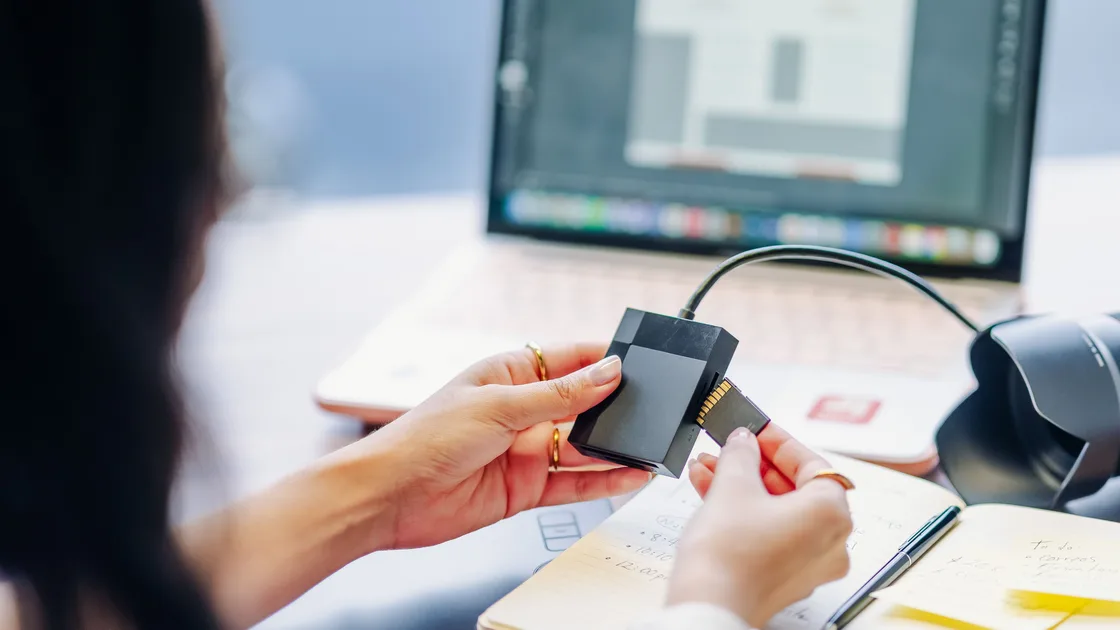

Если SD-карта не распознаётся, защитите данные до попыток ремонта. Выключите устройство, если этого требует инструкция, вставьте карту правильной стороной без усилия, проверьте переключатель блокировки на полноразмерном адаптере и используйте исправный совместимый кардридер. Не инициализируйте, не форматируйте и не принимайте предложение «исправить», пока не знаете, есть ли другая копия важных файлов.
Фраза «не распознаётся» может означать отсутствие аппаратного устройства, видимый диск без монтируемого тома, несовместимый стандарт или объём либо повреждённую файловую систему. Эти уровни требуют разных действий.
Ключевые выводы
- Прекратите запись, если важные файлы не имеют проверенной резервной копии.
- До изменения данных проверьте ориентацию, блокировку адаптера, кардридер, порт и поддерживаемый стандарт SD.
- Сначала используйте «Управление дисками» или «Дисковую утилиту» только для наблюдения.
- Переносное и внутреннее (adoptable) хранилище Android по-разному привязаны к телефону и имеют разные ограничения восстановления.
- Форматируйте только пустую или сохранённую карту в устройстве, где она будет использоваться.
Общий безопасный порядок приведён в руководстве по диагностике устройств.
Не вставляйте карту повторно и не записывайте на неё, если она треснула, погнулась, расслаивается, покрыта коррозией, нагревается, намокла или потеряла часть контакта. Остановитесь также, если устройство зависает при вставке, постоянно требует форматирование, показывает неверный объём или на карте находится единственная копия фотографий, записей или рабочих файлов.
Запишите марку, заявленный объём, обозначение SD, SDHC, SDXC или microSD, последнее читавшее устройство, последний успешный сеанс, адаптер, кардридер и точное сообщение. Фотографируйте саму карту только так, чтобы не раскрывать идентифицирующие надписи на наклейках. Не публикуйте личные имена файлов, ключи восстановления и частные снимки.
| Состояние | Что исследовать |
|---|---|
| Устройство нигде не появляется | Карта, адаптер, кардридер, слот, порт или аппаратное обнаружение |
| Диск есть, но том не монтируется | Файловая система, раздел, шифрование или повреждение |
| Камера читает, компьютер — нет | Кардридер, адаптер, драйвер или поддержка файловой системы |
| Компьютер читает, телефон или камера — нет | Объём, стандарт, формат или совместимость слота |
| Читать можно, записывать нельзя | Блокировка, права, заполнение, износ или защитный режим отказа |
Если файлы важны, до запуска средств ремонта выберите способ восстановления, не записывающий на исходную карту. Повторная запись, форматирование и агрессивное сканирование могут перезаписать структуры, необходимые для восстановления.
Нормально выключите телефон, камеру, рекордер, дрон, консоль или другой аппарат, если его руководство требует отключения при установке. Держите карту за края, проверьте направление и вставьте без силы. Не обрезайте карту, не складывайте адаптеры и не закрепляйте её лентой.
При использовании microSD в полноразмерном SD-адаптере проверьте боковой переключатель. Обычно он сообщает кардридеру о защите от записи, но не шифрует данные. Повреждённый переключатель чаще даёт режим только для чтения, чем полное отсутствие устройства.
Если отсутствует сам считыватель, используйте руководство об USB-устройстве. Если в том же слоте работают другие карты, вероятнее карта или её формат. Если не работает ни одна, проверяйте слот, кардридер, драйвер или компьютер.
Apple указывает, что слоты Mac с поддержкой SDXC работают с SD, SDHC и SDXC, и описывает вставку, монтирование и переключатель блокировки.[2] Конкретный объём и класс скорости всё равно зависят от аппарата, поэтому одинаковая форма не доказывает совместимость.
В Windows откройте «Управление дисками» и определите съёмный диск по объёму. В macOS откройте «Дисковую утилиту» и выберите «Показать все устройства». Сначала только наблюдайте: есть ли физический диск, раздел или том, смонтирован ли он и правдоподобен ли объём.
Не инициализируйте ранее использовавшуюся карту только потому, что Windows помечает её как «Неизвестный» или «Не инициализирован». Не стирайте её, если «Дисковая утилита» не может смонтировать том. Эти действия создают новые структуры и уменьшают шансы восстановления. Microsoft описывает «Управление дисками» как средство просмотра дисков и томов, но операции создания, форматирования, инициализации и удаления вносят изменения, а не просто показывают состояние.[4]
Если физический диск и исправный том видны, но буквы нет, аккуратное назначение свободной буквы может вернуть видимость в Windows без форматирования. Состояния RAW, «Не распределена», неверный объём или повторные отключения требуют остановки и решения о восстановлении.
Руководство о внешнем диске подробнее разделяет физический носитель, раздел, том, монтирование и файловую систему. Для SD дополнительно проверяются адаптер и совместимость, но правило сохранения данных одинаково.
Сопоставьте характеристики карты и устройства. Старый аппарат может поддерживать SD или SDHC, но не SDXC, ограничивать объём или требовать конкретную файловую систему. Камеры, рекордеры, консоли и встроенные устройства могут создавать собственные каталоги и базы поверх обычной системы.
Не загружайте случайный форматировщик или драйвер. SD Association предоставляет официальный SD Memory Card Formatter и рекомендует его для носителей SD вместо общих средств системы.[3] Форматирование всё равно удаляет логический доступ к данным, поэтому допускается только после копирования или для заведомо ненужной карты.
Для новой пустой карты:
С ранее использованной карты сначала скопируйте всё доступное. Внезапный режим только чтения может быть защитой отказавшей флэш-памяти. Не доверяйте такой карте после копирования; замените её и проверьте резервные копии.
Android может использовать SD-карту как переносное хранилище, а на некоторых устройствах — форматировать как внутреннее (adoptable) хранилище. Переносное предназначено для файлов, которые можно перемещать между устройствами. Карта, отформатированная как внутренняя, привязана к исходному телефону и может содержать приложения и данные, которые другой аппарат не прочитает обычным способом.
Google предупреждает, что форматирование SD-карты стирает данные, а переход между переносным и внутренним режимами требует форматирования.[1] Поэтому не форматируйте такую карту на компьютере только потому, что она выглядит нечитаемой. Сначала верните её в исходный телефон и проверьте монтирование или перенос данных.
Если ранее рабочая карта вызывает предложение «Настроить» или форматировать, отмените его до проверки копий. Посмотрите карту в настройках хранилища, перезапустите телефон и отдельно проверьте карту и слот. Не очищайте память устройства, данные приложений и не выполняйте заводской сброс ради обнаружения карты.
Если проблема на самом деле во внутренней памяти, используйте руководство по хранилищу Android. Перенос на ненадёжную карту не является безопасным освобождением места.
Восстановление предшествует ремонту, если важные файлы не скопированы. Профессиональная помощь уместна при физическом повреждении, повторном исчезновении, неверном объёме, зависании кардридера или невозможности стабильно создать образ. Не используйте карту дальше и храните её в защитном футляре.
Форматируйте только после надёжного копирования или при ненужных данных, проверенной совместимости и наличии документированного процесса. После этого запишите и прочитайте несколько тестовых файлов. Карту с повторной ошибкой, новым режимом чтения, изменением объёма или порчей свежих файлов следует заменить.
Ремонт устройства нужен, если несколько исправных поддерживаемых карт не работают в одном слоте, контакты погнуты, карта не фиксируется или не извлекается нормально либо проблема появилась после удара, жидкости или ремонта. Не исследуйте слот металлом или сжатым воздухом. Заменить съёмный кардридер безопаснее, чем вмешиваться в повреждённый встроенный слот, но сначала перекрёстный тест должен показать, что причина именно в считывателе.
Причиной может быть карта, контакты адаптера, кардридер, слот или компьютер. По одному проверьте другой адаптер и считыватель без форматирования.
Обычно он лишь сообщает о защите от записи. Неисправный адаптер может вести себя странно, но чаще это объясняет только чтение, а не полное отсутствие.
Нет, пока не решена ценность данных. Форматирование создаёт новую логическую структуру и может снизить шанс восстановления.
Кардридер, адаптер, драйвер или поддержка файловой системы компьютера могут отличаться от камеры. Если передача через камеру — единственный стабильный и поддерживаемый способ получить файлы, сначала скопируйте их этим способом.
Телефон мог потерять доступ к файловой системе или связь с картой, отформатированной как внутренняя память. Отмените предложение, проверьте копии и верните карту в исходный аппарат до форматирования.
Только если устройство явно поддерживает SDXC и этот объём. То, что карта физически помещается в слот, ещё не подтверждает электрическую совместимость, поддержку стандарта карты или её файловой системы.
Проверьте переключатель адаптера, но считайте неожиданный режим признаком возможного отказа флэш-памяти. Скопируйте читаемые данные и замените карту, если это состояние повторяется.
Когда важные файлы не имеют копии, а карта физически повреждена, нестабильна, показывает неверный объём или не читается исправными совместимыми считывателями.
Прежде чем рассматривать форматирование, сохраните единственную копию файлов и проверьте совместимость карты с ридером. Изменение сети не исправит повреждённую SD-карту или несовместимый ридер; VPN не восстановит карту и не изменит совместимость оборудования.
Sources checked 4 сентября 2026 г.
Зарегистрируйтесь и попробуйте все премиум-функции бесплатно.
*Только для новых пользователей. Один пробный период на пользователя.