Начните бесплатный 3-дневный пробный период
Зарегистрируйтесь и попробуйте все премиум-функции бесплатно.
*Только для новых пользователей. Один пробный период на пользователя.
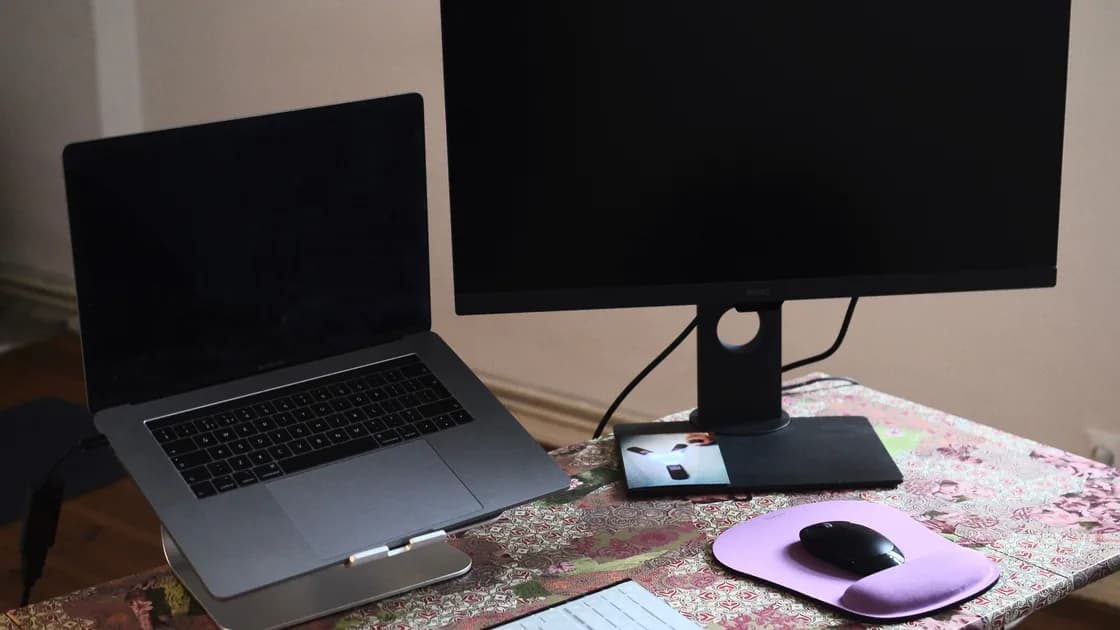

Если компьютер или ноутбук не обнаруживает внешний монитор, проверьте три вещи по порядку: монитор включен и переключен на тот вход, к которому вы подключились; кабель идет напрямую от порта с поддержкой видео; система получила команду искать экран — в Windows это Параметры > Система > Дисплей > Несколько дисплеев > Обнаружить. Если экран по-прежнему темный, отделите отсутствие питания от сообщения «нет сигнала», обнаруженного, но черного экрана и изображения только с неверным разрешением или частотой. Сама форма разъема еще не доказывает, что порт или кабель передает видео.
Ключевые выводы
- Питание, обнаружение сигнала, режим и качество изображения — разные этапы.
- Выберите реальный вход монитора HDMI, DisplayPort или USB-C вручную, не полагаясь на автоопределение.
- USB-C может обеспечивать питание или данные без видео.
- Исключите док-станцию, KVM-переключатель, разветвитель и адаптер, чтобы проверить прямой путь.
- До рискованной настройки запишите рабочее разрешение и сохраните путь возврата — по таймеру или с клавиатуры.
Если несколько устройств отказали через один компьютер или док-станцию, начните с общей диагностики и найдите общий компонент.
| Наблюдение | Вероятный уровень | Первый тест |
|---|---|---|
| Нет индикатора и меню монитора | Питание, кабель, розетка или монитор | Проверить кнопки и исправную розетку |
| Меню есть, но написано «нет сигнала» | Вход, видеокабель, порт, адаптер или выход компьютера | Выбрать точный вход и переподключить кабель |
| Система видит монитор, экран черный | Режим, неподдерживаемые параметры сигнала, HDCP/защищенный контент приложения или тракт панели | Вернуться к безопасному разрешению и дублированию |
| Только низкое разрешение | Пропускная способность кабеля/адаптера, режим, драйвер или идентификация дисплея | Подключить напрямую и выбрать поддерживаемый режим |
| Один экран работает, несколько — нет | Ограничение компьютера, док-станции, GPU или пропускной способности | Уменьшить число экранов и частоту |
| Мерцание или пропадание | Кабель, разъем, пропускная способность, питание или частота | Проверить короткий сертифицированный кабель и безопасную частоту |
Запишите модели компьютера, монитора, адаптера и док-станции, всю цепочку подключения, маркировку кабеля и то, работала ли эта комбинация раньше. Фразы «USB-C к монитору» недостаточно: в цепочке может оказаться порт только для зарядки, кабель только для данных, пассивный адаптер, док-станция или вход, не поддерживающий нужный режим.
Microsoft, Apple, Google и Ubuntu начинают с подключения и конфигурации дисплея, а не с разрушительного восстановления.
Откройте собственное меню монитора. Если оно не появляется, проверяйте питание независимо от компьютера: переподключите кабель питания, нажмите кнопку питания, описанную в документации монитора, и проверьте исправную розетку. Не разбирайте монитор или блок питания: внутри может сохраняться опасное напряжение.
Если меню работает, вручную выберите точный подключенный вход, например HDMI 1, DisplayPort или USB-C. Автопереключение может остаться на неактивном входе или срабатывать с задержкой после сна. Сообщение «нет сигнала» подтверждает, что монитор включен и показывает собственное меню, но не то, что выход компьютера исправен.
Переподключите видеокабель с двух сторон. Проверьте погнутые контакты, ослабленную защелку, мусор и разъем, который шатается при легком нажатии. Разъем DisplayPort с защелкой извлекайте, правильно освободив защелку. Не используйте поврежденный или нагревающийся адаптер.
Проверяйте всю цепочку, а не только штекер:
Сверьте документацию компьютера, монитора, кабеля и адаптера для нужного направления и режима. Значок зарядки, высокая мощность зарядки или работа USB-накопителя не доказывают поддержку видео.
Для первого теста оставьте один монитор и один прямой кабель. Уберите док-станцию, KVM-переключатель, разветвитель, устройство захвата, удлинитель и лишние адаптеры. Если прямое подключение работает, монитор и компьютер способны обмениваться видеосигналом; возвращайте промежуточные компоненты по одному. Здесь док-станция служит только переменной для изоляции, а не предметом полного ремонта.
У ноутбука есть три проверки, которые редко нужны настольному компьютеру. Сначала уточните, какой боковой порт передает видео: у многих ноутбуков несколько портов USB-C, но DisplayPort Alt Mode или Thunderbolt поддерживают лишь некоторые из них, а какие именно — указано в руководстве или значком рядом с портом.
Затем проверьте режим вывода. В Windows сочетание Windows + P выбирает «Только экран компьютера», «Повторяющийся», «Расширить» или «Только второй экран», а на некоторых ноутбуках то же делает функциональная клавиша. Если выбран режим «Только экран компьютера», подключенный монитор может показывать «нет сигнала».
Наконец, проверяйте с открытой крышкой и подключенным зарядным устройством, чтобы режим закрытой крышки или энергосбережения не скрыл результат. Если монитор работает только через один порт или только от зарядки, запишите эту закономерность до смены драйверов.
Компьютер может видеть монитор, но выводить рабочий стол не туда, где вы ожидаете. Сначала включите простое дублирование (зеркалирование) при консервативном поддерживаемом разрешении. Когда изображение станет стабильным, переключитесь на расширение и расположите дисплеи.
Если внешний дисплей в виртуальной схеме расположен далеко в стороне, окна и указатель могут казаться потерянными, хотя дисплей работает. Если при работе с закрытой крышкой встроенный экран отключен, на время диагностики откройте крышку, чтобы у вас оставался видимый экран для управления.
До смены разрешения или частоты запишите рабочее значение. Предпочитайте настройки, которые автоматически откатываются, если изменение не подтверждено за короткое время. Если после изменения экран стал черным, не нажимайте вслепую: дождитесь автоматического отката, переподключите монитор или используйте документированный безопасный способ восстановления для вашей платформы.
Беспроводная трансляция — другой тракт. Если телевизор или приемник обнаруживается, но беспроводное зеркалирование не работает, используйте руководство по трансляции экрана, а не меняйте физические кабели.
Откройте Параметры > Система > Дисплей > Несколько дисплеев и нажмите Обнаружить, если Windows не нашла подключенный монитор, затем попробуйте дублирование. Порядок Microsoft для Windows 11 и Windows 10 начинается с Windows + P для проверки режима проецирования, затем предлагает отключить док-станции и адаптеры, проверить или заменить кабель, попробовать другой видеопорт и сбросить графический драйвер сочетанием Windows + Ctrl + Shift + B, прежде чем откатывать или переустанавливать драйвер дисплея.[1]
Если экран стал черным после смены режима, вернитесь к одному заведомо рабочему дисплею и безопасному разрешению. Обновления Windows и производителя компьютера или GPU устанавливайте только после проверки пути подключения.
При прямом подключении откройте System Settings > Displays. Apple описывает обнаружение дисплея, совместимость кабелей и адаптеров, поддерживаемые разрешение и частоту, а также ограничения модели Mac по дисплеям.[2]
Не судите о числе поддерживаемых дисплеев по числу физических портов. На допустимую комбинацию влияют модель Mac, чип, тип подключения, док-станция, разрешение и частота. Более широкую проверку оборудования после настройки см. в контрольном списке нового Mac.
Подключите монитор, откройте Settings > Device > Displays, включите или отключите зеркалирование и расположите экраны. Google отмечает, что некоторым Chromebook нужен кабель-адаптер, а кабель USB-C должен быть достаточно быстрым для подключения дисплея; иначе ChromeOS может показать сообщение «Cable may not support displays».[3]
Сначала проверьте один экран при прямом подключении, затем добавляйте USB-C-концентратор. На Chromebook под управлением школы настройки могут быть ограничены, а оборудование может иметь фиксированный предел внешних дисплеев.
Откройте Settings > Displays, выберите расположение и поддерживаемый режим. Ubuntu описывает объединение дисплеев, зеркалирование, выбор основного экрана и ориентацию.[4]
До стабилизации внешнего пути оставляйте встроенный экран включенным. Если новый режим дает черный экран, дождитесь истечения таймера подтверждения, а не принимайте невидимую настройку. Более широкую проверку оборудования см. в контрольном списке Ubuntu.
Цепочка может работать при 1920×1080 и отказывать при более высоком разрешении или частоте, потому что меняется требуемая пропускная способность. HDR, высокая глубина цвета, сжатие потока (DSC) и несколько мониторов тоже меняют поддерживаемую комбинацию. Не рассчитывайте на режим только по маркировке разъема.
Сокращайте переменные в таком порядке:
Если при меньшем режиме картинка вернулась, это еще не доказывает неисправность монитора. Проверьте документированные пределы компьютера, адаптера, кабеля, док-станции и монитора как единой цепочки.
Используйте обычные обновления системы и страницы поддержки точной модели компьютера, GPU, док-станции или монитора. Случайные очистители драйверов и файлы прошивок создают более серьезную проблему восстановления и могут относиться к другой ревизии оборудования.
Проводите перекрестную проверку последовательно:
Если монитор не работает с двумя источниками, а другой экран работает с исходным компьютером, сильнее подозрение на монитор или его вход. Если разные экраны отказывают только через один порт или док-станцию, проверяйте этот общий компонент.
Если после попадания жидкости, удара, запаха гари или перегрева не работает ни один дисплей, прекратите использование и обратитесь в сервис.
Разделите питание, отсутствие сигнала, обнаруженный черный экран, качество и предел нескольких экранов. Выберите правильный вход, убедитесь, что каждый компонент передает нужный видеосигнал, и проверьте прямое подключение одного монитора. До добавления док-станции и расширенных настроек используйте консервативный режим дублирования. Драйвер и прошивку оставьте напоследок, а для черного экрана всегда сохраняйте путь возврата.
Он включен, но может быть выбран другой вход, несовместим кабель или компьютер не выдает сигнал. Выберите вход и проверьте прямое подключение.
Нет. USB-C — это тип разъема. Порт и кабель должны также поддерживать видеорежим, например DisplayPort Alt Mode или Thunderbolt, согласно документации устройств.
Компьютер может использовать неподдерживаемый режим, выводить рабочий стол в другую часть схемы расположения или иметь проблему в тракте дисплея. Вернитесь к одному экрану, дублированию и безопасному разрешению.
Нет. Сначала проверьте питание, вход, возможности кабеля, прямое подключение и режим. Точный поддерживаемый драйвер нужен, только если под подозрением остается системный путь.
Ограничением может быть док-станция, ее кабель к компьютеру, питание, прошивка, возможности порта или пропускная способность. Возвращайте компоненты по одному, чтобы понять, какой меняет результат.
Компьютер или док-станция могут иметь предел числа экранов или пропускной способности, либо выбранная комбинация разрешения и частоты не поддерживается. Проверьте ограничения точной модели.
Да. Нестабильный или недостаточный кабель может давать периодический черный экран, артефакты или отказ только в более высоких режимах. Проверьте один исправный сертифицированный кабель.
Когда монитор не показывает собственное меню, отказывает с двумя источниками или компьютер не работает ни с одним исправным дисплеем через поддерживаемый порт.
Sources checked 4 октября 2026 г.
Зарегистрируйтесь и попробуйте все премиум-функции бесплатно.
*Только для новых пользователей. Один пробный период на пользователя.