Начните бесплатный 3-дневный пробный период
Зарегистрируйтесь и попробуйте все премиум-функции бесплатно.
*Только для новых пользователей. Один пробный период на пользователя.

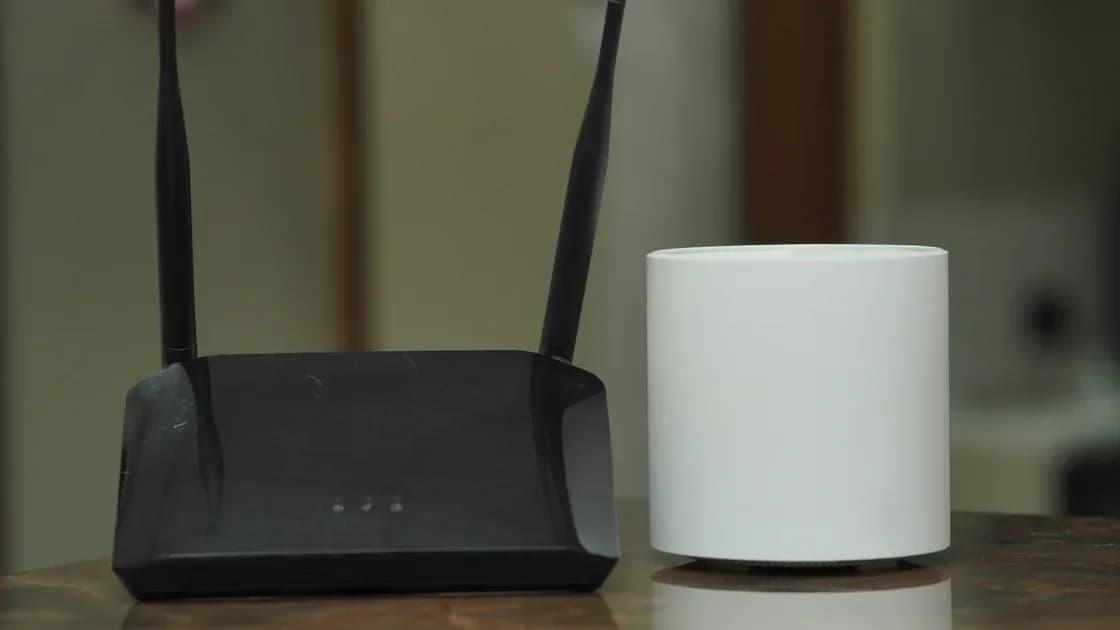
Если нет интернета после отключения света или Wi-Fi не подключается после возвращения питания, восстанавливайте подключение снаружи внутрь: убедитесь в безопасном и стабильном питании, дождитесь, пока модем или оптический терминал ONT восстановит связь с провайдером, затем проверьте роутер, узлы Mesh и отдельные устройства. Не начинайте со сброса к заводским настройкам: он может стереть рабочую конфигурацию, но не устранит продолжающуюся аварию у провайдера или проблему с питанием.
Ключевые выводы:
- Отделяйте продолжающуюся аварию у провайдера от проблемы запуска домашней сети.
- Дайте модему или ONT завершить синхронизацию, прежде чем оценивать роутер.
- Восстанавливайте основной роутер раньше узлов Mesh, усилителей и умных устройств.
- Считайте заводской сброс крайней мерой, а не обычным перезапуском.
Для общей диагностики устройств за пределами восстановления после отключения используйте руководство по устранению неполадок устройств и приложений.
Начните с безопасности и масштаба. Отключение электричества может совпасть с аварией в электросети, сработавшей защитой розетки, повреждённым блоком питания или аварией у провайдера. Многократное отключение оборудования из розетки не поможет, пока вы не знаете, какой уровень недоступен.
Остановитесь и отключите оборудование, если заметили запах гари, оплавленный пластик, попадание воды, искры, гудение блока питания или необычный нагрев. Не вскрывайте модем, ONT, роутер, блок питания или розетку. С повреждённым электрооборудованием обращайтесь к производителю, провайдеру, владельцу жилья или квалифицированному электрику.
Затем ответьте на четыре быстрых вопроса:
Если у роутера не горят индикаторы, проверьте блок питания в заведомо исправной розетке, только когда это безопасно. Если роутер подключён через сетевой фильтр или ИБП, убедитесь, что промежуточное устройство включено и не сообщает об ошибке. Не заменяйте адаптер, если его электрические характеристики и разъём не одобрены для этого оборудования.
Подключение обычно образует цепочку зависимостей от вышестоящего устройства к нижестоящему. Модем преобразует подключение провайдера в Ethernet-выход для роутера, а некоторые шлюзы провайдера совмещают обе роли.[1] При оптическом подключении вместо кабельного или DSL-модема может использоваться отдельный ONT.
| Уровень | Что должно быть готово | Типичный признак |
|---|---|---|
| Электросеть и розетка | Стабильное питание | Другие безопасные устройства работают нормально |
| Модем, шлюз или ONT | Канал провайдера синхронизирован | Online, Internet, PON или аналогичный индикатор в нормальном состоянии |
| Основной роутер | Получен WAN-адрес и работает маршрутизация | Роутер показывает подключение Internet или WAN |
| Узлы Mesh и усилители | Восстановлен транзитный канал | Узлы снова в сети в приложении управления |
| Клиентские устройства | Действительные настройки Wi-Fi и IP | Тестовая страница открывается при отключённых мобильных данных |
Названия, цвета и режимы мигания различаются. Читайте маркировку и руководство провайдера или производителя, а не считайте, что любой зелёный индикатор означает одно и то же.
Например, инструкция Google по перезапуску модема предлагает отключить питание и Ethernet, дать модему полностью выключиться, подключить его снова и дождаться индикатора Internet перед проверкой.[2] Эта последовательность подтверждает принцип зависимости, но точное время ожидания не универсально. Если инструкции провайдера отличаются, следуйте им.
Если питание только что вернулось, дайте модему, шлюзу или ONT время загрузиться. Оптическому терминалу может понадобиться заново подключиться к оптической сети, а кабельный или DSL-модем может искать канал и регистрироваться у провайдера. Повторный перезапуск на этом этапе может заново запустить отсчёт синхронизации.
Проверьте, что кабель провайдера и Ethernet-кабель вставлены плотно, не прикладывая силы. Не сгибайте, не отключайте, не чистите оптический разъём и не заглядывайте в него, если провайдер прямо не поручил вам это сделать.
Когда устройство провайдера покажет нормальное состояние подключения, проверьте статус WAN или Internet на роутере. Если у вас комбинированный шлюз, отдельного шага запуска роутера может не быть.
Роутер, который раздаёт Wi-Fi без WAN-подключения, заставляет устройства показывать «подключено», хотя ничего не загружается. Подробнее этот случай разобран в статье почему роутер подключён, но нет доступа в интернет.
Верните в работу основной роутер, прежде чем диагностировать дополнительные узлы. Узел Mesh не может установить нормальный транзитный канал, пока основной роутер не в сети. Дождитесь, пока приложение управления покажет основной блок подключённым, затем проверяйте каждый узел, а не перезапускайте всю домашнюю сеть снова и снова.
Если узел остаётся недоступным, временно переместите его ближе к основному роутеру или используйте проводной транзитный канал, если прежняя рабочая схема была такой. В материале что такое Mesh Wi-Fi объясняется разница между основным блоком и спутниковыми узлами.
Прежде чем снова что-то перезапускать, посмотрите на индикаторы роутера или его приложение. Разные состояния указывают на разные решения:
| Состояние роутера | Что это значит | Безопасный следующий шаг |
|---|---|---|
| Индикаторы не горят с родным адаптером в рабочей розетке | Неисправны адаптер, сетевой фильтр, выход ИБП или цепь питания роутера | Проверьте путь питания; используйте только одобренный производителем сменный адаптер |
| Индикаторы дольше, чем указано в руководстве производителя, показывают запуск или ошибку | Прерванная загрузка или проблема прошивки | Перезапустите один раз, затем следуйте процедуре восстановления производителя |
| Индикаторы и Wi-Fi в норме, но WAN или Internet отключён | Внешний канал, кабель или настройки провайдера | Проверьте модем или ONT, затем статус WAN роутера |
| Работает только после многократных перезапусков | Слабый блок питания или аппаратная неисправность | Обратитесь к производителю, прежде чем полагаться на роутер |
Не удерживайте кнопку сброса ради диагностики: она стирает настройки и не показывает, какой уровень отказал. Если роутер так и не включается или не проходит восстановление, обращайтесь к производителю как с аппаратной или гарантийной неисправностью, а на сменном устройстве заново и осознанно настройте WAN и Wi-Fi.
Используйте наблюдения, которые выделяют по одному уровню. Не меняйте одновременно DNS, имена сетей Wi-Fi, пароли, правила брандмауэра и прошивку роутера: иначе после восстановления будет непонятно, какое изменение помогло.
| Наблюдение | Более вероятная причина | Следующая проверка |
|---|---|---|
| Модем или ONT не достигает нормального состояния линии | Линия провайдера, регистрация услуги или питание на стороне провайдера | Страница аварий или поддержка провайдера |
| Устройство провайдера в сети, но WAN роутера отключён | WAN-кабель, запуск роутера, DHCP, PPPoE или статические настройки | Статус WAN и требования провайдера |
| Роутер показывает Internet, но один узел Mesh недоступен | Транзитный канал или питание узла | Топология Mesh и размещение узла |
| Несколько устройств работают, одно нет | Wi-Fi клиента, аренда DHCP или сохранённая сеть | Переподключите только этот клиент |
| Wi-Fi работает, проводные клиенты нет | Коммутатор, Ethernet-путь или питание порта | Заведомо исправные кабель и порт |
Если провайдер использует PPPoE или статический адрес, роутеру могут понадобиться выданные им параметры. Google отмечает, что учётные данные PPPoE могут отличаться от пароля для управления учётной записью у провайдера.[3] Не подбирайте эти значения наугад и не сбрасывайте роутер в надежде, что они появятся снова.
Прямая проверка по Ethernet полезна, только если её поддерживают провайдер и оборудование и вы понимаете топологию. Не обходите ONT, не подключайте компьютер к открытой проводке провайдера и не меняйте режим моста без необходимости. Если шлюзом управляет провайдер, спросите, какую проверку он поддерживает.
Сначала проверьте телефон или ноутбук с отключёнными мобильными данными. Если это устройство выходит в интернет, внешнее подключение работает, а оставшаяся проблема локальна для узла или клиента.
На одном неработающем клиенте выключите и снова включите Wi-Fi, затем повторно подключитесь к существующей сети. Удаление сохранённой сети стирает пароль и связанные настройки, поэтому используйте его только после неудачного обычного переподключения. Убедитесь, что устройство не подключилось к старому роутеру, усилителю или гостевой сети с похожим именем.
Умные устройства могут восстанавливаться медленнее телефонов, потому что переподключаются по собственному расписанию. Некоторые не вернутся в сеть, если изменились её имя, пароль или режим защиты. Используйте отдельный чек-лист подключения умного дома к Wi-Fi, а не ослабляйте защиту роутера для всех устройств.
Если не работает только один проводной сегмент, проверьте обслуживающий его коммутатор или PoE-инжектор. Небольшие коммутаторы Ethernet, PoE-инжекторы и точки доступа могут быть подключены к другой розетке или другому ИБП, чем основной роутер.
Перезапуск сохраняет конфигурацию. Перенастройка меняет выбранные параметры. Заводской сброс стирает настройки и может удалить учётные данные провайдера, участие в сети Mesh, резервирования адресов, правила портов и все сохранённые клиенты Wi-Fi.
Соблюдайте такой порядок эскалации:
Если вы недавно заменили оборудование или настройки были потеряны, сравните текущую конфигурацию с чек-листом настройки нового роутера. Не восстанавливайте неизвестную резервную копию только потому, что она создана до отключения.
Обратитесь к провайдеру, если модем или ONT не может вернуться в нормальное состояние связи, на странице аварий указан инцидент, подключение услуги выглядит незавершённым или нужные учётные данные WAN неизвестны. Сообщите поддержке, что показывают индикаторы устройства провайдера и затронула ли авария соседей или весь дом. Если провайдер подтвердил аварию, а выйти в интернет нужно сейчас, сравните точку доступа на телефоне и публичный Wi-Fi, прежде чем переносить важные дела на временное подключение.
Обратитесь к электрику, управляющей компании или сервису оборудования, если розетки остаются обесточенными, автоматы снова срабатывают, оборудование подверглось воздействию воды или блоки питания имеют видимые повреждения. Диагностика сети заканчивается там, где начинается электробезопасность.
Если питание стабильно, а провайдер подтверждает исправность линии, производитель роутера поможет расшифровать индикаторы, журналы и процедуры восстановления для конкретной модели.
Роутер может раздавать локальную сеть Wi-Fi раньше, чем модем, ONT или WAN-подключение будут готовы. Проверьте устройство провайдера и состояние WAN на роутере, а не считайте сигнал Wi-Fi доказательством доступа в интернет.
Универсального срока нет. Модем или ONT должны загрузиться, синхронизироваться, а иногда и зарегистрироваться у провайдера. Следуйте описанию индикаторов от провайдера и не перезапускайте устройство снова и снова, пока процесс ещё идёт.
Используйте последовательность, описанную провайдером или производителем оборудования. Главное — устройство провайдера должно быть готово раньше, чем вы оцениваете роутер за ним, но комбинированные шлюзы и резервные батареи могут менять порядок действий.
Обычное отключение не должно стирать настройки в энергонезависимой памяти, но аппаратные сбои, прерванные обновления или неисправный блок питания могут вызвать нештатное поведение. Проверьте текущую конфигурацию, прежде чем что-либо сбрасывать.
Они могут переподключаться медленнее или требовать прежних имени сети, пароля, режима защиты, хаба или обнаружения в локальной сети. Разбирайте их путь подключения по отдельности, а не меняйте сразу всю сеть.
Не первым шагом. Сброс может стереть настройки провайдера и домашней сети, а действующая проблема у провайдера или с питанием останется.
ИБП может ограниченное время питать домашнее оборудование, но связь всё равно зависит от внешней сети провайдера и всех нужных локальных устройств. Подключайте только оборудование и нагрузку, которые поддерживает производитель ИБП.
Сообщите, когда вернулось питание, какие индикаторы горят нештатно, синхронизируется ли модем или ONT, получает ли роутер WAN-подключение и затронуты ли соседи. Не утверждайте, что видимый Wi-Fi доказывает исправность линии провайдера. AethoVPN не восстановит модем или ONT, которые не синхронизировались после отключения света; проверьте линию провайдера и состояние WAN на роутере до проверки трафика VPN.
Sources checked 4 октября 2026 г.
Зарегистрируйтесь и попробуйте все премиум-функции бесплатно.
*Только для новых пользователей. Один пробный период на пользователя.