Начните бесплатный 3-дневный пробный период
Зарегистрируйтесь и попробуйте все премиум-функции бесплатно.
*Только для новых пользователей. Один пробный период на пользователя.
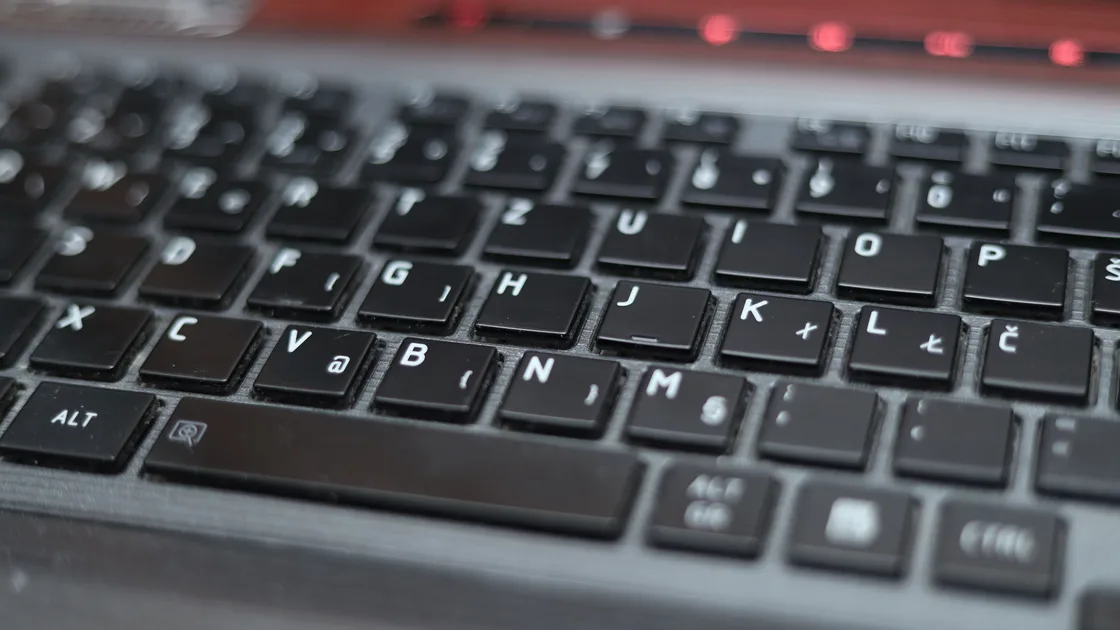

Если сочетания клавиш не работают, причина обычно уже, чем неисправная клавиатура: приложение изменило или отключило команду, фокус в другом окне, сменилась раскладка или режим Fn, параметр доступности меняет обработку нажатий либо комбинацию перехватывает другая программа. Сначала проведите быструю проверку клавиш, затем определите масштаб: одна команда, одно приложение или все сочетания. Это защищает от лишнего сброса системы, когда причина — другое назначение или удалённый сеанс.
Ключевые выводы
- Разделите одно сочетание, один модификатор, приложение и всю систему.
- Смотрите текущую команду меню, а не полагайтесь на память.
- Проверьте модификаторы и буквенные клавиши в нейтральном локальном приложении.
- Изучите раскладку, Fn, переназначение, доступность и глобальные конфликты.
- Сохраните собственные карты клавиш до сброса настроек или удаления утилит.
Общий подход есть в руководстве по устройствам и приложениям. Здесь не диагностируется отключающаяся клавиатура и стабильный ввод неправильных символов.
Выберите три знакомые команды в доверенном локальном приложении, например Copy, Paste и Save. Откройте меню, подтвердите доступность команды и указанное сочетание. Затем отдельно проверьте меню и клавиатуру на безопасном документе.
| Наблюдение | Наиболее вероятная граница |
|---|---|
| Меню работает, одна комбинация нет | Клавиши, фокус, переназначение или конфликт |
| Та же комбинация работает в другом приложении | Режим или настройки приложения |
| Отказали все сочетания с одним модификатором | Модификатор, раскладка, доступность или карта |
| Функциональный ряд ведёт себя иначе | Fn Lock или аппаратный режим функций |
| Встроенная клавиатура отказала, внешняя работает | Встроенная клавиша или аппаратный путь |
| Локально работает, в удалённом сеансе нет | Перенаправление или захват хостом |
Microsoft описывает сочетания как альтернативу действиям мышью и предупреждает, что приложения могут менять поведение некоторых комбинаций.[1] Apple также говорит, что каждое приложение имеет собственные сочетания и работающая в одном приложении команда может не работать в другом.[2] Сравнение с меню даёт диагностическое доказательство.
Если клавиатура целиком отключается, повторяет ввод или исчезает из системы, используйте руководство по отключениям клавиатуры и мыши. Если клавиши стабильно печатают другие символы, перейдите к диагностике неправильных символов.
Проверка клавиш отделяет аппаратный ввод от обработки сочетаний. Откройте простой текстовый редактор, нажмите по отдельности каждую букву, цифру и знак из неработающей комбинации, затем нажмите Shift с буквой, чтобы убедиться, что модификатор доходит до системы.
На Mac экранную клавиатуру показывает Keyboard Viewer, а инструкция Apple по неотвечающим клавишам также советует убедиться, что Mouse Keys выключен, потому что эта функция управляет указателем с клавиатуры.[3] В Windows экранная клавиатура в параметрах специальных возможностей позволяет нажать Ctrl или другой модификатор мышью, а затем физическую букву: так видно, работает ли буквенная часть сочетания.
Онлайн-тестеры клавиатуры подходят для быстрого сравнения, но страница в браузере видит только те нажатия, которые ей передают система и другие приложения. Системная комбинация, например с клавишей Windows, может не дойти до страницы, поэтому пустой результат не доказывает поломку клавиши. Не вводите пароли и личный текст в сторонний тестер.
Если клавиша не проходит проверку ни в одном приложении, используйте руководство по отключениям или по неправильным символам выше. Если все клавиши срабатывают, а сочетание по-прежнему не работает, переходите к проверке приложения, модификаторов и конфликтов ниже.
Убедитесь, что фокус находится в нужном окне и поле. Команда может относиться к активному документу, панели, вкладке, терминалу или диалогу, а не к видимому окну позади. Escape иногда закрывает временное меню, но не отменяйте несохранённый диалог только ради фокуса.
Посмотрите меню и настройки клавиш приложения. Редакторы, терминалы, игры, средства доступности и расширения браузера часто задают собственные карты. Команда бывает недоступна, если ничего не выбрано, документ открыт только для чтения или активный режим назначил клавишам другую функцию.
Создайте пустой документ или рабочую область в том же приложении. Если сочетание там работает, причина относится к исходному документу, представлению, расширению или режиму. Если команда меню также выключена, диагностика клавиатуры не включит действие, которое само приложение запрещает.
Сохраните работу и перезапустите только приложение. Если проблема началась после изменения карты, экспортируйте или запишите назначения до восстановления стандартных. Не удаляйте пользовательский профиль и не переустанавливайте систему ради одной команды.
Проверьте левый и правый Ctrl по отдельности. В простом редакторе убедитесь, что буквенная клавиша печатает без Ctrl, а меню подтверждает доступность Copy или Paste. Если один Ctrl не работает во всех приложениях, а другой работает, причина ближе к клавише или переназначению, чем к буферу.
Проверьте активную раскладку и язык ввода. При смене раскладки перемещаются буквы или знаки, участвующие в комбинации, особенно на международной клавиатуре. Если обычный ввод тоже создаёт неверные символы, не меняйте сочетания всех приложений — используйте отдельное руководство.
Изучите Sticky Keys, Filter Keys, Slow Keys и другие параметры доступности. Эти функции полезны и могут быть включены намеренно; уважайте текущую настройку. Изменённая обработка одновременных, повторных, коротких или задержанных нажатий может объяснить, почему сочетание клавиш ведёт себя иначе.
Проверьте известные утилиты переназначения и автоматизации, ПО производителя клавиатуры, игровые оверлеи, средства снимков и лаунчеры с глобальными сочетаниями. Запишите настройки, затем закройте одну известную программу для одного теста. Не устанавливайте чистильщик реестра, пакет драйверов или «ремонтник горячих клавиш».
Apple объясняет обозначения Command, Option, Control, Shift и Fn и отмечает, что клавиатура для Windows может иметь другое соответствие клавиш на Mac.[2] Проверьте, какую физическую клавишу macOS считает Command и Option, особенно после подключения внешней клавиатуры или изменения модификаторов.
Проверьте оба Command и одну стандартную комбинацию из меню. Если меню Copy работает, а Command-C нет, изучите назначение модификаторов, Keyboard Viewer, источник ввода и настройки приложения. Если стандартная комбинация работает, а собственная нет, ищите дубликат или неподдерживаемую команду.
Сочетания смены источника ввода могут конфликтовать с другими действиями. Apple отдельно указывает, что Spotlight и смена источника могут использовать пересекающиеся комбинации, и ведёт к настройке конфликта.[2] Исправьте один дубликат, не удаляя все языки.
Для функционального ряда проверьте, управляют ли верхние клавиши яркостью и мультимедиа или работают как F1–F12. Apple объясняет, что для стандартной функции может требоваться Fn или Globe.[2] Изменённый Fn-режим — не отказ клавиши.
Slow Keys добавляет задержку перед тем, как macOS примет нажатие. Если быстрая комбинация кажется проигнорированной, один раз удерживайте каждую клавишу дольше обычного, прежде чем менять параметр доступности.[3]
Выполните контрольный список:
Проверка клавиш выше — это сравнение, а не доказательство исправного оборудования. Если клавиша работает только под давлением, под углом или прерывисто, прекратите программные сбросы и обратитесь в сервис.
Не снимайте клавиши ноутбука, не распыляйте жидкость и не продолжайте работу после удара, залития, вздутия батареи, необычного нагрева или запаха гари. Выключите устройство и получите квалифицированную помощь.
Глобальные сочетания регистрируют средства снимков, лаунчеры, менеджеры паролей, программы связи, игры и средства доступности. Если комбинация открывает не то приложение или не достигает переднего окна, перечислите автозапускаемые утилиты и проверьте их настройки. Меняйте по одной привязке и записывайте результат.
Для снимков сначала выясните, не сработала ли клавиша или изображение ушло в другую папку. Это разделено в руководстве по сохранению снимков. Для Copy/Paste сравните меню и используйте диагностику буфера.
Remote Desktop, виртуальная машина, браузерная консоль и игровой поток делят клавиатуру между хостом и гостем. Проверьте комбинацию локально на хосте и внутри гостя. Если оба локальных пути работают, изучите перенаправление и обработку комбинаций сеанса.
Управляемое устройство может резервировать или запрещать сочетания. Не удаляйте профиль управления, не отключайте защиту и не используйте автоматизацию для обхода политики. Сообщите точную комбинацию, активное приложение, сторону хоста или гостя и ожидаемую команду.
Сначала сохраните работу и перезапустите приложение, затем систему. Обновляйте систему, приложение и прошивку клавиатуры только из официального канала и для точной модели. Если отказ появился после известного изменения настройки, отмените только его.
До сброса экспортируйте карту клавиш или запишите собственные назначения. До удаления утилиты узнайте, как вернуть специальные функции устройства. Чистый тестовый аккаунт может отделить пользовательские настройки, но не переносите туда приватные рабочие данные.
Обращайтесь в ремонт, если физическая клавиша не работает на экране входа или в прошивке, внешняя клавиатура стабильно работает вместо встроенной либо есть повреждение. Администратор нужен, когда сочетанием владеет политика или удалённый сеанс. Передайте матрицу приложений, комбинаций, результатов меню и клавиатур.
Команда может быть выключена, переназначена, перехвачена или зависеть от фокуса. Проверьте меню и собственные привязки.
Приложения задают разные сочетания и режимы. Подтвердите команду меню и доступность действия в текущем документе.
Сравните левую и правую клавишу, экранную клавиатуру и внешнюю клавиатуру. Стабильный отказ одной физической клавиши указывает не на команду.
Да. Она может переместить букву или знак комбинации. Проверьте источник ввода после смены языка или клавиатуры.
Они меняют обработку одновременных, повторных и коротких нажатий. Slow Keys отдельно требует удерживать клавишу дольше, прежде чем macOS её распознает. Изучите настройки и не выключайте доступность без понимания причины.
Сравнение указывает на встроенную клавишу, соединение, прошивку или оборудование. При повреждении прекратите сбросы и обратитесь в сервис.
Комбинацию может захватывать хост либо сеанс не перенаправляет её гостю. Проверьте обе стороны и настройки сеанса.
Только после сохранения карты, проверки фокуса и конфликтов, перезапуска и официальных обновлений. Сбрасывайте минимальный набор настроек.
Sources checked 4 октября 2026 г.
Зарегистрируйтесь и попробуйте все премиум-функции бесплатно.
*Только для новых пользователей. Один пробный период на пользователя.