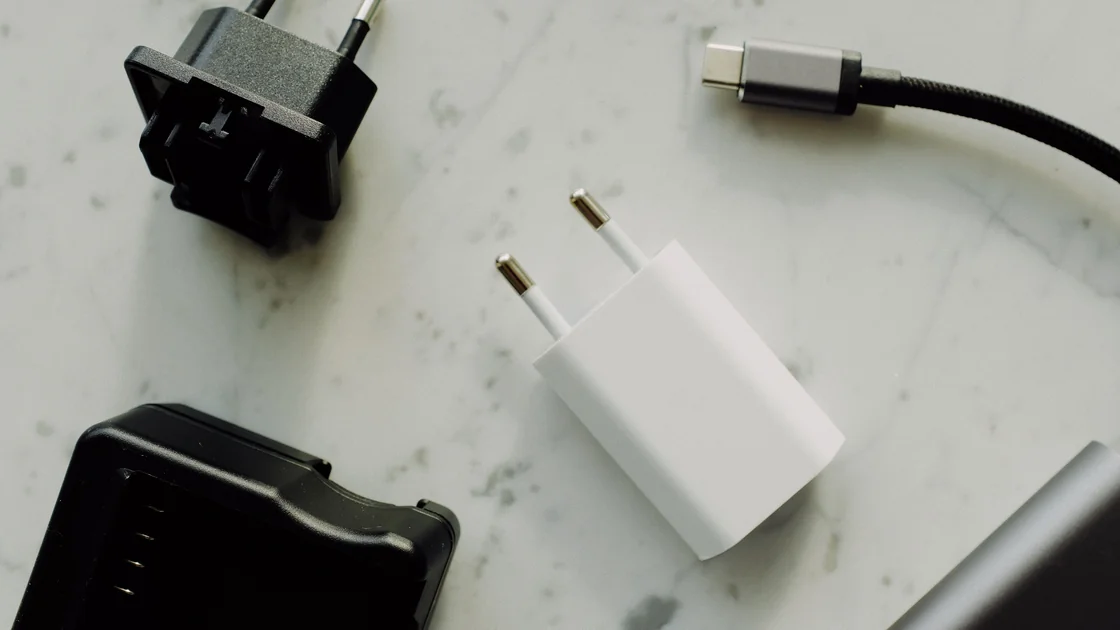
Начните бесплатный 3-дневный пробный период
Зарегистрируйтесь и попробуйте все премиум-функции бесплатно.
*Только для новых пользователей. Один пробный период на пользователя.
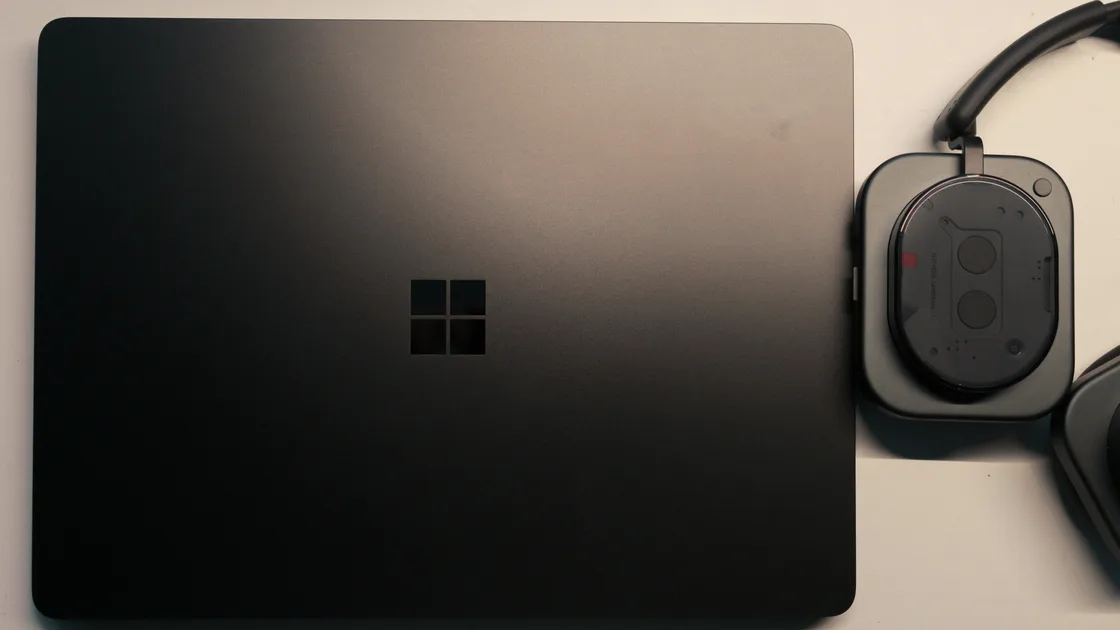

Ноутбук разряжается после выключения обычно по одной из причин: он на самом деле не выключился, а ушёл в сон, порт или функция пробуждения продолжали получать питание, либо небольшой естественный расход выглядит крупнее на изношенной батарее. Чтобы понять, какая причина ваша, сначала докажите, что он полностью завершил работу, а не перешёл в сон, гибернацию или завис при выключении. Затем отсоедините док-станцию и периферию, запишите уровень, оставьте компьютер выключенным на фиксированное время и сравните значение после запуска. Один контролируемый базовый тест полезнее одновременной смены прошивки, драйверов и параметров питания.
Ключевые выводы
- До диагностики расхода подтвердите фактическое состояние питания.
- Дважды измерьте одинаковый интервал, записав время и процент.
- Уберите внешние устройства, способные получать питание или пробуждать систему.
- Сопоставьте состояние батареи, записи выключения и официальные сведения о прошивке.
- Прекратите использование при вздутии, утечке, необычном нагреве или повреждении.
Если ноутбук уснул и не возобновляет работу, откройте руководство по выходу из сна. Если он нестабильно заряжается через USB-C, используйте руководство по зарядке USB-C. Здесь исходное условие — компьютер может запуститься, зарядиться и выполнить намеренное выключение. При других неполадках устройства начните с многоуровневой диагностики устройств и приложений.
Команда «Завершение работы» предназначена для полного выключения компьютера.[1] Тем не менее за дни и недели хранения уровень заряда может немного снизиться, и Microsoft советует периодически проверять его, чтобы батарея не ушла в глубокий разряд.[2] Заметная потеря за одну ночь обычно имеет более конкретную причину.
| Вероятная причина | На что указывает |
|---|---|
| Сон или гибернация вместо выключения | Закрыта крышка или нажата кнопка питания; сеанс возвращается мгновенно |
| Сбой или прерванное выключение | Вентилятор, индикаторы или нагрев после команды выключения |
| Питание портов или функции пробуждения | Расход исчезает, когда док и аксессуары отключены |
| Износ батареи или обновление оценки | Небольшой расход даёт большой процент; показатель меняется скачком после запуска |
| Аппаратная неисправность | Повторяемая потеря после проверенного выключения без периферии |
Ниже эти причины проверяются в таком порядке — от самой простой проверки до сервиса.
Сон сохраняет сеанс готовым и потребляет энергию. Гибернация записывает его на накопитель и требует намного меньше питания, но остаётся отдельным состоянием. Microsoft документирует завершение работы, сон и гибернацию как разные варианты.[1] Закрытая крышка или чёрный экран не доказывают выключение.
Сохраните работу и используйте видимую команду операционной системы. В Windows дождитесь остановки вентиляторов и погасших индикаторов. Apple пишет, что Mac полностью выключен, когда экран чёрный; у некоторых моделей также не горит индикатор питания и не слышно вентилятора или накопителя.[3] Не удерживайте кнопку питания, если обычный путь не завис. Ищите признаки того, что выключение не завершилось:
| Наблюдение | Возможное значение |
|---|---|
| Индикатор питания пульсирует или индикатор сна остаётся активным | Ноутбук может спать |
| Вентилятор продолжает работать | Идёт обновление, задача приложения или прошивки либо выключение не завершилось |
| Компьютер тёплый в сумке | Он мог проснуться или не выключиться; извлеките и безопасно охладите |
| Тот же сеанс появляется мгновенно | Вероятен сон или гибернация |
| Система сообщает неожиданное выключение | Питание было прервано, а не завершено штатно |
Быстрый запуск Windows, режим Modern Standby у производителей, действие крышки и функции пробуждения зависят от модели. Не отключайте всё заранее. Сначала установите, какая команда применялась и появились ли признаки полного выключения. Если требуется принудительное отключение, сначала устраните эту проблему: повторение рискует данными и файловой системой.
Процент — оценка, которая может обновиться после запуска. Используйте повторяемую запись, а не воспоминания о разных днях.
Проведите базовый тест:
Повторите тест ещё один раз при тех же условиях. Малое единичное различие может объясняться округлением или температурой. Крупная повторяемая потеря — более сильное свидетельство. Сравнивайте именно два одинаковых интервала: разница между коротким выключением и целой ночью не отделяет влияние времени от изменения настроек. Не разряжайте батарею до нуля ради заметной разницы.
Для длинного теста оставьте ноутбук на твёрдой сухой поверхности с вентиляцией, не в сумке. Если якобы выключенный компьютер нагревается, остановите тест и исследуйте незавершённое выключение или аппаратную проблему.
Таблица с начальным и конечным уровнем, часами, аксессуарами и способом выключения поможет изготовителю отличить ошибку оценки, активность ожидания, нагрузку периферии и износ.
Для базового теста отключите USB-концентраторы, док-станции, накопители, телефоны, приёмники, карты памяти, дисплеи и адаптеры Ethernet. Некоторые ноутбуки сохраняют питание на отдельных портах для зарядки других устройств или пробуждения. Точное поведение определяют модель и прошивка.
Проверяйте зарядное устройство и док отдельно. Док с собственным питанием способен сохранять несколько соединений, а пассивное устройство — брать энергию у ноутбука. Телефон на порту с зарядкой — очевидная нагрузка, но приёмник или накопитель тоже может поддерживать активность контроллера. Если потеря исчезла без внешних устройств, в дальнейших тестах подключайте по одному, а не весь стол сразу.
В официальных настройках модели ищите постоянное питание USB (always-on USB), совместное питание, пробуждение по USB или сети и поведение дока. Меняйте лишь функцию, соответствующую наблюдению. Эффект от отключения не обязательно означает поломку аксессуара: функция может быть штатной. Решите, нужны ли вам зарядка других устройств и пробуждение при выключенном ноутбуке, и запишите, какой возможностью вы готовы пожертвовать. Если расход остаётся в полной изоляции, переходите к состоянию батареи и прошивке.
В Windows просмотрите штатный отчёт батареи и недавнее использование. Microsoft объясняет, что ёмкость литий-ионной батареи снижается с циклами, и рекомендует наблюдать состояние; отчёт Windows даёт подробные сведения.[2] Сравнивайте полную и проектную ёмкость осторожно: один отчёт не определяет каждую неисправность.
В macOS настройки батареи могут показывать нормальное состояние или рекомендацию сервиса. Apple советует проверить состояние и обратиться к авторизованному обслуживанию при соответствующем сообщении.[4] Не устанавливайте стороннюю утилиту только ради более выразительного числа.
Проверьте встроенные журналы на неожиданное выключение, неудачное обновление или пробуждение в интервале теста. Подойдёт и диагностика изготовителя; не скачивайте универсальные очистители журналов или программы обновления драйверов. Если система работала после предполагаемого выключения, исследуйте состояние питания или причину пробуждения, а не пассивный расход.
Сопоставьте отчёт с реальной автономностью. У изношенной батареи меньше ёмкость, поэтому небольшой расход выглядит как больший процент. Нормальный статус не исключает неисправность платы, а рекомендация сервиса не доказывает, что компьютер оставался включён. До диагностики прошивки или сервиса сделайте резервную копию. Ненадёжная батарея может прервать обновление или выключить компьютер до завершения записи файлов.
Используйте официальный сайт поддержки точной модели. Устанавливайте только перечисленные изготовителем для этой модели и установленной операционной системы стабильные обновления BIOS, UEFI, прошивки, чипсета и управления питанием, подключив поддерживаемую зарядку и выполнив условия обновления.
Меняйте по одному релевантному параметру. Это может быть документированное питание USB после выключения, сетевое пробуждение, действие крышки или режим ожидания производителя. Запишите исходное значение, чтобы можно было вернуть прежнюю конфигурацию, если проверяемая настройка не помогает или лишает вас нужного поведения ноутбука.
Избегайте массовых правок реестра, неофициальной прошивки, скрытых меню и скопированных команд, отключающих сразу несколько функций. Они способны вызвать проблемы пробуждения, убрать защиту или лишить следующий тест сопоставимости.
После одного изменения повторите тот же интервал с той же периферией и температурой. Если стало лучше, возвращайте исходную настройку для подтверждения только один раз, лишь когда это безопасно и подтверждение действительно нужно. Не заменяйте контролируемый тест повторными разрядами. Если изготовитель предлагает аппаратную диагностику, запускайте её при надёжном питании. Успешный результат полезен, но не доказывает отсутствие расхода в выключенном состоянии: сопоставьте его с двумя записанными базовыми измерениями, а не рассматривайте отдельно.
При вздутии, утечке, шипении, необычном нагреве, запахе или поднятом корпусе/тачпаде безопасно прекратите использование и зарядку. Не прижимайте корпус, не прокалывайте батарею и не продолжайте ночной тест.
Запланируйте сервис, когда:
Передайте точную модель, версии прошивки и системы, сведения о зарядке, отчёт и две базовые записи. Удалите со снимков личные имена файлов, серийные номера, сети и аккаунты. Не вскрывайте герметичный ноутбук только ради отключения батареи; используйте официальную аварийную процедуру точной модели или авторизованный сервис.
Универсального процента нет: различаются ёмкость, возраст, температура, округление оценки, прошивка и функции питания портов. Ищите повторяемость при одинаковых условиях.
Обычно нет. Крышка часто переводит систему в сон или другое заданное состояние. Используйте команду завершения работы и дождитесь остановки активности.
Да, если модель сохраняет питание порта или разрешает пробуждение. Тестируйте без аксессуаров и проверьте официальные настройки модели.
Он меняет часть пути выключения и запуска, но значение зависит от конфигурации. Сначала подтвердите симптом штатным базовым тестом.
Нет. Начните с любого стабильного записанного уровня и сравните одинаковый интервал выключения. Повторный глубокий разряд увеличивает износ и может оставить нестабильный ноутбук неспособным запуститься.
Да. При меньшей полной ёмкости та же энергия составляет больший процент. Сопоставьте отчёт, автономность и базовую запись.
Он мог не выключиться, проснуться или иметь аппаратную неисправность. Достаньте его, безопасно охладите и сохраните журналы; не повторяйте тест в закрытой сумке.
При вздутии, утечке, запахе, жаре, сервисном предупреждении, внезапных выключениях или повторной потере после проверенного выключения без периферии.
Сначала отличите расход после настоящего выключения от разряда в режиме сна. Если после выключения сохраняется питание USB или ток потребляет оборудование, настройки VPN не отключат эту подачу и не устранят аппаратную утечку.
Sources checked 4 октября 2026 г.
Зарегистрируйтесь и попробуйте все премиум-функции бесплатно.
*Только для новых пользователей. Один пробный период на пользователя.