Начните бесплатный 3-дневный пробный период
Зарегистрируйтесь и попробуйте все премиум-функции бесплатно.
*Только для новых пользователей. Один пробный период на пользователя.
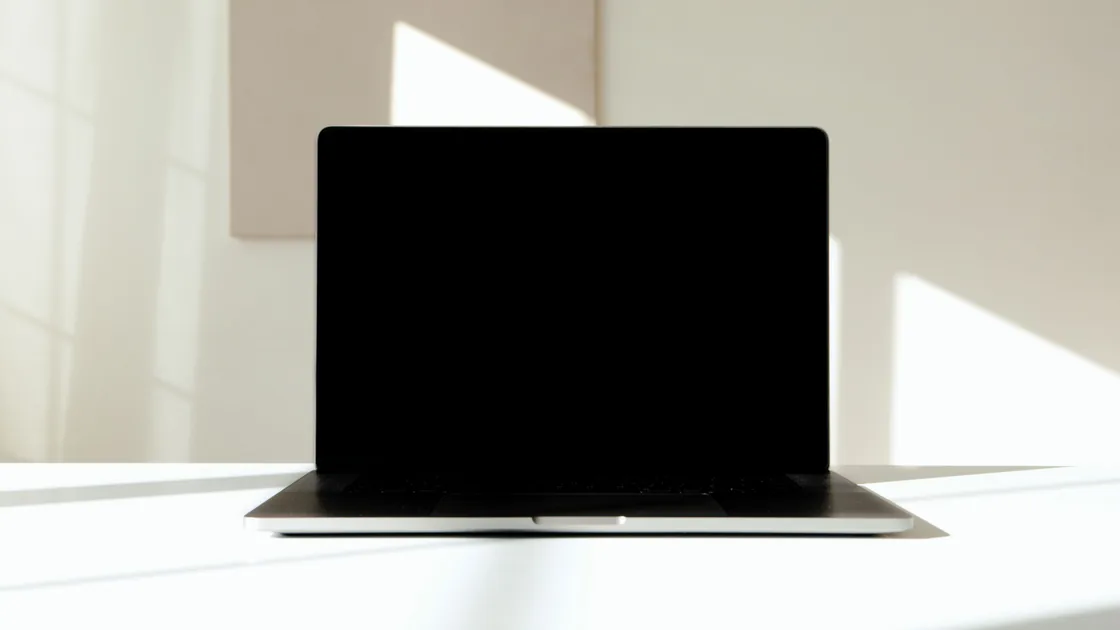

Если ноутбук не выходит из спящего режима, сначала определите, действительно ли он спит. Он мог перейти в гибернацию, выключиться, разрядиться или уже проснуться, но с чёрным экраном. Издалека эти состояния выглядят одинаково, но требуют разных проверок. Светящийся индикатор питания, звук вентилятора, тёплый корпус, реакция клавиатуры, изображение на внешнем дисплее или звук входа могут показать, что компьютер работает, даже если встроенный экран тёмный.
Если проблемный ноутбук сейчас не отвечает, откройте это руководство на другом устройстве. Не удерживайте кнопку питания многократно. Принудительное выключение может уничтожить несохранённую работу и прервать обновление или запись на диск, поэтому это последний шаг после обычного пробуждения и проверки дисплея.
Ключевые выводы
- Разделяйте сон, гибернацию, выключение, разряженную батарею и работающий ноутбук с чёрным экраном.
- До принудительного перезапуска проверьте питание, зарядку, клавиатуру, вентилятор и внешние дисплеи.
- Попробуйте обычный ввод, затем отключите док-станцию и необязательную периферию.
- Используйте короткую ветку для Windows, macOS, ChromeOS или Ubuntu, а не инструкции для другой платформы.
- При вздутии, деформации, аномальном нагреве, дыме, запахе или явном повреждении батареи прекратите использование.
Общее руководство по устройствам и приложениям подходит для более широких сбоев. Здесь рассматривается только переход из известного состояния сна.
Вспомните, что произошло: вы выбрали сон, закрыли крышку, оставили устройство без действия или включили гибернацию? Был ли заряд низким, началось ли обновление? Сон сохраняет сеанс в режиме низкого энергопотребления, а гибернация записывает его на накопитель и расходует меньше энергии; из гибернации компьютер может возвращаться дольше. Microsoft описывает сон и гибернацию как разные состояния питания и отмечает, что доступные варианты зависят от оборудования.[1]
Прежде чем нажимать другие клавиши, понаблюдайте:
| Признак | Возможное направление |
|---|---|
| Нет света, звука, тепла и реакции зарядки | Питание, зарядка, батарея или выключение |
| Индикатор или вентилятор реагирует, экран чёрный | Система могла проснуться, а дисплей — нет |
| Рабочий стол виден на внешнем мониторе | Система работает; проверяйте внутренний дисплей |
| Реагируют индикаторы клавиатуры или слышен вход | ОС может отвечать без изображения |
| После задержки появляется логотип загрузки | Возможна гибернация, перезапуск или восстановление |
Чёрный экран не доказывает сбой сна. Microsoft рассматривает пустой экран как проблему пути вывода изображения с проверками заряда, внешних мониторов, реакции графики и режима отображения.[2] Этот путь отличается от случая, когда у компьютера нет никаких признаков питания.
Осмотрите корпус. Если корпус вздулся, клавиатура или тачпад приподнялись, корпус деформирован, ноутбук аномально горячий или вы замечаете дым, сладковатый или горелый запах, треск или жидкость, отключите питание, если это безопасно, и прекратите использование. Не давите на вздутую область и не продолжайте программную диагностику; обратитесь в квалифицированный сервис.
Подключите заведомо исправную поддерживаемую зарядку ноутбука напрямую к рабочей розетке. Поначалу не проводите диагностику через док-станцию. Дайте глубоко разряженной батарее время отреагировать и проверьте индикатор зарядки по описанию производителя. Если сомнение вызывает сама зарядка через USB-C, после проверки на отсутствие физических повреждений откройте руководство по зарядке через USB-C.
Один раз попробуйте обычные для платформы действия пробуждения: откройте крышку, нажмите клавишу, коснитесь или щёлкните встроенным тачпадом либо коротко нажмите и отпустите кнопку питания, если производитель документирует такое действие. Пока не удерживайте кнопку. Apple относит открытие крышки ноутбука Mac, нажатие клавиши и щелчок мышью или трекпадом к обычным способам пробуждения.[3]
Увеличьте яркость экрана клавишами, если они есть. Прислушайтесь к звуку входа, уведомлению, изменению работы вентилятора или активности накопителя. Если у клавиатуры есть индикатор состояния, нажмите Caps Lock или другую безопасную клавишу с индикатором. Не вводите пароль вслепую, не зная, в каком состоянии система.
Если к ноутбуку подключены док-станция, внешний монитор, USB-концентратор, накопитель, геймпад, приёмник или другой аксессуар, отключите необязательные устройства и один раз попробуйте обычное пробуждение. Зарядку оставьте подключённой напрямую. Док-станция может одновременно менять маршрут вывода изображения, подачу питания, поведение при закрытии крышки и пробуждение по USB, поэтому её отключение убирает сразу несколько переменных, не удаляя настроек.
Посмотрите и на встроенный, и на внешний дисплей. Убедитесь, что внешний монитор включён, выбран правильный вход и кабель надёжно подключён. Затем для одного теста отключите его и док-станцию. Если внешний монитор работает, а встроенная панель остаётся чёрной, или встроенная панель оживает только после отключения внешнего дисплея, значит, компьютер вышел из сна и дальше нужно исследовать именно дисплей.
В Windows сочетание Windows + Ctrl + Shift + B запрашивает перезапуск графического драйвера; по словам Microsoft, при успехе может прозвучать сигнал или мигнуть экран. Windows + P переключает режимы вывода, но используйте его осторожно и только если компьютер, судя по признакам, отвечает.[2] Не запускайте многократно режим восстановления и не меняйте драйверы до базового сравнения дисплеев.
Используйте руководство по необнаруженному внешнему монитору, если система заметно работает на встроенном экране, но внешний дисплей отсутствует. Там рассмотрены кабели, входы, адаптеры, док-станции, обнаружение дисплеев и поддерживаемые режимы. Это руководство не доказывает, что в остальном не отвечающий ноутбук вышел из сна.
Если виден указатель, экран входа или экран безопасности, запишите это. Пустой экран с указателем может означать иное состояние процесса или драйвера Windows, чем полностью неосвещённая панель. Не открывайте, не закрывайте и не переподключайте несколько дисплеев сразу: меняйте одно подключение и записывайте результат.
Обеспечьте прямое питание, используйте обычные действия пробуждения и отключите внешние дисплеи и периферию. Если компьютер, похоже, работает, но экран пустой, выполните описанные выше перезапуск графики и проверку режимов вывода. Microsoft также предлагает проверить реакцию сочетанием Ctrl + Alt + Delete.[2] Если ноутбук вернулся к работе, сразу сохраните данные и запишите, выходил ли он из сна или из гибернации.
После стабилизации системы установите через официальные каналы обновления Windows и обновления прошивки, чипсета, графики и управления питанием от производителя для точной модели. Не используйте случайные программы для драйверов. Не отключайте сон навсегда, пока не выяснили, зависит ли сбой от док-станции, дисплея, состояния батареи или обновления.
Откройте крышку, нажмите клавишу или щёлкните встроенным трекпадом. Подключите поддерживаемое питание и для одного теста отключите внешние дисплеи и аксессуары. Apple отличает сон от выключения и отмечает, что выход из сна должен происходить быстрее, чем запуск после выключения.[3] Если Mac, судя по признакам, включён, но экран остаётся чёрным, следуйте актуальной поддержке Apple для точной модели, а не применяйте ко всем Mac комбинации сброса, предназначенные только для моделей с Intel.
После восстановления установите обычные обновления macOS и отметьте, связан ли сбой с определённым аксессуаром, действием с крышкой или источником питания. Повторяющийся отказ встроенного дисплея при в остальном отвечающем Mac — повод обратиться в Apple или авторизованный сервис.
Google описывает закрытие крышки или выбор режима сна как способы перевести Chromebook в сон, а открытие крышки или нажатие клавиши — как обычные способы вернуть его к работе.[4] Подключите зарядку, откройте крышку, один раз нажмите клавишу и отключите USB-устройства или внешние дисплеи. Если устройство восстановилось, установите обновления ChromeOS и проверьте один чистый цикл сна.
Не удаляйте аккаунт и не выполняйте Powerwash из-за единичного сбоя пробуждения. На управляемом школьном или рабочем Chromebook запишите инвентарный номер и обратитесь к администратору: политика, прошивка и ремонт могут находиться под его контролем.
Ubuntu отмечает, что поддержка ждущего режима зависит от оборудования и драйверов; если компьютер не возобновляет работу, единственным немедленным способом восстановления может оказаться принудительное выключение, но несохранённая работа будет потеряна.[5] Прежде чем дойти до этого, подключите питание, попробуйте обычный ввод и отключите док-станцию и необязательную периферию.
После восстановления установите поддерживаемые обновления системы и прошивки, запишите версию ядра и модель ноутбука и проверьте один цикл ждущего режима. Не вставляйте в конфигурацию загрузки посторонний параметр ядра или обходной путь для драйвера без точных данных об оборудовании и плана отката.
Используйте принудительное выключение, только если после прямого подключения питания, обычных действий пробуждения, проверки яркости и периферии ноутбук не показывает изображения и не реагирует. Удерживайте кнопку питания столько, сколько указывает производитель, до выключения, немного подождите и включите устройство обычным образом. Точное время различается, а короткое нажатие — не то же самое, что принудительное выключение.
Это действие может привести к потере несохранённых данных, а также прервать обновление, шифрование или запись на накопитель. Если индикатор активности накопителя мигает, ноутбук очень горячий или перед сном было видно сообщение об обновлении, остановитесь и следуйте инструкциям производителя, а не повторяйте принудительные выключения.
После запуска не считайте проблему решённой только потому, что вернулся рабочий стол. Запишите, сообщает ли система о некорректном завершении работы, восстановились ли приложения и повторяется ли сбой без док-станции при подключённой зарядке. Одно чистое сравнение даёт доказательства, а повторные принудительные выключения могут создать новые проблемы с файлами или запуском.
Если проблема повторяется, установите поддерживаемые обновления операционной системы и обновления прошивки, графики, чипсета и питания от производителя. Обеспечьте стабильное питание и не прерывайте установку прошивки. Запустите встроенную аппаратную диагностику производителя, если она есть, и сохраните код ошибки.
Передайте в поддержку модель ноутбука, версии прошивки и операционной системы, использовались ли сон или гибернация, уровень заряда, зарядку, состояние док-станции и монитора, поведение индикаторов и вентилятора, результаты обычного пробуждения, сравнения дисплеев и принудительного выключения, а также точное время. Укажите, начался ли сбой после обновления или замены оборудования.
Обратитесь в ремонт, если встроенный дисплей остаётся чёрным при в остальном отвечающей системе, ноутбук не получает питание стабильно от заведомо исправной поддерживаемой зарядки, аппаратная диагностика выдаёт ошибки, сбой пробуждения сохраняется после поддерживаемых обновлений или появились любые физические признаки проблем с батареей, нагревом, запахом или деформацией. Не вскрывайте герметичный ноутбук и не трогайте вздутую батарею без инструкций квалифицированного специалиста.
Сначала отделите сон от гибернации, выключения, разряда и чёрного дисплея при работающей системе. Проверьте прямое питание и физическую безопасность, найдите признаки того, что система уже работает, попробуйте обычный ввод и отключите док-станцию и необязательную периферию. Разделяйте пути встроенного дисплея, внешнего дисплея и всей системы. Принудительное выключение допустимо только после обратимых проверок и с учётом риска потери несохранённых данных; если сбой повторяется, соберите данные о платформе и оборудовании.
Он мог зависнуть при переходе питания, уйти в гибернацию, разрядиться или проснуться без изображения. Проверьте питание и признаки работы до принудительного перезапуска.
Нет. Если реагируют индикаторы, клавиатура, вентилятор или внешний дисплей, система могла проснуться, а у встроенного экрана, подсветки, режима вывода или графического пути осталась проблема.
Используйте время из инструкции производителя и исправную совместимую зарядку. Не делайте вывод по нескольким секундам без индикатора.
Да, для одного контролируемого теста. Док-станция может менять подачу питания, маршрут вывода изображения и состояние USB. Когда ноутбук нормально пробуждается без неё, подключайте устройства по одному.
Это аварийный шаг с риском потери несохранённых данных. Удержание кнопки — аварийное выключение, которое может прервать запись и обновления. Применяйте его только после неудачных проверок обычного пробуждения, питания и дисплея и не повторяйте.
Система возобновила работу, но внутренний дисплей, подсветка, режим вывода, кабель или графический путь требуют отдельной диагностики. Продолжайте с путём встроенного экрана, а не считайте спящим весь ноутбук.
Нет. Это может скрыть причину, не выявив проблему док-станции, драйвера, дисплея, прошивки или батареи. Используйте временный тест, только если об этом просит поддержка.
При вздутии, деформации, сильном нагреве, дыме, запахе, треске, жидкости или явном повреждении батареи отключите питание, если безопасно, и обратитесь в сервис.
Sources checked 30 августа 2026 г.
Статья содержит общую информацию по устранению неполадок. Следуйте актуальным инструкциям платформы, производителя, организации и сервиса для конкретного ноутбука.
Зарегистрируйтесь и попробуйте все премиум-функции бесплатно.
*Только для новых пользователей. Один пробный период на пользователя.