Начните бесплатный 3-дневный пробный период
Зарегистрируйтесь и попробуйте все премиум-функции бесплатно.
*Только для новых пользователей. Один пробный период на пользователя.
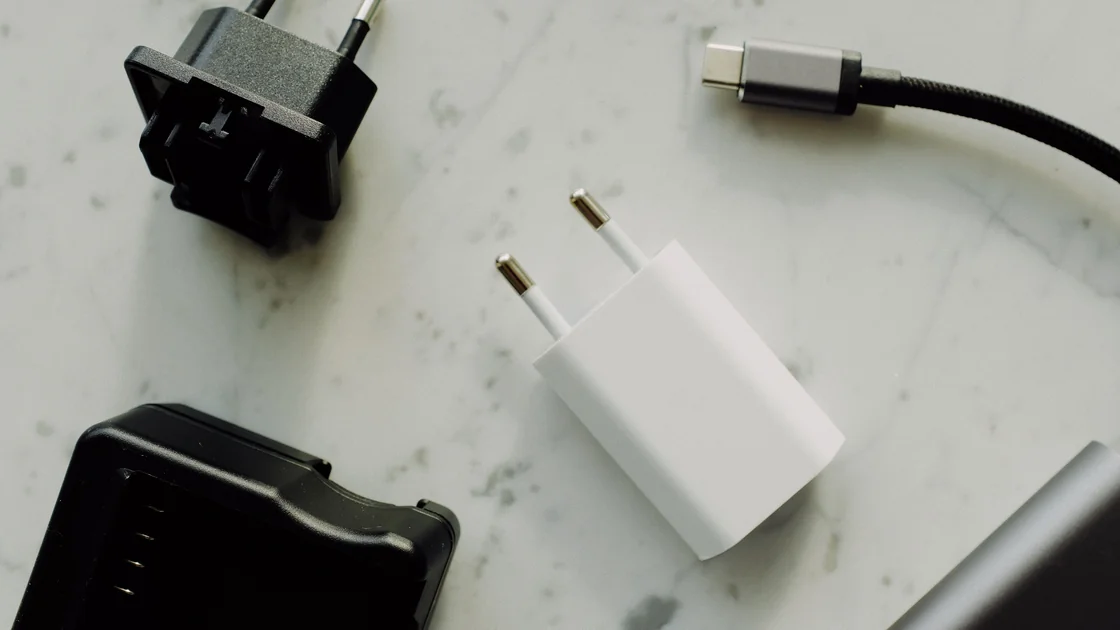

Если ноутбук не заряжается через USB-C, причина обычно в одном слабом звене цепи питания: порт не принимает зарядку, адаптеру не хватает мощности, кабель рассчитан только на данные или малую мощность либо между ними стоит док-станция. Отметьте, нет ли питания вовсе, идёт ли зарядка медленно, остановилась ли она на пороге батареи или заряд падает только под нагрузкой, а затем по одному проверьте розетку, адаптер, кабель, поддерживающий питание порт и прямое подключение. USB-C описывает форму разъёма, но не гарантирует зарядку через любой порт, кабель или блок питания.
Немедленно прекратите использование при перерезанном или перетёртом кабеле, расшатанном или изменившем цвет разъёме, аномальных или повторяющихся искрах, запахе гари, аномальном нагреве или вздутии батареи. Когда это безопасно, отключите питание и обратитесь в квалифицированный сервис. Не продолжайте проверку на повреждённой цепи питания.
Ключевые выводы
- Разделяйте отсутствие зарядки, медленную зарядку, удержание уровня и разряд под нагрузкой.
- Убедитесь, что порт ноутбука принимает зарядку, а адаптер и кабель поддерживают нужный уровень USB Power Delivery.
- До диагностики док-станции подключите адаптер прямо к ноутбуку.
- Используйте сообщения и диагностику производителя для точной модели.
- Повреждение, перегрев, вздутие, аномальные или повторяющиеся искры либо запах гари требуют немедленной остановки.
Если после масштабного изменения системы одновременно отказали питание, USB-устройства, мониторы и другие функции, начните с общего руководства по диагностике.
Оставьте ноутбук без нагрузки на несколько минут и наблюдайте за значком батареи, индикатором, сообщением прошивки и процентом. Запишите точную фразу. «Подключено», «медленное зарядное устройство», «не заряжается», «зарядка приостановлена» и процент, который продолжает падать, описывают разные состояния.
| Симптом | Возможное направление проверки |
|---|---|
| Нет индикации питания | Розетка, адаптер, кабель, порт, согласование или аппаратная часть |
| Заряжается очень медленно | Недостаточная мощность, кабель, док, температура или нагрузка |
| Останавливается на заданном проценте | Защита батареи, оптимизация, температура или политика |
| Разряжается только в игре или рендеринге | Входная мощность ниже потребления |
| Работает лишь под определённым углом | Повреждение разъёма; прекратите использование |
Для диагностики снизьте нагрузку: сохраните работу, приостановите игру или рендеринг, отключите лишние аксессуары и оставьте ноутбук без нагрузки. Не используйте удержание кабеля в определённом положении как обходной путь: прерывистый контакт нагревается и может повредить разъём.
Некоторые функции защиты батареи намеренно приостанавливают зарядку или держат уровень ниже 100%. Прежде чем считать это неисправностью, проверьте настройки батареи от производителя ноутбука и текущую температуру батареи. Не отключайте ограничение навсегда только ради того, чтобы значок изменился во время короткого теста.
Проверьте розетку безопасным маломощным устройством или используйте заведомо исправную. На время сравнения исключите перегруженный удлинитель. Если у адаптера съёмный сетевой кабель, переподключите его, отключив от сети, и осмотрите оба конца.
Прочитайте маркировку блока и спецификацию ноутбука. Используйте оригинальный или рекомендованный надёжный адаптер достаточной мощности. Телефонный блок может физически подойти, но оказаться слишком слабым. Не судите о возможностях по форме разъёма, рекламным формулировкам или размеру.
Осмотрите кабель целиком. Кабель для обычных данных или маломощной зарядки телефона может не поддерживать мощность ноутбука. Используйте кабель, рассчитанный на нужную мощность, от надёжного производителя. Для диагностики при высокой мощности не используйте немаркированный кабель.
Уточните, какие порты принимают питание. На некоторых моделях заряжает только один USB-C, а остальные предназначены для данных или изображения. Сверьтесь с руководством модели, маркировкой портов или официальной страницей поддержки. Не применяйте силу, не вставляйте посторонние предметы и не соскабливайте загрязнения. Если в порту видны частицы, выключите ноутбук и следуйте инструкции производителя по безопасной очистке или обратитесь в сервис.
Microsoft отмечает, что функции USB-C различаются, а если адаптер, кабель или порт не соответствует требованиям компьютера, Windows может показать уведомления «Медленное зарядное устройство», «Компьютер не заряжается» или «Используйте другой порт USB».[1] Сохраните точный текст: он отличает проблему согласования или возможностей от неработающей розетки. Если Windows вообще ничего не сообщает, проверьте, включены ли уведомления о подключении USB в параметрах.
Apple советует при отказе USB-C-адаптера проверить розетку, кабель, порты, ПО и перегрев; постоянный отказ может потребовать сервиса.[2] Небольшая однократная искра у контактов сетевой вилки возможна при подключении к розетке под напряжением, но искры в другом месте, повторные искры, повреждение или изменение цвета требуют отключения и осмотра. Если блок регулярно отключается от температуры, обеспечьте вентиляцию и прекратите использование при аномальном нагреве.
USB Power Delivery позволяет совместимым устройствам согласовать напряжение и ток, но результат ограничен слабейшим звеном цепочки: выходным профилем адаптера, номиналом кабеля, возможностями входа ноутбука и промежуточной док-станцией или концентратором. Самое большое число на многопортовом блоке может означать его общую мощность, а не мощность, доступную порту ноутбука при подключённых других устройствах.
Сравните рекомендованную производителем мощность с выходом конкретного порта адаптера. Для блока с несколькими гнёздами USB-C изучите таблицу распределения мощности и на один контролируемый тест отключите другие устройства. Не считайте, что блок на 100 Вт одновременно отдаёт 100 Вт в каждый порт.
Достаточно мощный адаптер через неподходящий кабель может согласовать меньший уровень. И наоборот, кабель с высоким номиналом не сделает слабый адаптер мощнее. Если производитель предоставляет страницу сведений о системе или прошивки с обнаруженным адаптером, запишите это значение, не меняя настроек прошивки.
Apple поясняет, что Mac может работать с USB-C-адаптером большей или меньшей мощности, но для лучшей зарядки рекомендует мощность не ниже, чем у адаптера из комплекта.[3] Этот принцип применим к любому бренду: ориентируйтесь на требования точной модели, а не на универсальную догадку.
Если зарядка идёт в выключенном состоянии или без нагрузки, но процент падает при тяжёлой нагрузке, цепь может давать реальную мощность, которая всё же ниже пикового потребления. Прежде чем менять батарею, сверьтесь со спецификациями производителя. Сравнение нагрузок не доказывает, что адаптер безопасен и имеет правильный номинал, — осмотрите и оборудование.
Отключите док-станцию, концентратор, монитор, удлинитель, магнитный переходник и USB-C-переключатель. Подсоедините подходящий адаптер и кабель прямо к порту зарядки ноутбука. Так вы отделите вход ноутбука от сквозного питания и распределения мощности.
Если напрямую всё работает, подключите обратно только док-станцию и проверьте её требования к входному адаптеру и заявленную мощность, передаваемую компьютеру. Док-станция может потреблять часть мощности адаптера, резервировать её для своих портов или отдавать компьютеру меньше, чем подключённый блок. Некоторые мониторы подают питание по USB-C только через определённый порт или при определённой настройке.
Не устанавливайте случайную прошивку док-станции в качестве первого шага. Допустима только официальная процедура для точной аппаратной ревизии, модели компьютера и системы. Во время обязательного обновления держите ноутбук на надёжном питании.
Если у док-станции также не работают мониторы, Ethernet или USB-периферия, используйте отдельное руководство по док-станциям USB-C. Здесь док-станция рассматривается только как переменная во входной цепи зарядки ноутбука, а не как объект диагностики всех её функций.
После создания стабильного безопасного питания установите обычные обновления системы и производителя. Они могут исправить управление питанием, но не обгоревший порт, треснувший кабель или вздутую батарею.
Запустите фирменную диагностику точной модели. Запишите число циклов, здоровье батареи, обнаруженный адаптер, предупреждения и коды. Не используйте неизвестный «оптимизатор батареи» или прошивку с сайта загрузок.
Проверьте порог сохранения батареи, оптимизированное расписание и политику организации. Исправная батарея, намеренно удерживаемая на 80%, — не то же самое, что система, не видящая адаптер. Запишите настройку перед изменением и после теста верните предусмотренную политику.
Если система перестала обнаруживать батарею, сообщает о необходимости обслуживания или выключается при движении кабеля, прекратите программные эксперименты: такие признаки требуют аппаратной диагностики для конкретной модели.
Выключите ноутбук и отключите зарядку при вздутии, поднявшемся корпусе или тачпаде, дыме, аномальных или повторяющихся искрах, запахе гари, плавлении, изменении цвета, треске или слишком горячем разъёме. Не прокалывайте, не давите, не сгибайте вздутую батарею и не пытайтесь установить её обратно. Держите устройство подальше от горючих материалов и следуйте указаниям производителя и местным правилам утилизации батарей.
Сервис нужен и тогда, когда несколько заведомо совместимых адаптеров и кабелей не работают во всех зарядных портах, разъём расшатан, возможно попадание жидкости, прошивка показывает ошибку или устройство получило удар.
Подготовьте точную модель ноутбука и адаптера, выходные профили, рейтинг кабеля, порт, результат прямого подключения и через док-станцию, системное сообщение, результат проверки батареи и диагностический код. Не публикуйте в открытых сообщениях пароли, полный серийный номер и данные аккаунта.
Не покупайте раз за разом случайные зарядные устройства. Контролируемая проверка с одним заведомо совместимым путём даёт лучшие доказательства и снижает электрический риск. Если модель помимо USB-C поддерживает фирменную зарядку, сравнивайте только по процедуре, которую поддерживает производитель.
При отказе USB-C сначала классифицируйте симптом. Проверьте безопасную розетку, зарядный порт, адаптер нужной мощности, подходящий кабель и прямой путь. Сравните мощность с требованиями модели, исключите док и изучите системные сообщения и диагностику. При повреждении, вздутии, аномальных или повторяющихся искрах, запахе гари или аномальном нагреве немедленно остановитесь.
Найдите в спецификации или руководстве точной модели порт USB-C, указанный для входа питания, зарядки или USB Power Delivery; некоторые производители помечают его значком батареи или питания. Заряжает не каждый порт USB-C, поэтому проверьте этот порт с адаптером подходящей мощности и следите за индикатором зарядки.
Он может подойти физически, но часто слишком слаб. Ориентируйтесь на рекомендованные производителем ноутбука профили USB Power Delivery и мощность, а не только на разъём.
Адаптер, кабель, док или порт согласовали меньшую мощность, чем ожидает ноутбук. Подключите подходящий по номиналу путь напрямую и сохраните точный текст предупреждения.
Нагрузка может превышать входную мощность. Сравните простой и нагрузку, затем проверьте весь путь и требования модели.
Возможны лимит заряда для сохранения батареи, оптимизированное расписание, температура или управляемая политика. Проверьте настройки производителя, прежде чем считать зарядку неисправной.
Только если напрямую зарядка работает и официальный производитель документирует нужное обновление для вашей аппаратной ревизии и системы. Не используйте неизвестную прошивку.
Умеренное тепло возможно; запах гари, изменение цвета, постоянная тепловая защита или опасная температура требуют отключения.
При вздутии, повреждении, жидкости, перегреве, аномальных или повторяющихся искрах, запахе гари, расшатанном порте, коде ошибки или отказе нескольких совместимых путей.
Sources checked 4 октября 2026 г.
Материал содержит общую информацию. Следуйте актуальным требованиям безопасности, питания и сервиса для точной модели ноутбука, адаптера, кабеля и организации.
Зарегистрируйтесь и попробуйте все премиум-функции бесплатно.
*Только для новых пользователей. Один пробный период на пользователя.