Начните бесплатный 3-дневный пробный период
Зарегистрируйтесь и попробуйте все премиум-функции бесплатно.
*Только для новых пользователей. Один пробный период на пользователя.
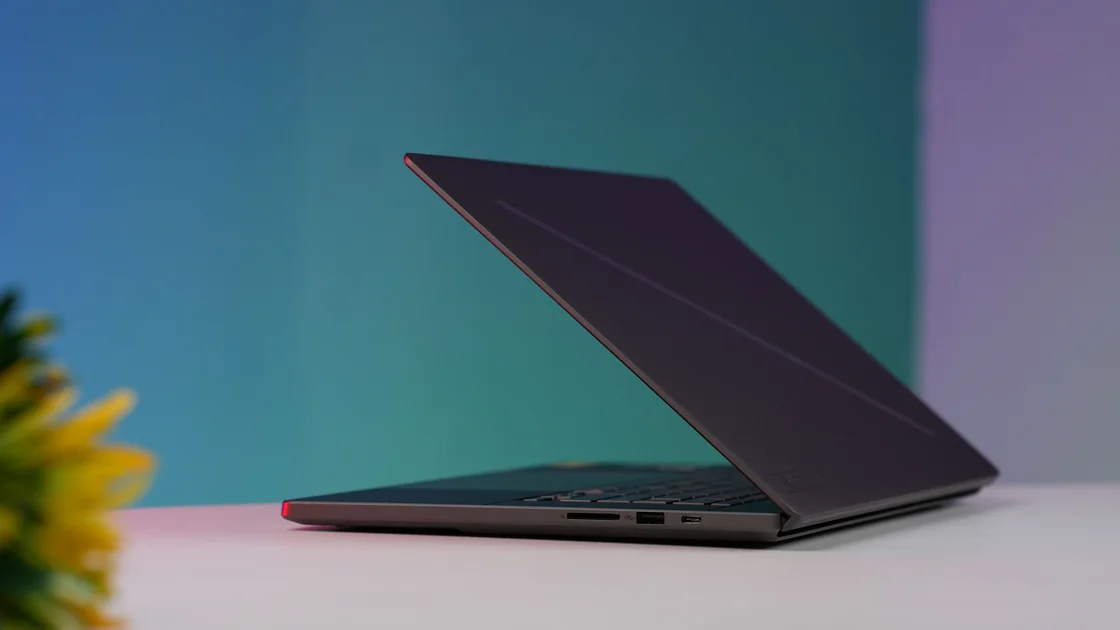

Если экран ноутбука мерцает, причина обычно в драйвере дисплея, несовместимом приложении, неподдерживаемой частоте обновления, питании или док-станции либо в неисправности матрицы или её внутреннего шлейфа. Сначала выясните границу неисправности: затронута только встроенная матрица или также внешний монитор, одно приложение или весь рабочий стол, система после входа или даже экран запуска. Такое сравнение полезнее, чем немедленная переустановка драйвера или случайная смена частоты обновления.
Прекратите пользоваться ноутбуком, если корпус вздулся, экран был раздавлен или залит, мерцание резко зависит от угла крышки либо появились дым, запах гари или необычный нагрев. Эти признаки требуют безопасного осмотра, а не новых программных экспериментов.
Ключевые выводы
- Сравните встроенный экран с внешним монитором, а отдельное приложение — со всем рабочим столом.
- Запишите, появляется ли мерцание до входа, после обновления, от батареи или при определённом угле крышки.
- В Windows сравнение с Диспетчером задач помогает различить ветви драйвера и несовместимого приложения.
- Выбирайте только частоту, которую система предлагает для конкретного дисплея и разрешения.
- Не давите на матрицу, не разбирайте крышку и не ставьте драйверы с неизвестных сайтов.
Общую схему сравнения одного приложения, одного устройства и внешнего сервиса см. в руководстве по устранению неполадок устройств и приложений.
Опишите наблюдение точно: пульсирует вся картинка, по матрице идут полосы, скачет яркость или мигает лишь видео, вкладка браузера либо игра. Если другие приложения и рабочий стол стабильны, вероятнее проблема рендеринга конкретного приложения. Если меняется всё изображение встроенного экрана, важнее проверить путь сигнала, питание панели или саму матрицу.
По возможности подключите внешний монитор напрямую исправным кабелем и адаптером. Не добавляйте док-станцию, если она не входит в исходный симптом. Если второй дисплей вообще не определяется, используйте руководство по внешнему монитору.
| Наблюдение | Полезная следующая ветвь |
|---|---|
| Встроенный экран мерцает, внешний стабилен | Матрица, внутренний шлейф, шарнир, питание панели или её настройки |
| Оба дисплея мерцают одновременно | Драйвер графики, GPU, приложение, обновление, питание или общая настройка |
| Мигает одно приложение, Диспетчер задач стабилен | Обновление приложения, аппаратное ускорение, расширение или совместимость |
| Мерцание видно до экрана входа | Прошивка, матрица, шлейф, графическое оборудование или питание |
| Симптом меняется от угла крышки или давления | Не двигайте и не прижимайте экран; организуйте диагностику |
Проверьте отдельно питание от батареи и адаптера, пробуждение, низкую яркость и прогрев. Меняйте только одно условие за раз. Многократное движение повреждённого шарнира может усугубить неисправность шлейфа.
Когда экран на ноутбуке дёргается или прыгает, речь может идти о двух разных проблемах. Если трясётся, смещается или подрагивает само изображение, считайте это мерцанием и используйте проверки с внешним монитором, Диспетчером задач и частотой обновления из этой статьи. Если картинка стабильна, но страницы сами прокручиваются, окна сдвигаются или прыгает указатель, вероятнее проблема ввода: тачпад реагирует на ладонь или мусор, сенсорный экран ловит ложные касания или неисправна мышь.
Чтобы разделить их, отключите внешние мыши и клавиатуры и на минуту уберите руки от тачпада. Если движение прекратилось или появляется только при касании тачпада, перейдите к руководству по неработающему тачпаду, прежде чем менять драйверы дисплея. Если само изображение остаётся нестабильным без участия ввода, продолжайте проверки дисплея.
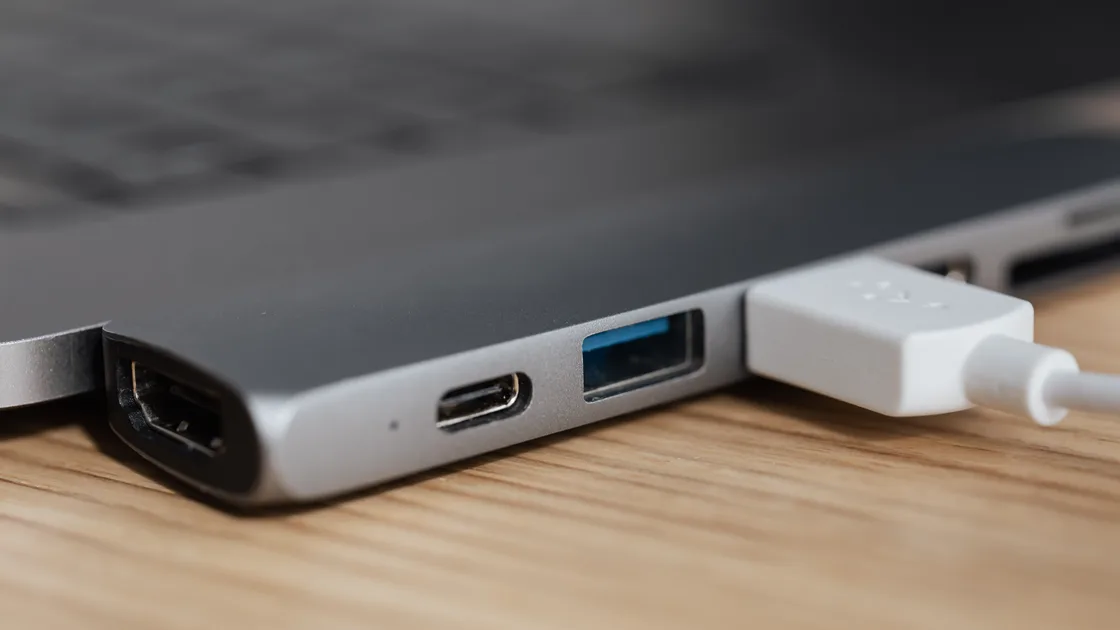
Отключите необязательные док-станции, переходники, устройства захвата и мониторы. Проверьте ноутбук с его штатным поддерживаемым адаптером и, если это безопасно, кратко от батареи. Если проблема возникает только через док-станцию, перейдите к руководству по USB-C док-станции.
Осмотрите кабель зарядки, видеокабель, порты, крышку, рамку и корпус, не вскрывая устройство. Повреждённый адаптер или нестабильная розетка могут вызывать более широкие проблемы с питанием. Вздутая батарея может приподнимать тачпад, клавиатуру или корпус и давить на внутренние детали. При расхождении корпуса, вздутии, потемнении порта, дыме, запахе гари или ненормальном нагреве прекратите зарядку и использование.
Не сжимайте, не постукивайте, не скручивайте и не прижимайте экран, пытаясь «нащупать контакт». Не вставляйте инструменты возле рамки или шарнира. Временное изменение изображения от давления не является ремонтом и может разбить матрицу или ещё сильнее повредить шлейф.
Microsoft указывает, что мерцание в Windows обычно связано с драйвером дисплея или несовместимым приложением. Откройте Диспетчер задач и сравните его с остальным экраном: если он мерцает вместе со всем изображением, вероятнее драйвер; если он стабилен, а фон мерцает, вероятнее несовместимое приложение. Microsoft также приводит сочетание клавиш Windows + Ctrl + Shift + B, которое сбрасывает графический драйвер, как быстрый шаг до обновления, отката или удаления чего-либо.[1]
Прежде чем что-либо менять, сохраните работу и запишите момент начала. Если мерцание появилось после обновления Windows или графики, проверьте актуальные инструкции поддержки производителя компьютера или графического адаптера. Драйверы берите из Windows Update либо с официального сайта производителя ноутбука или графического адаптера. Не используйте программы «обновления драйверов» и сайты-зеркала.
Если Диспетчер задач стабилен, обновляйте по одному подозрительному приложению. В браузерах, видеоредакторах, приложениях для встреч и играх сравнивайте работу с включённым и выключенным аппаратным ускорением, только если приложение предлагает такую поддерживаемую настройку. Также проверьте чистое окно приложения без необязательных расширений и оверлеев. Удаление нескольких приложений сразу уничтожает доказательства сравнения.
Если мерцает и Диспетчер задач, следуйте официальной процедуре: обновите поддерживаемый драйвер дисплея или рассмотрите откат, если проблема началась сразу после обновления драйвера и откат доступен. Удаление драйвера затрагивает весь стек отображения и может требовать прав администратора, поэтому оно допустимо только после наблюдения и подготовки пути восстановления.
Несоответствие частоты обновления может делать изображение нестабильным, но более высокая частота не обязательно лучше. Windows показывает варианты для выбранного дисплея и его возможностей; иногда другая частота требует изменения разрешения. Выберите вариант, который действительно предложен для этого экрана, и меняйте по одному дисплею. В Windows 11 может быть доступна динамическая частота обновления, которая меняет частоту автоматически в зависимости от ваших действий; если ноутбук показывает этот параметр, отключите его для одного контрольного сравнения.[2]
Если после изменения экран стал чёрным или менее стабильным, верните предыдущую поддерживаемую комбинацию. Не форсируйте пользовательскую частоту неофициальной утилитой в качестве первого шага. Игровые панели, дисплеи с переменной частотой, внешние мониторы и матрицы ноутбуков предлагают разные варианты, поэтому значение, работающее на одном экране, не доказывает безопасность для другого.
В macOS откройте доступные настройки «Мониторы» для нужного дисплея. Apple отмечает, что слишком низкая частота может восприниматься как мерцание, а неподдерживаемая — дать чёрный экран; лучшую частоту советует уточнять в документации дисплея. Элемент управления частотой показывается, только если подключённый дисплей её поддерживает.[3]
Не переносите путь меню с другой модели Mac, если элемента нет. Запишите модель Mac, версию macOS, модель дисплея, кабель или адаптер и реально доступные варианты.
После сохранения данных и подготовки пути восстановления установите поддерживаемые обновления системы и приложений. Если мерцание началось после обновления, прежде чем менять другие компоненты, запишите его название и время. Точная последовательность помогает поддержке отличить регрессию приложения, изменение графического драйвера, обновление прошивки или случайно совпавшую аппаратную неисправность.
Временно закройте программы записи экрана, цветовые инструменты, клиенты удалённого рабочего стола, игровые оверлеи, менеджеры дисплея и приложения с визуальными фильтрами. Проверьте обычный рабочий стол и одно встроенное приложение.
Адаптивная яркость, HDR, переменная частота и рендеринг отдельных типов контента могут выглядеть не так, как постоянное электрическое мерцание. Меняйте лишь видимую и поддерживаемую на конкретном устройстве настройку, а при отсутствии результата возвращайте её. Не отключайте массово функции безопасности или специальные возможности только ради исчезновения симптома. На управляемом компьютере не удаляйте обязательное защитное, вспомогательное или дисплейное ПО — передайте администратору результаты сравнения.
Обратитесь в сервис, если мерцание видно до входа, зависит от движения крышки, стабильно затрагивает только встроенную матрицу или сопровождается полосами, чёрными участками, остаточным изображением, следами удара, попаданием жидкости либо вздутием корпуса. Периодические сбои тоже требуют доказательств: если это безопасно, снимите короткое видео экрана другим устройством без личных данных на экране.
Подготовьте модель ноутбука, версии системы и графического драйвера, режим питания, подключённые устройства, время первого сбоя, историю обновлений, сравнение с внешним монитором, результат Диспетчера задач и зависимость от угла крышки. Не отправляйте на публичные форумы данные аккаунта, личное содержимое рабочего стола или полные диагностические архивы.
Сделайте резервную копию важных файлов, пока ноутбуком можно пользоваться. Ремонт дисплея обычно не требует удаления данных, но актуальная копия защитит от более широкого аппаратного отказа. Не нагружайте горячий, вздутый, залитый или электрически нестабильный компьютер ради завершения копирования; спросите сервис о безопасном восстановлении данных.
При мерцании экрана сначала разделите встроенный и внешний дисплей, одно приложение и весь рабочий стол, поведение до и после входа, питание от батареи и адаптера, а также зависимость от крышки. В Windows используйте сравнение с Диспетчером задач, а частоту выбирайте только из поддерживаемых вариантов. Физическое повреждение, вздутие, нагрев, запах или зависимость от шарнира требуют ремонта без давления на экран, разборки и неизвестных драйверов.
После входа загружаются приложения, драйвер, оверлеи и пользовательские настройки. Сравните Диспетчер задач и встроенное приложение до удаления компонентов.
Это сужает поиск до встроенной матрицы, внутреннего пути сигнала, шарнира или настройки панели, но не доказывает, какая деталь неисправна. Запишите результат и обратитесь в поддержку для вашей модели.
Проблемы с питанием или заземлением могут совпадать с мерцанием. Используйте только поддерживаемый адаптер и безопасную розетку; при нагреве, повреждении или запахе прекратите тест.
Только как контролируемую проверку с поддерживаемым вариантом. Верните прежнее значение, если изображение стало менее стабильным или пропало, и не начинайте с принудительных пользовательских таймингов.
Нет. Это полезное разделение ветвей Windows, а не окончательный диагноз; аппаратные сбои могут давать смешанную картину.
Нет. Используйте Windows Update и официальную поддержку производителя ноутбука или графики. Неизвестные пакеты могут быть несовместимыми или вредоносными.
Нет. Давление может разбить матрицу, усугубить дефект шлейфа или повредить вздутую батарею. Симптом, который меняется от давления, требует сервиса.
Модель, версии системы и драйвера, время сбоя, питание, подключённые дисплеи, результат Диспетчера задач, зависимость от угла крышки и безопасное видео.
Sources checked 4 октября 2026 г.
Статья содержит общие рекомендации. Следуйте актуальным требованиям безопасности и обслуживания для вашей модели ноутбука, дисплея и системы.
Зарегистрируйтесь и попробуйте все премиум-функции бесплатно.
*Только для новых пользователей. Один пробный период на пользователя.