Начните бесплатный 3-дневный пробный период
Зарегистрируйтесь и попробуйте все премиум-функции бесплатно.
*Только для новых пользователей. Один пробный период на пользователя.
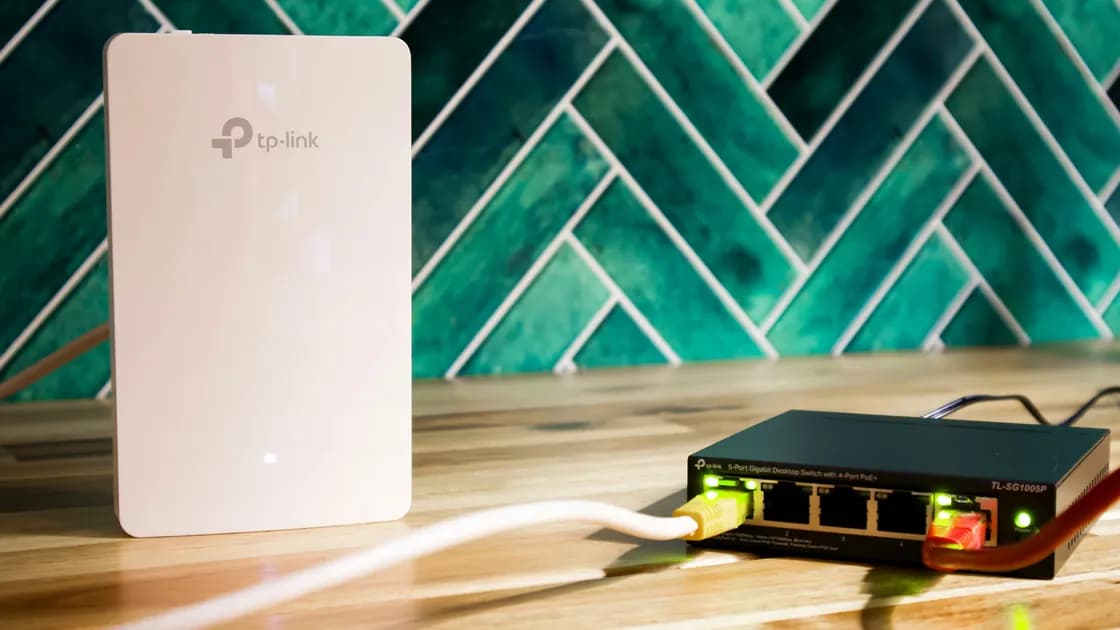

Если узел Mesh Wi-Fi постоянно отключается или приложение сообщает, что его сетевое подключение офлайн, сначала убедитесь, что он действительно перестаёт обслуживать устройства, а не только отображается офлайн в приложении. Затем отделите отказ главного узла от проблемы одного спутника, места, питания или транзитного соединения. Запишите картину сбоя до перезапуска, а удаление узла и полный сброс оставьте напоследок.
Ключевые выводы
- Значок «не в сети» в приложении — это признак, но не готовый диагноз.
- Отказ главного узла обычно затрагивает всю сеть, а спутника — отдельную зону.
- Питание, Ethernet, беспроводной транзитный канал, место и сам узел проверяются отдельно.
- Перестановка узлов даёт больше информации, чем одновременная перезагрузка всей системы.
- Удаление, повторное добавление и полный сброс уничтожают полезное состояние.
Если пока непонятно, затронуто одно устройство, один узел или вся сеть, начните с руководства по диагностике устройств и приложений. Здесь рассматривается уже настроенная Mesh-система с регулярно пропадающим узлом.
Mesh показывает несколько точек доступа как одну сеть, но их роли различаются. Главный узел соединён с модемом или вышестоящим шлюзом, а дополнительные узлы используют беспроводной либо проводной транзитный канал. Google отмечает, что при отказе спутника трафик иногда перенаправляется через другие точки, тогда как отключение главного узла выводит из сети всю систему.[1]
Это различие должно определять первую проверку. Не начинайте с удаления узла из приложения. Посмотрите, что пользователи ещё могут делать:
| Наблюдение | Вероятная область | Первая проверка |
|---|---|---|
| Приложение показывает офлайн, но интернет рядом работает | Приложение, облако или кэш | Обновить локальный статус и сравнить другое устройство администратора |
| Связь теряется только в одной комнате | Спутник, питание или транзитный канал | Проверить индикатор, питание и восходящую связь |
| Одновременно отключаются все узлы | Главный узел, модем или общее питание | Проверить главный узел и вышестоящую линию |
| Отключается только один телефон | Роуминг клиента или сохранённый профиль | Проверить второй клиент возле того же узла |
| Пропадает только проводной спутник | Кабель, порт, коммутатор или петля | Сравнить с заведомо исправным путём |
| После перестановки сбой следует за узлом | Узел или его адаптер | Сохранить результат для поддержки |
Используйте обычные локальные индикаторы и интерфейс управления системы, но не считайте облачное уведомление окончательным. Запишите время, затронутые комнаты и клиентов, характер индикации узла и то, оставался ли главный узел в сети. Короткая запись о каждом случае превращает периодическую жалобу в проверяемую закономерность.
Возле проблемной точки проверьте два разрешённых устройства. Если оба не работают, приблизьтесь к главному узлу и повторите тест, не меняя настройки. Восстановление рядом с главным узлом указывает на спутник или его транзитный канал. Если связи нет во всём доме, используйте диагностику перезапусков роутера, а не обвиняйте один спутник.
Проверяйте главный узел в таком порядке:
Затем осмотрите затронутый спутник. Убедитесь, что штекер питания вставлен до конца, адаптер не перегревается и не повреждён, а розетка не управляется настенным выключателем или расписанием умной розетки. Не подменяйте адаптер случайным устройством — должны совпадать напряжение, полярность, разъём и допустимый ток.
Транзитный канал соединяет спутник с остальной Mesh-сетью. Клиент может показывать сильный сигнал до ближайшего узла, хотя путь этого узла к главной точке слабый. Тест Mesh от Google измеряет соединение между главным и дополнительными узлами и предупреждает, что слабый канал чаще страдает от помех и нестабильности.[2]
Если производитель предлагает тест транзитного канала или качества Mesh, используйте его и меняйте по одной переменной:
Стены, перекрытия, металлические шкафы, крупная техника, зеркала и технические помещения ослабляют путь между узлами. Не прячьте узел за телевизором, в шкафу и не ставьте его вплотную к сильному источнику радиопомех. Руководство о медленном Wi-Fi в одной комнате рассматривает общую зону покрытия; здесь перемещение — контролируемый тест, а не повод сразу покупать ещё одну точку.
Для проводного канала проследите весь путь: порт узла, патч-корд, стеновую розетку, коммутатор и порт главного узла. Индикатор соединения подтверждает физическое согласование, но не то, что VLAN, отсутствие петель и правильный восходящий порт настроены верно. В управляемой сети спросите администратора, прежде чем переключать порты коммутатора или менять настройки VLAN.
Да. Оно может зависеть от облака производителя, учётной записи администратора, локального обнаружения и кэшированной топологии. TP-Link описывает ситуацию, когда Deco отображается офлайн в приложении, хотя интернет продолжает работать, и советует отделить отображаемый статус от фактической услуги.[3]
Сравните три независимых наблюдения:
Если услуга работает, не перезапускайте всю сеть ради одного значка. Перезапустите приложение, убедитесь, что телефон находится в нужной локальной сети, и проверьте контекст владельца. По возможности проверьте с другого разрешённого устройства администратора. Не выходите из учётной записи, не удаляйте сеть и не передавайте владение, пока не убедитесь, что проблема только в отображении приложения.
Если и приложение, и локальные проверки показывают потерю связи, приложение лишь подтверждает сбой, а не вызывает его. Продолжайте проверки питания, транзитного канала, места и перестановки узлов.
Контролируемая перестановка отделяет среду от оборудования. Руководство TP-Link по нестабильности Deco разделяет главный узел, спутник, клиента, проводной и беспроводной случаи и предлагает сравнивать места или устройства.[4]
Перед перестановкой подпишите устройства и запишите их текущее расположение. Затем используйте один из тестов:
Меняйте только одну переменную за тест. Если проблема остаётся в комнате, исследуйте радиосреду, розетку, кабельную линию, порт коммутатора или местные помехи. Если она следует за физическим узлом и адаптером в разные заведомо исправные места, сохраните результат для поддержки производителя. Если она следует только за адаптером, прекратите использовать повреждённый или перегревающийся адаптер.
Не создавайте петлю, соединяя два узла Mesh несколькими неконтролируемыми путями Ethernet. Не смешивайте узлы, ветки прошивок и адаптеры, которые производитель не указывает как совместимые. Поведение конкретного продукта описывает документация точной модели.
Никогда не отключайте узел во время обновления прошивки. Не перезапускайте все узлы снова и снова во время периодического сбоя: это уничтожает сведения о времени событий и может давать разную топологию при каждой попытке. Для оборудования провайдера или организации сначала получите разрешение.
Обратитесь в поддержку, если один узел повторяемо отказывает в нескольких исправных местах, питание стабильно, прошивка совместима, а другой узел работает на том же пути. Немедленно прекратите использование при перегреве, вздутии, запахе гари, попадании жидкости, повреждении порта, циклической загрузке или индикаторе аппаратной ошибки.
Передайте модель, версию прошивки, топологию, тип транзитного канала, время, индикацию и результаты перестановки, питания и кабеля. Не отправляйте пароли Wi-Fi, коды восстановления учётной записи, полные сведения о публичном IP или неотредактированный экспорт настроек.
Замена — не первый ответ на слабый транзитный канал, а добавление ещё одного узла может усложнить диагностику и без того плотной схемы. Докажите, какой уровень неисправен, прежде чем менять схему Mesh.
Узел может отображаться офлайн из-за кэша приложения, питания, слабого беспроводного канала, проводного пути, места или аппаратной неисправности. Сначала определите область — главный узел, спутник или клиент. Сравните локальную услугу со статусом приложения и меняйте только одну переменную. Удаление и полный сброс оставьте напоследок.
Оно может показывать кэшированный или облачный статус при нормальной локальной передаче. Сравните индикатор, шлюз, интернет и другое устройство администратора.
Отказ спутника обычно локален, а трафик иногда обходит его. Отказ главного узла, соединённого с модемом, может отключить всю сеть.
Универсального расстояния нет, потому что стены, перекрытия, материалы, диапазоны, радиомодули и мощность передачи различаются. Используйте тест транзитного канала системы и перемещайте узел ближе в качестве контролируемого сравнения.
Да. Причиной бывают кабель, порт, линия в стене, настройки коммутатора, петля или неправильный режим работы. Проверьте весь путь заведомо исправными компонентами, а не считайте, что индикатор соединения доказывает работу.
Нет. Перезапуск всего оборудования уничтожает полезные сведения и меняет топологию. Запишите сбой, один раз перезапустите затронутый узел, а общее оборудование перезапускайте, только если на него указывают признаки.
Не в первую очередь. Сброс удаляет конфигурацию и может затянуть восстановление. Сначала проверьте питание, транзитный канал, место, совместимость прошивки и проведите контролируемую перестановку.
Перенесите его с одобренным адаптером в исправное место и сравните исправный совместимый узел в исходной точке. Сбой, следующий за устройством, — сильный признак.
При повторяемом отказе в исправных условиях, циклической загрузке, перегреве, повреждённом порте или неудачном документированном восстановлении. Передайте результаты проверок и скройте учётные данные. AethoVPN не удержит узел mesh-сети в сети при сбоях транзитного канала, питания, размещения или прошивки; сначала проверьте сам узел.
Sources checked 4 октября 2026 г.
Зарегистрируйтесь и попробуйте все премиум-функции бесплатно.
*Только для новых пользователей. Один пробный период на пользователя.