Начните бесплатный 3-дневный пробный период
Зарегистрируйтесь и попробуйте все премиум-функции бесплатно.
*Только для новых пользователей. Один пробный период на пользователя.

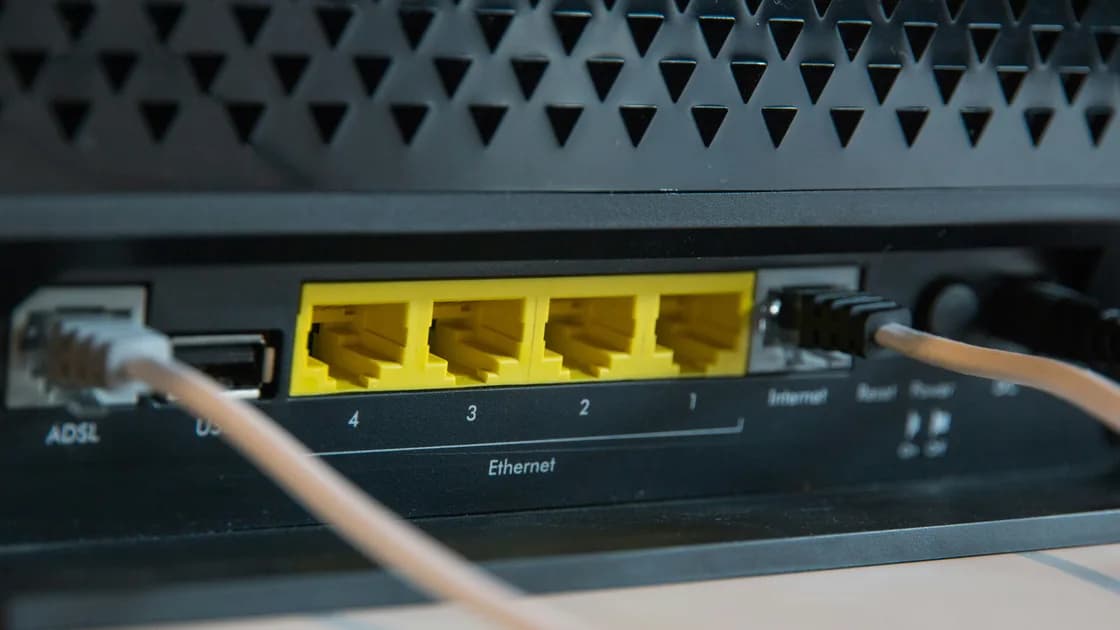
Если роутер постоянно перезагружается сам по себе, чаще всего виноваты нестабильная розетка, неподходящий или неисправный блок питания, перегрев, автоматический перезапуск по расписанию или сбой прошивки.[1][2] Прежде чем что-то менять, докажите, что перезапускается именно роутер: на это указывают обнуление времени работы, полный цикл стартовых индикаторов или журнал, начавшийся заново, а обрыв Wi-Fi или сбой WAN требуют другой диагностики. Затем по одному проверьте питание, вентиляцию, расписание, связь с прошивкой и подключённые устройства, прежде чем думать о заводском сбросе или замене.
Ключевые выводы
- Отличайте полный перезапуск от обрыва Wi-Fi или интернета.
- Используйте исходный или одобренный производителем блок питания точной спецификации.
- Освободите вентиляцию и проверяйте роутер в открытом устойчивом положении.
- Сопоставляйте каждый перезапуск со временем, нагрузкой, сменой кабеля, событием прошивки или расписанием.
- Сам перезапуск не доказывает взлом роутера.
Сначала сопоставьте симптомы:
| Наблюдение | Вероятный уровень | Следующая проверка |
|---|---|---|
| Все индикаторы гаснут и проходят обычный запуск | Питание или полный перезапуск | Розетка, адаптер, время работы, температура |
| Имя Wi-Fi исчезает, но питание стабильно | Радиомодуль или прошивка | Журнал, расписание радио, прошивка |
| Wi-Fi остаётся, но сайты не открываются | WAN, модем, DNS или провайдер | Статус WAN и модема |
| Сбой ежедневно в одно время | Плановое обслуживание | Расписание и часовой пояс |
| Сбой под нагрузкой или после USB | Нагрузка, нагрев или периферия | Отключать по одному устройству |
Войдите только по локальному адресу из руководства или через официальное приложение. Запишите время работы, часы роутера, версию прошивки и последние события. При следующем сбое не нажимайте кнопки: наблюдайте за индикаторами. После восстановления проверьте, обнулилось ли время работы и начался ли журнал с загрузки.
Если время работы не обнулилось, ищите более узкий сбой. При сохранённом Wi-Fi без интернета используйте руководство по роутеру без доступа в интернет. Если отключается одно устройство, сравните второе; такие проверки на стороне клиента собраны в руководстве по диагностике устройств и приложений.
TP-Link и ASUS ставят проверку розетки и адаптера в начало диагностики. Не берите случайный адаптер только потому, что подходит штекер: неверные напряжение, полярность, разъём или недостаточный ток могут повредить оборудование или вызывать нестабильные перезапуски. Не вскрывайте адаптер или роутер.
Поставьте роутер в предусмотренном положении на устойчивой открытой поверхности. Освободите вентиляционные отверстия, уберите бумагу и ткань, отодвиньте устройство от отопления, солнца и нагретой аппаратуры. На время теста не держите его в закрытом шкафу.
Отметьте, начинается ли сбой после нескольких часов или высокой нагрузки. Охлаждайте естественно — без воды, холодильника и вскрытия. Запах гари, вздутие, изменение цвета или ненормальный нагрев требуют безопасного отключения и обращения к производителю.
По руководству точной модели найдите автоматический перезапуск, обслуживание, экономичный режим или расписание радио. Например, TP-Link указывает функцию автоматической перезагрузки в разделе System Tools > Reboot веб-интерфейса роутера.[1] Сверьте часовой пояс и часы. Перед временным отключением запишите исходное значение.
Фиксируйте время сбоя, время работы, последовательность индикаторов, активные устройства, нагрузку, недавние изменения кабелей и питания, обновления прошивки. Повторяемая связь полезнее одновременного изменения нескольких настроек.
На сайте производителя выберите точную модель и аппаратную ревизию, прочтите примечания и используйте поддерживаемый способ обновления. Не устанавливайте прошивку похожей модели, из неофициального архива или другого региона и не отключайте питание во время записи.
Если сбои начались сразу после обновления, сохраните версию и время и обратитесь в официальную поддержку до отката. Подготовку описывает чек-лист обновления прошивки роутера.
Отключайте по одному USB-накопителю, принтеру, концентратору или новому Ethernet-устройству. По возможности оставьте WAN и один тестовый клиент. Выждите обычное время появления сбоя, затем возвращайте устройства по одному.
Не отсоединяйте оптоволокно, телефонные линии или оборудование провайдера, которое вы не уполномочены обслуживать. Если стабильность возвращается без конкретной периферии, запишите порт, кабель и модель и уточните совместимость у производителя.
Обычный перезапуск не должен стирать настройки, а заводской сброс удаляет конфигурацию. ASUS разделяет эти действия.[3] Используйте штатный способ перезапуска, дождитесь загрузки и снова проверьте время работы и связь.
Не выключайте питание многократно: это скрывает временную связь событий и может прервать обслуживание. Если заводской сброс всё же нужен, сначала воспользуйтесь руководством по сбросу роутера без потери важных настроек.
Если подтверждённые перезапуски остаются после проверки питания, вентиляции, расписания, поддерживаемой прошивки и периферии, обратитесь к производителю или провайдеру. Передайте модель, аппаратную ревизию, версию прошивки, параметры адаптера, данные о времени работы, временные метки журнала и результаты изоляции.
Меняйте устройство по авторизованному каналу, если поддержка подтверждает неисправность. Не вскрывайте блок питания или роутер, не обходите тепловую защиту и не считайте сами по себе повторные перезапуски доказательством взлома. Отдельные признаки компрометации описаны в статье как понять, что роутер взломан.
Проведите одно контролируемое наблюдение, а не меняйте сразу питание, прошивку, расположение и кабели. Выберите интервал, который обычно включает момент сбоя, оставьте подключённым один тестовый клиент и запишите начальное время работы роутера. До и после события отдельно проверьте доступность локальной панели управления, имени Wi-Fi и WAN-соединения. Так можно отличить полную загрузку устройства от перезапуска радиомодуля, повторной синхронизации модема или отключения только внешнего интернета.
В рабочем журнале для каждого события сохраните:
Не ограничивайтесь фразой «интернет пропал». Запишите, отвечал ли локальный адрес роутера, оставалось ли устройство подключённым к Wi-Fi, получало ли оно локальный адрес и продолжал ли работать обмен внутри домашней сети. Если локальная панель и Wi-Fi доступны, а внешний маршрут исчез, это ещё не подтверждает перезапуск. Если одновременно гаснут индикаторы, uptime становится близким к нулю и журнал начинается с загрузочных сообщений, доказательство полного перезапуска значительно сильнее.
Фотография маркировки адаптера и короткая запись последовательности индикаторов помогают точно перенести параметры в обращение. Не публикуйте пароль Wi-Fi, серийный номер, публичный IP-адрес, имя аккаунта, токены, QR-коды подключения или полный экспорт конфигурации. Если журнал содержит имена клиентов и адреса устройств, удалите эти значения, но сохраните временные метки, тип события и загрузочные сообщения. Полную конфиденциальную запись передавайте только по официальному каналу поддержки, когда она действительно нужна.
Стабильность после одного изменения относится только к проверенному условию. Если устройство перестало перезагружаться после подключения к настенной розетке, нужно отдельно проверить прежний удлинитель, сетевой фильтр и качество контакта; это ещё не доказывает исправность всего роутера. Если стабильность появилась после отключения USB-диска, возможны периферийное устройство, кабель, порт, дополнительное питание, нагрев или соответствующий путь прошивки. Возвращайте элементы по одному и каждый раз выдерживайте обычное окно сбоя.
Не превращайте тест в непрерывную серию отключений питания. После каждого контролируемого изменения дайте роутеру полностью загрузиться, проверьте часы и журнал, затем наблюдайте без новых вмешательств. Частые перезапуски вручную стирают полезную временную связь, мешают автоматическому обслуживанию и не позволяют понять, какое условие действительно изменило результат. Если проблема возникает редко, лучше несколько аккуратных записей в разные дни, чем десятки случайных изменений за один вечер.
Для обращения в поддержку сформулируйте результат как воспроизводимый сценарий: точная модель и ревизия, штатный блок питания, место установки, версия прошивки, условие появления сбоя, последовательность индикаторов и уже выполненные безопасные проверки. Отдельно укажите, сохраняется ли проблема без необязательных устройств и при прямом подключении к исправной розетке. Такая запись позволяет производителю отличить питание, тепловую проблему, программный сбой и аппаратную неисправность без просьбы повторять опасные или разрушительные действия.
Немедленно прекратите проверку, если блок питания трещит, контакт искрит, повреждена изоляция, корпус вздулся, внутрь попала жидкость, появился дым или запах гари. Сбор журнала не важнее электрической безопасности. Отключайте питание только если это можно сделать без риска, не касайтесь повреждённого оборудования и не пытайтесь вскрывать или ремонтировать сетевой адаптер. Оградите место и обратитесь к поставщику за безопасной заменой.
Если поддержка присвоила обращению номер, сохраните его в локальной записи и добавляйте новые события в том же формате. Последовательная история помогает сравнить повторный запуск с уже проверенными условиями и отделяет наблюдение от догадки.
Вероятно расписание автоматического перезапуска или обслуживания. Сверьте время, часовой пояс и журнал, сохранив исходные значения.
Да. Нестабильная розетка, повреждённый кабель, свободный штекер или неверная спецификация могут вызывать циклы питания. Подходящего штекера мало: нужен оригинальный или одобренный производителем адаптер с правильными напряжением, полярностью, разъёмом и током.
Провайдер может управлять им удалённо. Например, протокол TR-069 от Broadband Forum позволяет серверу автоконфигурации провайдера загрузить в роутер образ прошивки и отправить команду перезагрузки.[4] Если перезапуски начались с версии прошивки, которую вы не устанавливали, обратитесь к провайдеру, прежде чем менять настройки оборудования под его управлением.
Да. Обеспечьте вентиляцию; при запахе, вздутии, изменении цвета или сильном нагреве прекратите использование.
Нет. Питание, нагрев, расписание, прошивка, периферия и аппаратная неисправность — обычные альтернативы.
Нет. Сначала подтвердите симптом и выполните обратимые проверки. Сброс удалит конфигурацию и не исправит питание.
Модель, аппаратную ревизию, прошивку, параметры адаптера, время работы до и после, индикаторы, журнал и результаты тестов.
После того как перезапуски сохраняются с правильным питанием, нормальной температурой, проверенным расписанием, поддерживаемой прошивкой и без периферии. Сетевое соединение AethoVPN не остановит перезагрузки роутера из-за питания, перегрева, прошивки или аппаратного сбоя; сначала исключите эти причины.
Sources checked 4 октября 2026 г.
Зарегистрируйтесь и попробуйте все премиум-функции бесплатно.
*Только для новых пользователей. Один пробный период на пользователя.