Начните бесплатный 3-дневный пробный период
Зарегистрируйтесь и попробуйте все премиум-функции бесплатно.
*Только для новых пользователей. Один пробный период на пользователя.
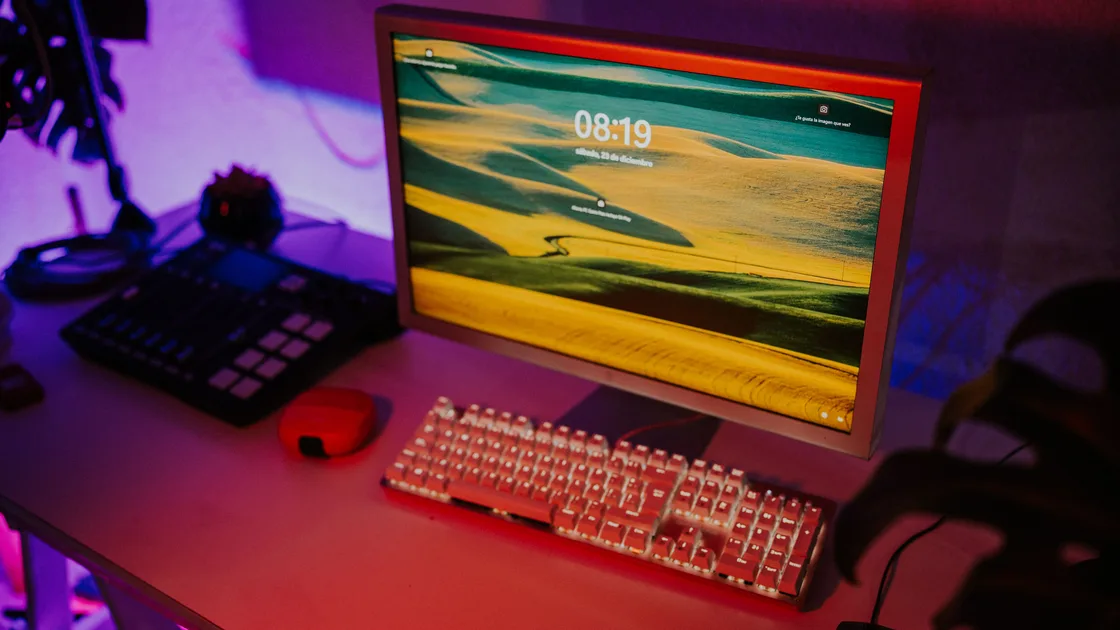

Если цвета на мониторе выглядят неверно, большинство искажений — тёплый оттенок, зелёный или пурпурный сдвиг, сероватый чёрный — вызывает настройка или тракт сигнала, которые можно проверить, поэтому сначала определите, видна ли перемена в одном приложении, на снимке экрана, на одном дисплее или на всех дисплеях. Тёплый оттенок может давать ночной фильтр, блеклый контраст — несовпадение HDR или диапазона сигнала, а цветовой сдвиг одной панели — предустановка монитора, кабель, профиль или аппаратная часть. Не начинайте со случайного ICC-профиля или разборки корпуса.
Руководство предполагает, что изображение стабильно присутствует. Чёрный или не обнаруживаемый экран относится к инструкции о внешнем мониторе, а мигание, линии и зависимость от угла крышки — к диагностике мерцания или аппаратной неисправности.
Ключевые выводы
- Снимок экрана и второй дисплей отделяют отрисованные пиксели от физического тракта.
- По одному проверяйте «Ночной свет», Night Shift, True Tone, фильтры доступности и режим приложения.
- Сравнивайте HDR и SDR на известном материале; ярче не означает точнее.
- Запишите и сбросьте предустановку изображения до установки профиля или калибровки.
- После удара, жидкости, запаха гари, вздутия, нестабильного питания или постоянных линий прекратите тесты.
Общий подход изложен в руководстве по диагностике устройств и приложений.
Тестовое изображение — это визуальная проверка, а не измерение. Используйте простую страницу или картинку с такими областями и смотрите её в родном разрешении дисплея при масштабе 100 % в браузере или приложении:
| Тестовая область | Что она показывает |
|---|---|
| Сплошные белое и средне-серое поля | Тёплый, синий, зелёный или пурпурный оттенок |
| Красный, зелёный и синий участки | Отсутствующий или ослабленный цветовой канал |
| Серая шкала от чёрного к белому | Смещение оттенка между ступенями и заметные полосы (бандинг) |
| Ступени около чёрного и около белого | Сероватый чёрный или обрезанные светлые участки — часто несовпадение диапазона или HDR |
Не опирайтесь на одну отредактированную фотографию с неизвестным эталонным видом и не устанавливайте скачанную программу «проверки цвета» только ради тестового шаблона: достаточно статичного изображения или веб-страницы. Цвет измеряет аппаратный колориметр; тестовое изображение лишь подсказывает, какой уровень проверять дальше.
Откройте тестовое изображение в двух обычных приложениях, сделайте снимок экрана и посмотрите его на другом надёжном дисплее или телефоне.
| Наблюдение | Следующий уровень проверки |
|---|---|
| Снимок тоже неверен на другом устройстве | Приложение, системная отрисовка, доступность или исходный материал |
| Снимок нормален на другом устройстве | Монитор, кабель, адаптер, порт, предустановка или профиль |
| Ошибка только в одном приложении | Управление цветом, тема, видеорежим или аппаратное ускорение |
| Ошибка только на одном мониторе | Настройка дисплея, профиль, кабельный путь или панель |
| Все дисплеи меняются по расписанию | Ночной фильтр, True Tone, автоматизация или доступность |
Запишите точный вид и время: слишком тёплый или синий оттенок, зелёный либо пурпурный сдвиг, сероватый чёрный, обрезанные светлые участки, перенасыщение, инверсия или отсутствующий канал. Фото экрана может задокументировать дефект панели, но баланс белого и экспозиция камеры не позволяют измерять точность цвета.
Если картинки нет или монитор исчезает из настроек, используйте инструкцию о внешнем мониторе. Если изображение мигает, рвётся, показывает линии или зависит от угла крышки, перейдите к диагностике мерцания.
До калибровки исключите функции, намеренно преобразующие цвет. В Windows по очереди временно отключите «Ночной свет», цветовые фильтры, контрастные темы и режим защиты глаз производителя. В macOS сравните результат без Night Shift и True Tone, затем проверьте фильтры и инверсию в настройках универсального доступа. После каждого теста возвращайте прежнюю настройку, если именно она не объяснила симптом: задача не в том, чтобы отключить все привычные средства комфорта и доступности.
Microsoft размещает «Ночной свет», цветовые профили, HDR и калибровку среди параметров дисплея и цвета Windows.[1] Apple предоставляет профиль для каждого дисплея и True Tone на поддерживаемых экранах.[3] Эти возможности не являются ошибкой сами по себе: тест показывает, объясняет ли одна из них изменение.
Проверьте расписания. Янтарный экран каждый вечер может работать именно по настройке. На рабочем компьютере параметр может задаваться политикой; не удаляйте управление устройством, а уточните требования у администратора.
Если инверсия или оттенок есть только на одной веб-странице, в документе, игре или проигрывателе, проверьте тему, доступность, управление цветом, HDR и аппаратное ускорение приложения. Не отключайте защиту браузера или системы ради цветового теста.
HDR зависит от всей цепочки: материала, приложения, операционной системы, графического выхода, кабеля или адаптера и монитора. Обычный SDR может выглядеть иначе внутри HDR-рабочего стола, а HDR-видео через SDR-путь — блеклым или с обрезанными светами.
Microsoft описывает параметры HDR в Windows: переключатель HDR, отключение потокового HDR-видео при работе от батареи и ползунок баланса яркости SDR- и HDR-материала, а также указывает, что компьютер и дисплей должны соответствовать аппаратным требованиям.[2] Не копируйте настройки другого монитора и не принуждайте неподдерживаемое сочетание частоты, глубины цвета или диапазона.
Док-станция или адаптер может изменить согласованный сигнал. По возможности подключите монитор напрямую заведомо исправным совместимым кабелем, затем проверьте другой порт. Не покупайте кабель только по форме разъёма: сначала подтвердите поддержку нужного разрешения, частоты обновления, глубины цвета и HDR. Если замена кабеля или прямое подключение устраняет проблему, неисправность самой панели становится менее вероятной; этот результат помогает выбрать следующий уровень диагностики.
Откройте собственное меню монитора и запишите предустановку, яркость, контрастность, цветовую температуру, гамму, уровень чёрного или диапазон, HDR, динамический контраст и фильтр синего. Выберите нейтральный режим Standard или sRGB, если он есть, либо выполните документированный сброс настроек изображения. Не выполняйте полный сброс через сервисное меню.
Режимы Gaming, Cinema, Vivid, Reader, Eye Care и Dynamic Contrast намеренно меняют цвет и тон. Сброс может убрать случайный режим, но также уничтожить измеренную калибровку. На рабочем, общем или творческом дисплее сначала сфотографируйте параметры.
Затем проверьте, какой системный цветовой профиль назначен именно этому дисплею. Удаляйте профиль только тогда, когда можете однозначно его определить и восстановить прежний вариант; совпадение названия модели у найденного ICC-файла ещё не делает его подходящим. Ревизии панелей и условия, в которых выполнялись измерения, могут различаться. Профиль для одного экземпляра не обязан описывать другой экран той же модели.
В Windows 11 калибровка из раздела цветового профиля в параметрах дисплея создаёт новый профиль для этого экрана, а внешние HDR-дисплеи направляет в приложение Windows HDR Calibration.[1] macOS позволяет выбирать или настраивать профиль отдельно для каждого дисплея.[3] Проверьте выбранный экран прежде, чем менять его профиль: настройка относится к конкретному дисплею, а не ко всем подключённым панелям сразу.
Для обычной офисной работы встроенная процедура может помочь исправить случайно изменённую настройку. Для печати, цветокоррекции, фотографии, медицины и другой работы, где точность цвета критична, используйте поддерживаемый аппаратный колориметр. Следуйте процедуре организации: она должна задавать целевую точку белого, яркость, гамму, цветовой охват и условия окружающего освещения. Визуальная настройка на глаз не подтверждает точность измерений и не заменяет такой рабочий процесс.
До замены панели проверьте исправный кабель, другой совместимый порт и прямое подключение. Потеря цветового канала может дать сильный оттенок при повреждённом или плохо вставленном разъёме. Не применяйте силу к погнутому штекеру и не используйте горячий, перетёртый, пережатый или изменивший цвет кабель.
Если собственное меню монитора имеет тот же оттенок, снимок экрана нормален на другом устройстве и несколько кабелей и источников повторяют проблему, вероятнее панель, подсветка, внутренняя электроника или блок питания. Изменение при угле обзора бывает особенностью панели, но новая фиксированная область, отсутствующий канал, тёмный угол или растущее пятно не исправляются калибровкой.
Прекратите проверки и обратитесь в сервис после жидкости, треснувшего стекла, удара, дыма, запаха гари, искрения, нестабильного питания, вздутия либо изменения цвета, сопровождаемого сильным мерцанием. Не вскрывайте монитор: компоненты питания могут сохранять опасное напряжение.
Мог включиться «Ночной свет», Night Shift, True Tone, режим защиты глаз или настройка по расписанию. Временно выключите одну функцию и сравните изображение, после чего восстановите настройки, которые вы намеренно используете. Изменение оттенка может быть ожидаемым действием этих функций, а не поломкой монитора.
Материал может быть SDR, либо приложение, операционная система, адаптер, кабель и дисплей не согласовали весь HDR-тракт. Прежде чем менять калибровку, сравните известные SDR- и HDR-образцы в подходящих приложениях.
Да. Повреждение, плохая посадка, несовместимый адаптер или ограничение сигнала могут изменить вывод. Проверьте поддерживаемый кабель и прямой порт.
Отрисованные пиксели, вероятно, верны, поэтому сосредоточьтесь на предустановке, цветовом профиле, кабельном тракте, порте и аппаратной части именно затронутого монитора. Не путайте снимок экрана с фотографией дисплея: фотография, сделанная камерой, не является точным измерением цвета.
Только из доверенного источника для точной модели и рабочего процесса. Универсальный профиль не учитывает каждую партию и отдельный экземпляр.
Он может убрать случайно выбранный режим изображения, но также стереть ранее измеренную калибровку. Сначала запишите текущие параметры, особенно если дисплей управляется организацией или используется для работы, где важна точность цвета. Речь о документированном сбросе изображения, не о полном сбросе через сервисное меню.
Для базовой диагностики не обязательно. Для печати, фотографии, цветокоррекции, медицины и другой точной работы аппаратное измерение подходит лучше.
Когда собственное меню тоже искажено, несколько источников и кабелей повторяют дефект или есть удар, жидкость, запах, вздутие, сильное мерцание либо растущее пятно.
Различайте цвет на скриншоте и оттенок физического экрана, включая собственное меню монитора. Во втором случае проверяйте дисплей: смена маршрута VPN не исправит цвет меню и не заменит калибровку панели.
Sources checked 4 октября 2026 г.
Зарегистрируйтесь и попробуйте все премиум-функции бесплатно.
*Только для новых пользователей. Один пробный период на пользователя.