Начните бесплатный 3-дневный пробный период
Зарегистрируйтесь и попробуйте все премиум-функции бесплатно.
*Только для новых пользователей. Один пробный период на пользователя.
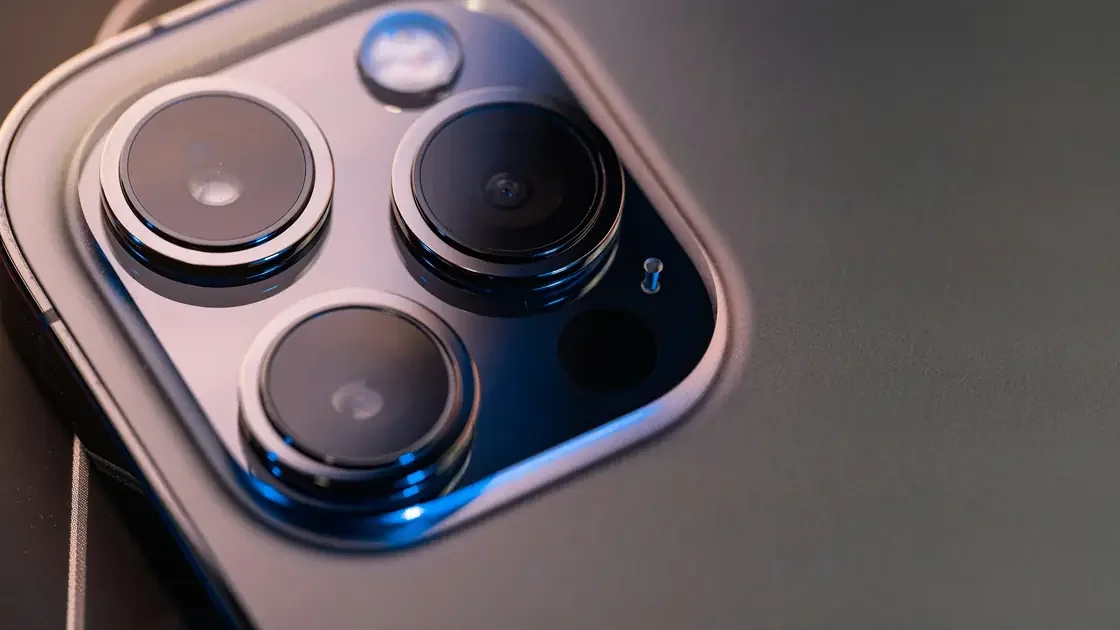

Камера телефона показывает чёрный экран, когда объектив чем-то закрыт, другое приложение или разрешение блокирует доступ к камере, зависло ПО камеры или повреждён модуль. Чтобы понять причину, проверьте, чёрный ли живой предпросмотр, сохранённый кадр или только один объектив, режим либо приложение. Снимите чехлы и магнитные аксессуары, закройте другие приложения с камерой и сравните переднюю и заднюю камеры во встроенном приложении. До очистки данных перезапустите и обновите устройство; сбой всех камер и приложений, особенно после удара или жидкости, может потребовать ремонта.
Ключевые выводы
- Разделите чёрный предпросмотр, чёрный файл, застывший кадр и сбой одного режима.
- Проверьте переднюю и заднюю камеры, обычный режим Фото и другое доверенное приложение.
- Снимите чехол, защиту объектива, крепление и магнитные аксессуары.
- Проверьте только нужное разрешение и индикаторы приватности.
- Сделайте копию до разрушительных действий и обратитесь в сервис после повреждения или общего сбоя.
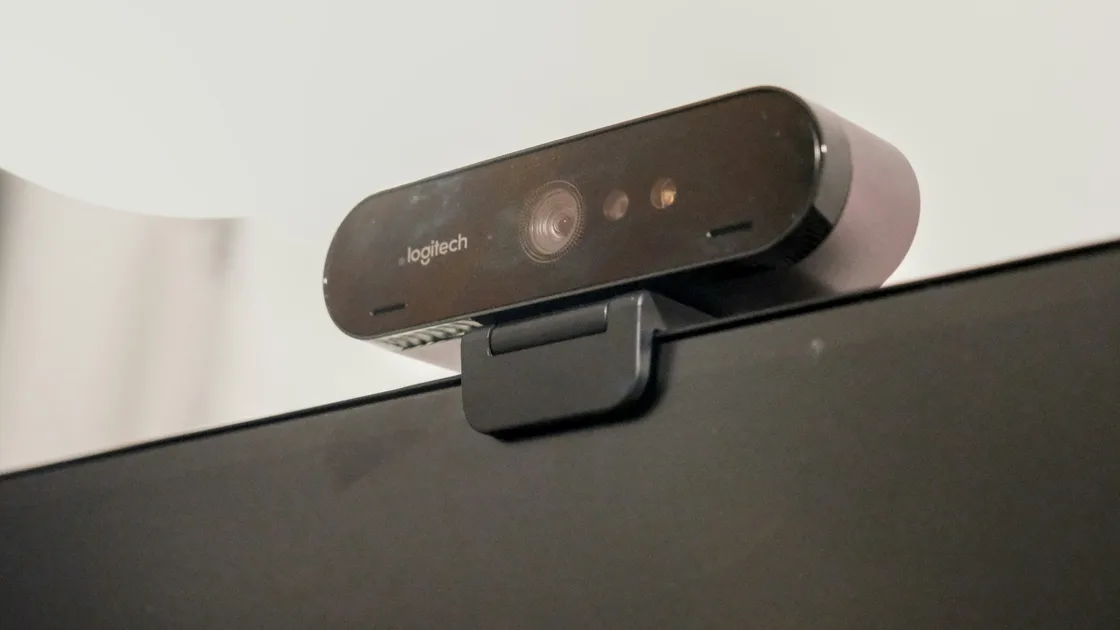
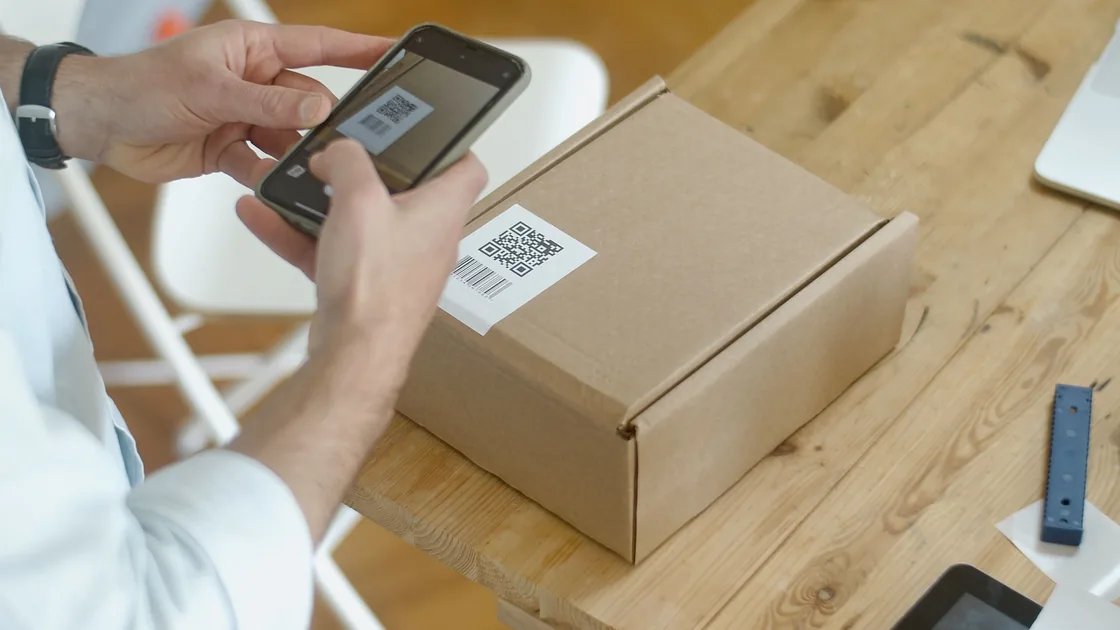
Статья начинается с телефона, дисплей которого работает, но область камеры остаётся чёрной. Для компьютера используйте руководство по веб-камере. Если изображение есть, но код не читается, откройте инструкцию по QR-кодам. Если сбой затрагивает несколько устройств или приложений, начните с общего порядка диагностики устройств и приложений.
Откройте встроенную Камеру и подождите несколько секунд, не переключая режимы многократно. Следите не только за изображением, но и за элементами управления.
| Наблюдение | Что оно уточняет |
|---|---|
| Кнопки работают, предпросмотр полностью чёрный | Возможны объектив, служба камеры, препятствие или другое приложение |
| Предпросмотр нормальный, сохранённый кадр чёрный | Возможны обработка, хранилище, приложение или просмотр файла |
| Видно застывший кадр | Служба или приложение могли остановиться, а не получить темноту |
| Передняя камера работает, задняя нет | Сбой может относиться к задней группе камер |
| Фото работает, а Портрет, Видео или режим высокого разрешения нет | Возможен отдельный датчик, режим, требование хранилища или программный путь |
| Чёрный экран только в одном мессенджере или соцсети | Сначала проверьте его разрешение, сеанс и интеграцию камеры |
Сделайте один обычный снимок, только если затвор реагирует, и откройте его в системной галерее. Не создавайте множество личных кадров и не загружайте их на форум. Чёрный предпросмотр при нормальном файле указывает на путь отображения; нормальный предпросмотр с чёрным файлом — на другой этап.
Один раз переключитесь между передней и задней камерами. На многокамерном устройстве сначала проверьте стандартный режим 1×, затем другие оптические варианты при хорошем освещении. Цифровое увеличение не доказывает работу отдельной физической камеры.
Работающий фонарик тоже ничего не доказывает: его светодиод и датчик изображения — разные компоненты. Кроме того, телефон может отключать вспышку при перегреве или неподходящем состоянии батареи.
Снимите чехол, защиту объектива, наклеенную шторку, магнитный кошелёк, крепление, кольцо и внешний объектив. Apple советует убрать чехлы, аксессуары и плёнки, способные закрывать камеру или вспышку, и проверить наличие магнита рядом с камерой.[1]
Аккуратно протрите стекло мягкой сухой тканью без ворса. Не вставляйте инструменты вокруг объектива, не полируйте покрытие и не лейте жидкость на блок камер. Проверьте и сам объектив, и соседние датчики, не считая каждый тёмный круг камерой. Перейдите в освещённую комнату и наведите телефон на обычную сцену: палец на объективе, тёмная сумка или равномерно чёрная поверхность дают вполне корректный чёрный кадр. Исключите этот вариант до изменения программных настроек.
Проверьте конденсат под стеклом, трещины, смещённую защиту, грязь по краю и слишком маленький вырез чехла. Внутренний конденсат после жидкости или перепада температуры не сушите сильным нагревом. Безопасно выключите телефон и следуйте инструкции производителя.
Если изображение исчезает только на автомобильном держателе или с аксессуаром, проверьте без него. Магнит способен влиять на стабилизацию или автофокус некоторых камер. Не пытайтесь сгибать, приклеивать или силой перемещать модуль.
Закройте видеозвонки, сканеры кодов и документов, соцсети, браузер и дополненную реальность. Затем откройте только встроенную Камеру. Системный индикатор использования камеры может подсказать конкурирующее приложение, хотя его вид зависит от версии ОС.
Если встроенная Камера работает, а одно приложение остаётся чёрным, проверьте его разрешение камеры. Предоставляйте его только функции, которая действительно должна снимать. Руководство по разрешениям поможет не открыть посторонний доступ.
Не отключайте всю защиту приватности и не выдавайте одновременно Камеру, Микрофон, Фото, Геопозицию, Контакты и Специальные возможности. Камера может быть нужна, остальные разрешения зависят от функции. На управляемом телефоне организация способна запретить камеру или выбранные приложения; обратитесь к администратору, не удаляя управление.
На iPhone ограничения контента и конфиденциальности Экранного времени могут влиять на доступные приложения и функции. На поддерживаемом Android системный переключатель приватности может отключить камеру глобально. Меняйте только состояние, объясняющее симптом, запишите исходное значение и при необходимости восстановите его после теста.
В браузере действуют и системное, и индивидуальное разрешение сайта. Если чёрен только один сайт, не сбрасывайте телефон: проверьте его разрешение и сравните доверенный сайт или приложение без передачи личного видео.
Закройте Камеру и откройте один раз. Если экран всё ещё чёрный, нормально перезапустите телефон. Официальная последовательность Apple включает проверку передней и задней камер, перезапуск и обновление iOS.[1] Google для Pixel также рекомендует перезапуски, обновления и сравнение приложений.[2]
После запуска откройте встроенную Камеру раньше мессенджера, сканера или соцсети. По порядку проверьте Фото 1×, переднюю камеру и Видео. Одинаковая последовательность помогает понять, какое изменение сработало.
Ставьте стабильные обновления системы и камеры через поддерживаемые магазины и настройки. Сначала сохраните данные и обеспечьте заряд и свободное место. Не загружайте замену Камеры в виде неизвестного APK, неофициальную прошивку или «ремонтную» утилиту.
На поддерживаемом Android или Pixel принудительная остановка Камеры и очистка кэша сбрасывают временные файлы, не удаляя намеренно личные фото. Google включает очистку кэша в диагностику.[2] Названия меню зависят от модели. Очищайте хранилище или данные приложения только после проверки того, какие режимы, настройки и локальные материалы будут сброшены.
Безопасный режим некоторых Android помогает выявить мешающее загруженное приложение, но не ремонтирует оборудование и может изменить виджеты. Следуйте точной инструкции производителя. Общего эквивалента для iPhone нет.
Не стирайте телефон только из-за чёрного предпросмотра. Сброс оправдан лишь при доказанной программной причине, проверенной копии, данных для активации и плане проверить Камеру до восстановления всех приложений. Он не ремонтирует датчик, разъём, стабилизатор или стекло.
Запишите рабочие сочетания: передняя или задняя, 1× или другая оптика, Фото или Видео, встроенное или стороннее приложение. Это полезнее фразы «камера сломана».
Если во всех приложениях не работает одна физическая группа, а остальные камеры исправны, вероятнее отдельный аппаратный или драйверный путь. Если все объективы работают во встроенной Камере, но одно приложение чёрное, сосредоточьтесь на его разрешении, обновлении и поддержке.
Когда при переключении изображение появляется и тут же чернеет, не повторяйте переключение быстро. Дайте телефону остыть, перезапустите и проверяйте по одному варианту. Щелчки, постоянная тряска или прыгающее изображение могут означать проблему стабилизации или автофокуса.
Нехватка места способна остановить сохранение или обработку, но обычно не объясняет полностью чёрный живой вид во всех приложениях. Сохраните незаменимые файлы и освобождайте место встроенными средствами системы, а не программой очистки с широким доступом.
Если проблема появилась сразу после обновления системы, запишите версию и точные рабочие и нерабочие режимы. Не откатывайте систему неофициальными инструментами: проверьте уведомления поддержки производителя и установите следующее поддерживаемое обновление, когда оно станет доступно.
Сервис нужен, если одна камера остаётся чёрной во всех доверенных приложениях после перезапуска и обновления, официальная диагностика сообщает ошибку либо проблема началась после удара, изгиба, жидкости, перегрева или ремонта. Трещина стекла, внутренний конденсат, люфт и постоянный механический шум также требуют осмотра.
Прекратите использование при вздутии, расхождении корпуса, дыме, утечке, запахе или опасном нагреве. Выступ камеры может быть конструктивным, но поднятый экран или корпус способен указывать на батарею. Не прижимайте его и не продолжайте зарядку ради теста.
Перед сервисом сохраните данные, запишите модель, версию ОС, рабочие и нерабочие объективы и режимы, уберите личные фото из демонстрационного альбома. Используйте сервисный режим или копирование со стиранием, если они поддерживаются, и не сообщайте пароль учётной записи.
Если камера нужна для идентификации, билетов, работы или медицинского доступа, заранее сохраните альтернативный разрешённый способ. Чёрная камера нарушает сканирование или видеоидентификацию, но обход контроля не является ремонтом.
Её может закрывать плёнка или грязь, отключать одно приложение либо повреждать неисправный компонент. Снимите чехол и защиту и сравните встроенную Камеру с другим доверенным приложением.
Возможно, захват работает, а путь предпросмотра, интерфейс или композиция изображения — нет. Перезапустите, обновите и сравните другой режим или приложение.
Магнит рядом с некоторыми системами влияет на автофокус или стабилизацию. Снимите чехол, кошелёк, крепление, кольцо и внешний объектив.
Нет. Светодиод фонарика и датчик камеры — разные детали, а система может отдельно отключать вспышку из-за температуры или батареи.
Сначала перезапустите, обновите и очистите кэш, если это официально поддержано. Очистка данных сбрасывает режимы и локальные настройки, поэтому заранее поймите последствия.
Оно способно помешать сохранению и обработке, но чёрный предпросмотр во всех приложениях требует проверки препятствий, конкурирующих приложений, ПО и оборудования.
Он может исправить программную конфигурацию, но не датчик, разъём, стабилизатор или объектив. Используйте его только с доказательствами, проверенной копией и данными активации.
При постоянном сбое разных приложений, отказе одного объектива, диагностической ошибке, шуме, конденсате, трещине либо проблеме после удара, жидкости, перегрева или ремонта.
Sources checked 4 октября 2026 г.
Зарегистрируйтесь и попробуйте все премиум-функции бесплатно.
*Только для новых пользователей. Один пробный период на пользователя.