Начните бесплатный 3-дневный пробный период
Зарегистрируйтесь и попробуйте все премиум-функции бесплатно.
*Только для новых пользователей. Один пробный период на пользователя.
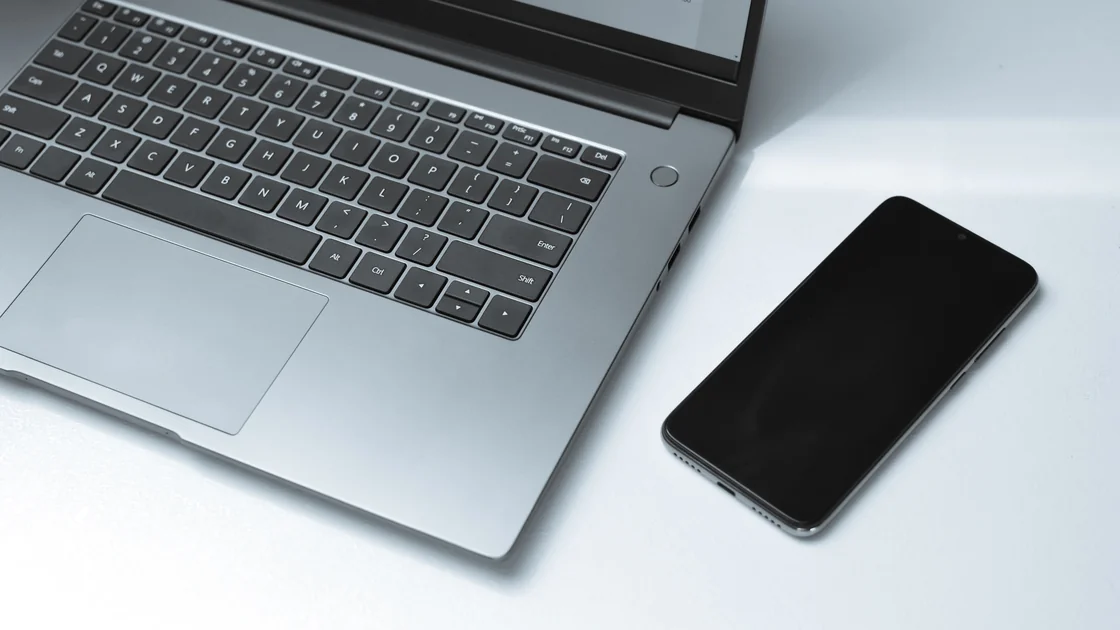

Если не работает Quick Share, сначала проверьте базовые условия, которые Google перечисляет для обмена между Android и Windows: Bluetooth включен на обоих устройствах, Wi-Fi или Ethernet подключены к одной сети, видимость получателя охватывает отправителя, а расстояние не превышает примерно 5 метров.[2] Если всё это выполнено, определите этап сбоя: функция отсутствует, другое устройство не видно, получатель не видит подтверждение, передача зависает или полученный файл не находится. Nearby Share — прежнее название Google Quick Share, а не второй продукт для параллельной настройки.
Руководство относится к поддерживаемым Android-устройствам, Chromebook и Windows-компьютерам с официальным приложением. AirDrop, Windows Nearby Sharing и все фирменные функции производителей сюда не входят.
Ключевые выводы
- Прежде чем менять настройки Bluetooth, Wi-Fi или брандмауэра, подтвердите платформу и официальное приложение.
- Держите устройства рядом, активными и разблокированными, открывая видимость лишь на время теста.
- Проверяйте Bluetooth, Wi-Fi или Ethernet, аккаунты, уведомления и расстояние вместе.
- На поддерживаемом компьютере Samsung используйте приложение Samsung Quick Share, а не устанавливайте конкурирующие реализации для Windows.
- Не оставляйте режим «Все» постоянно, не отключайте брандмауэр и не ставьте сторонний APK.
Для более широких сбоев одного устройства или сети используйте общее руководство.
Запишите, являются ли отправитель и получатель Android-телефонами, планшетами, Chromebook, обычным Windows PC или Samsung PC, а также версии систем и источник Windows-приложения.
В текущей документации Google функция называется Quick Share. Режимы видимости включают «Ваши устройства», «Контакты» и временный вариант «Все»; первый требует тот же Google Account, а получение от контактов зависит от видимости и разблокированного экрана.[1] Nearby Share в старой инструкции обычно означает прежнее имя той же функции.
На обычном не-Samsung компьютере используйте официальную загрузку Google. Требования включают 64-битную Windows 10 или новее, Windows 11 для компьютеров на ARM, Android 6 или новее, Bluetooth и Wi-Fi либо Ethernet. Samsung PC использует приложение Samsung Quick Share из Microsoft Store.[2]
| Пара устройств | Правильная ветвь |
|---|---|
| Android — Android | Встроенный Quick Share, аккаунт и видимость |
| Android — Chromebook | Поддержка ChromeOS/Android и управление устройством |
| Android — обычный Windows PC | Официальный Google Quick Share for Windows |
| Android — поддерживаемый Samsung PC | Windows-приложение Samsung Quick Share |
| iPhone, iPad или Mac | AirDrop либо другой путь Apple |
| Два Windows PC с Nearby Sharing | Документация Windows Nearby Sharing |
Не устанавливайте одновременно реализации Google и Samsung, чтобы «проверить, что сработает». Удаляйте неофициальные пакеты только после того, как запишете их источник и убедитесь, что они не требуются производителю устройства или организации.
Расположите их в пределах примерно 5 метров, а для первого теста — ещё ближе. Разбудите и разблокируйте оба. Откройте Quick Share у отправителя и временно сделайте получателя видимым только нужному человеку. Блокировка, окончание временной видимости или режим «Никто» скрывают исправное устройство. На Android режим «Контакты» требует включенного и разблокированного экрана, а «Все» через 10 минут возвращается к прежнему выбору.[1]
Для собственных устройств используйте один Google Account и режим «Ваши устройства», если он поддерживается. Для другого человека предпочтите контакты при выполненных условиях, а «Все» включайте только на короткое окно и затем отключайте.
Включите Bluetooth с обеих сторон. На Windows также включите Wi-Fi либо подключите Ethernet согласно поддерживаемой схеме. Google отмечает роль Bluetooth Low Energy Extended Advertising и возможное влияние сети на обнаружение. Оставьте официальное приложение открытым и разрешите его уведомления. Если устройства по-прежнему не видят друг друга, Google советует сблизить их примерно до 30 сантиметров и включить и выключить на телефоне режим полета.[2]
Если сам Bluetooth исчез или не работают разные аксессуары, переходите к диагностике Bluetooth Windows, а не меняйте раз за разом Quick Share: проблема радиомодуля или драйвера лежит ниже приложения обмена.
Многие сбои только на Windows связаны не с телефоном, а с условиями из руководства Google для Windows.[2]
В Windows есть и собственная функция «Обмен с устройствами поблизости». Это отдельная функция Microsoft, поэтому обновление «драйвера Nearby Sharing» не исправит приложение Google, если сам Bluetooth исправен.
Проверьте выбранное имя устройства: одинаковые стандартные имена легко перепутать. Меняйте имя только в поддерживаемых настройках и не раскрывайте полное имя в общественной сети.
Посмотрите область уведомлений и окно Quick Share. Режим фокусировки может скрыть подсказку, но не отключайте его навсегда. Управляемое устройство может блокировать близкий обмен или уведомления — не обходите политику.
При разных аккаунтах снова проверьте режим получения: «Ваши устройства» относится к устройствам с одним Google Account, а у режимов «Контакты» и «Все» разные условия открытости и состояния экрана. То, что получатель виден отправителю, не доказывает, что он принял файл.
Отмените старый ожидающий запрос и отправьте один небольшой несекретный тестовый файл. Многократные повторные запросы оставляют непонятные подтверждения или приводят к тому, что пользователь примет не тот файл.
Во время прогресса держите устройства активными, рядом и подключёнными. Не меняйте Wi-Fi, не закрывайте Windows-приложение, не блокируйте получателя и не уходите из зоны. Начните с маленького несекретного текста или фото.
Проверьте свободное место и возможность записи в папку назначения. Почти полный накопитель позволяет обнаружить устройство и принять запрос, но сорвать передачу. Запишите точный процент и сообщение.
Гостевая Wi-Fi, изоляция клиентов и корпоративная сегментация могут мешать, хотя интернет доступен. При разрешении сравните доверенную простую локальную сеть. Не выключайте глобально брандмауэр, защиту конечных устройств или изоляцию на роутере; спросите администратора, разрешены ли трафик и обнаружение Quick Share.
Если трансляция экрана и другое локальное обнаружение тоже не работают, руководство по трансляции экрана поможет отделить обнаружение в общей сети от проблем одного приложения обмена.
Дождитесь явного завершения с обеих сторон. Откройте уведомление или историю официального приложения. На Windows приложение Google сохраняет принятые файлы в папку Quick Share внутри «Загрузок»; проверьте ее, прежде чем искать по всему диску или отправлять снова.[2]
Ищите по точному имени и недавнему времени изменения, учитывая дубликаты вроде photo (1) и Downloads другого пользователя. На Android и ChromeOS используйте системный файловый менеджер. Если файл получен, но не виден в галерее, он может находиться в хранилище и ждать индексирования медиатеки; не отправляйте его повторно раз за разом и не выдавайте стороннему файловому менеджеру широкий доступ.
До открытия подтвердите отправителя и тип. Для неполного файла сравните размер и передайте небольшой известный образец; оригинал сохраняйте до проверки копии.
Обновляйте Android, ChromeOS, Windows, компоненты Google Play и официальный Quick Share через поддерживаемые каналы. Google публикует заметки о версиях Windows-приложения; проверяйте исправления там, а не в старом руководстве Nearby Share.[3]
Сначала перезапустите приложение, затем после сохранения данных оба устройства. Выход из аккаунта и переустановка допустимы только после проверки аккаунта, источника установщика, папки назначения и политики организации. Переустановка не должна быть первым тестом обнаружения. Для компьютеров Samsung оставайтесь на поддерживаемом пути Samsung.
Для управляемых компьютеров Windows или Chromebook передайте администратору модели устройств, версии систем и приложения, связь аккаунтов, режим видимости, состояние радиомодулей, тип сети, расстояние, этап сбоя, точную ошибку и результат с небольшим файлом.
Не публикуйте на открытых форумах журналы с идентификаторами аккаунта, списками соседних устройств, частными именами файлов или переданным содержимым. Используйте официальный канал поддержки и проверяйте диагностические архивы перед отправкой.
Обнаружение соседнего устройства и передача выбранного файла — разные этапы. Нужны видимость Bluetooth, согласие получателя и доступный локальный путь; наличие интернета не доказывает всё сразу. Маршруты VPN или фильтрация локального доступа могут влиять на передачу, но полный туннель не означает автоматическую блокировку всех локальных адресов.
Если при сбое уже подключён AethoVPN, запишите состояние и только на устройстве и в сети, которыми вправе управлять, приостановите это подключение для одного сравнения. Не меняйте оба устройства, видимость, связь аккаунтов и небольшой несекретный файл. Отметьте, изменились ли обнаружение, подтверждение или передача, затем восстановите исходное состояние VPN. Если разницы нет, вернитесь к соответствующему этапу выше, а не меняйте страны. VPN не добавляет поддержку Bluetooth, не принимает файл за получателя и не освобождает место. Брандмауэр и политику организации сохраняйте.
При сбое Quick Share или прежнего Nearby Share разделите поддержку, обнаружение, подтверждение, передачу и поиск файла. Используйте правильную официальную реализацию, держите устройства активными, разблокированными, рядом и видимыми только кратко, проверяйте Bluetooth и Wi-Fi либо Ethernet. Не ослабляйте брандмауэр, не обходите управление, не ставьте сторонний APK и не оставляйте «Все» постоянно.
Нет. Nearby Share — прежнее название Google; текущая документация использует Quick Share.
Некоторые режимы получения требуют активного разблокированного экрана. Проверьте видимость и проведите короткий тест.
Нет. Включайте его кратко, затем верните контакты, свои устройства или запрет получения.
Передача использует близкую и локальную связь, но аккаунт, обновления и сеть всё равно могут влиять. Интернет не доказывает работу обнаружения.
Google направляет владельцев компьютеров Samsung к приложению Samsung Quick Share из Microsoft Store. Не смешивайте реализации без указаний поддержки для конкретной модели.
Откройте уведомление о завершении или историю официального приложения, проверьте настроенную папку назначения и ищите по точному имени и недавнему времени, прежде чем отправлять ещё одну копию.
Нет. Это меняет безопасность всего ПК. Проверяйте официальный клиент, сеть, уведомления и политику.
Нет. Используйте встроенный Android-компонент, загрузку Google или путь Samsung из Microsoft Store.
Sources checked 4 октября 2026 г.
Статья охватывает Google Quick Share и поддерживаемый путь Samsung PC. Следуйте актуальным инструкциям устройства и организации.
Зарегистрируйтесь и попробуйте все премиум-функции бесплатно.
*Только для новых пользователей. Один пробный период на пользователя.