Начните бесплатный 3-дневный пробный период
Зарегистрируйтесь и попробуйте все премиум-функции бесплатно.
*Только для новых пользователей. Один пробный период на пользователя.
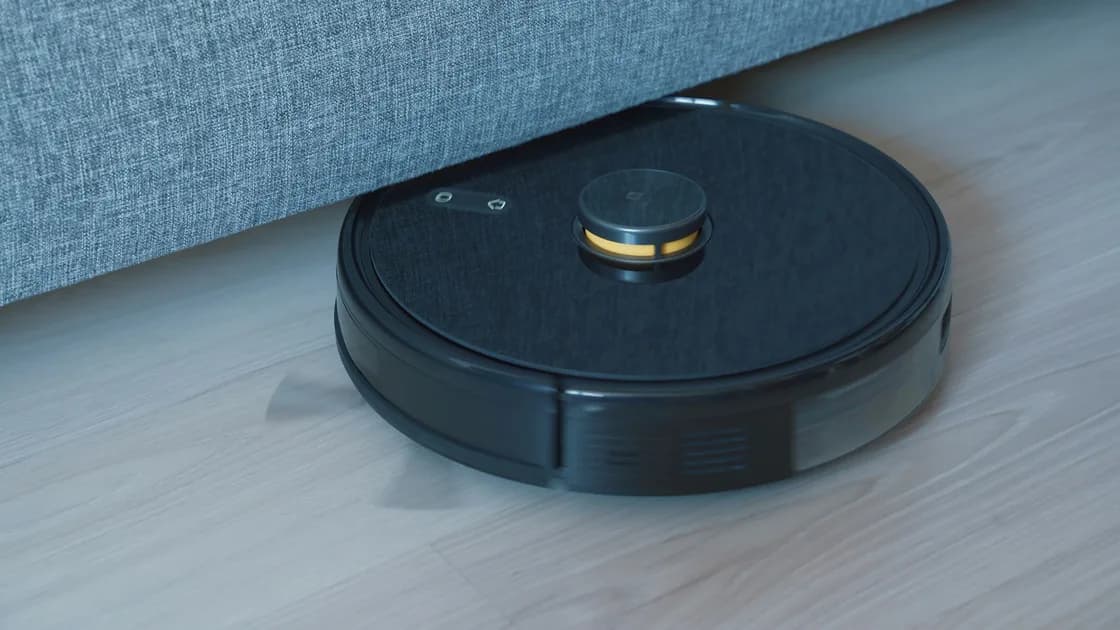

Робот-пылесос отображается офлайн, когда приложение больше не может связаться с ним через ваш аккаунт, домашний Wi-Fi и облако производителя, хотя сам робот часто исправен. Это одинаково верно для Roomba, Roborock и других марок. Сначала проверьте, включается ли робот, реагирует ли на кнопки и способен ли начать уборку или вернуться на базу без приложения. Если да, до переподключения пройдите приложение, аккаунт, Wi-Fi и сохранённый профиль сети, а полный сброс оставьте напоследок: он может удалить карты, расписания, настройки и привязку к аккаунту.
Ключевые выводы
- Метка «офлайн» в приложении не доказывает поломку самого робота.
- До изменения Wi-Fi сравните локальное управление, другой телефон с доступом к тому же аккаунту и состояние сервиса.
- Питание базы не гарантирует хороший сигнал Wi-Fi в месте парковки.
- Обычная перезагрузка затрагивает меньше настроек, чем удаление устройства или полный сброс.
- Частоты, кнопки, автономные функции и последствия сброса зависят от конкретной модели.
Если вы ещё не выяснили, относится ли проблема к одному приложению, одному устройству, домашней сети или внешнему сервису, начните с общего руководства по устранению проблем с устройствами.
Статус означает, что приложение не может связаться с роботом по обычному пути через аккаунт и сеть. Сам статус не показывает, на каком участке возник сбой. Робот может спать, разрядиться, находиться вне базы, хранить данные старой сети, потерять облачное соединение быть привязан к другому аккаунту или просто не отображаться из-за устаревшей сессии приложения на одном телефоне.
Начните с небольшой таблицы наблюдений:
| Наблюдение | Более вероятный уровень | Первая проверка |
|---|---|---|
| Нет света и реакции | Питание, аккумулятор, контакты или оборудование | Питание базы и кнопки |
| С кнопки убирает, в приложении офлайн | Приложение, аккаунт, облако или Wi-Fi | Другой телефон и статус сервиса |
| Пропал после замены роутера | Сохранённая сеть | SSID, пароль, защита и диапазон |
| Отключается вдали от базы | Покрытие или роуминг | Сигнал у базы и положение узла |
| Недоступны все устройства аккаунта | Аккаунт, приложение или сервис | Вход и официальное уведомление |
| Один робот постоянно отключается | Робот, расположение базы или локальная сеть | Сравните другое место и поддерживаемый способ переподключения |
Запишите модель, название приложения, аккаунт, последнюю успешную уборку, время сбоя и исходную ошибку. Не публикуйте карту дома, пароль Wi-Fi, серийный номер и снимок аккаунта.
Подойдите к роботу, прежде чем открывать настройки роутера. Убедитесь, что база подключена, кабель вставлен до конца, а сухие чистые зарядные контакты совмещены. Ищите обычный признак зарядки: свет на базе или исправная розетка сами по себе не доказывают, что аккумулятор заряжается.
Выполните только поддерживаемые моделью локальные проверки:
Некоторые модели способны начать простую уборку офлайн, но для выбора комнаты, просмотра карты и изменения расписания может требоваться приложение. Успешная локальная уборка доказывает, что робот выполняет хотя бы одну физическую функцию, но не доказывает исправность его радиомодуля Wi-Fi, привязки к аккаунту, синхронизации карты или облачного подключения.
Если робот не включается, не заряжается или не реагирует на локальные команды, перестаньте считать проблему сбоем только приложения. Следуйте документации по питанию и аккумулятору для конкретной модели или обратитесь в поддержку. Повторные сбросы сети не устранят повреждённые контакты, отказавший аккумулятор, попадание жидкости или механическую неисправность.
Закройте и снова откройте официальное приложение. Проверьте, что выбран аккаунт владельца или участника общего доступа, правильный дом, регион и робот. Не удаляйте устройство только потому, что оно отсутствует в фильтре комнаты или в другом аккаунте члена семьи.
Сравните тот же робот на другом телефоне с доступом к этому аккаунту:
Если проблема началась внезапно и затронула много устройств, проверьте официальный статус или канал поддержки производителя. Не вводите учётные данные на сторонней странице «проверки статуса» Обновить официальное приложение разумно, но не устанавливайте неофициальный APK или инструмент настройки для восстановления бытового устройства.
База служит местом зарядки и длительной стоянки. Ей нужны стабильное питание, безопасное свободное пространство и хороший сигнал. Робот может потерять связь в слабой зоне и снова появиться онлайн рядом с точкой доступа.
Сравните сигнал у базы обычным авторизованным телефоном, но не считайте деления индикатора измерением радиомодуля робота. Если база стоит за металлической мебелью, внутри шкафа, возле крупного прибора или на краю покрытия Mesh, временно переставьте её в допустимое производителем место, сохранив свободный путь для подъезда.
В инструкции iRobot сказано, что при настройке база должна быть подключена к питанию и стоять на ровной поверхности рядом с роутером, нужно выбрать совместимую сеть, а если уже настроенный робот не может подключиться, открыть в приложении iRobot HOME Product Settings > Wi-Fi Settings > Reconnect or Change Product Wi-Fi. Там же указано, что большинство новых моделей Roomba работает в 2,4 и 5 ГГц, а старые семейства, например Roomba Essential, i1–i5 и серии 800 и 900, — только в 2,4 ГГц.[1]
Не ослабляйте защиту Wi-Fi, не отключайте межсетевой экран и не разделяйте исправную Mesh-сеть только по общему совету. Сверьтесь с документацией точной модели робота и роутера. Руководство по 2,4, 5 и 6 ГГц объясняет, почему одно название диапазона не гарантирует совместимость или покрытие.
Недавние изменения часто указывают самый короткий путь к исправлению. Вспомните замену или сброс роутера, новый SSID или пароль, изменение защиты либо гостевой сети, перенос базы или узла Mesh, передачу владельца, обновление приложения, ОС телефона, прошивки роутера или робота, включение изоляции клиентов, контроля доступа, расписания или блокировки устройства, а также отключение базы во время уборки или обслуживания.
После изменения SSID или пароля используйте штатную функцию смены сети. Не переименовывайте домашнюю сеть повторно, опираясь на неточные воспоминания. Если роутер заменили, убедитесь, что его режим защиты и диапазоны поддерживаются точной моделью робота.
Если робот ещё никогда не настраивался в этой сети, перейдите к руководству по первичному подключению умного устройства. Эта статья исходит из того, что робот раньше работал, а потом стал отображаться офлайн.
Сначала запишите имя, модель, аккаунт, важные карты, расписания, интеграции и последнюю ошибку. Затем переходите от наименее к наиболее вмешивающимся действиям:
iRobot указывает, что обычная перезагрузка не удаляет карты, расписания и предпочтения, но сочетания кнопок и время удержания различаются.[2] Поэтому универсальный совет «держите две кнопки 20 секунд» небезопасен: на другой модели он может ничего не сделать или запустить другую операцию.
После подключения проверяйте поэтапно: появление в приложении, небольшую уборку, передачу прогресса, возврат на базу и наличие старой карты. Не запускайте уборку всего дома, пока синхронизация не доказана.
Полный сброс нужен, только если его требует инструкция модели, устройство действительно передают другому владельцу либо более узкие проверки питания, аккаунта, сервиса, Wi-Fi, перезагрузки и переподключения не помогли. Перед подтверждением прочитайте экран сброса и документацию модели.
iRobot отделяет перезагрузку от сброса: полный сброс через приложение удаляет робота из аккаунта, облачные данные, настройки, предпочтения, часовой пояс, привязку к умной колонке и пользовательские карты, если модель не умеет сохранить их заранее, а ручной сброс кнопками оставляет облачные данные и привязку к аккаунту.[3] Сохраните или запишите то, что можно восстановить, и убедитесь, что можете войти в аккаунт владельца.
Не сбрасывайте робота, если он не заряжается, пахнет гарью, перегревается, на него попала жидкость, он постоянно сообщает об аппаратной ошибке, регулярно теряет питание или принадлежит арендодателю, организации либо другому владельцу. В этих случаях остановитесь и обратитесь в поддержку. Если сброс уничтожит единственную полезную карту или запись доступа, сначала уточните у производителя варианты восстановления.
Запросы вроде «Roomba офлайн» или «Roborock device offline» ведут к тем же уровням, но у каждого производителя своё приложение, свои диапазоны и свои последствия сброса. Используйте заметки ниже, чтобы найти нужный раздел в документации своей модели, а не как шаги для другой марки.
| Марка | Что проверить, если связь постоянно пропадает |
|---|---|
| Roomba (приложение iRobot HOME) | Не относится ли модель к старым семействам только с 2,4 ГГц, путь повторного подключения в приложении после смены роутера или пароля и перезагрузку с временем удержания для своей модели |
| Roborock | Диапазон Wi-Fi, который поддерживает эта модель, и разрешения телефона, которые приложение Roborock запрашивает при переподключении |
| Другие марки, включая eufy RoboVac | Собственное приложение производителя, сценарий переподключения и предупреждение о сбросе; не переносите последовательности кнопок iRobot или Roborock |
Например, инструкция Roborock по офлайн-статусу описывает собственные ограничения Wi-Fi и разрешений приложения, а не универсальную процедуру для роботов-пылесосов.[4] Если робот теряет связь только в дальней части дома, вернитесь к проверке покрытия у базы. Если он отключается везде в поддерживаемой сети, запишите время и ошибки до обращения в поддержку.
Статус офлайн указывает на разрыв связи, а не на поломку механизма уборки. Проверьте робота и базу локально, сравните телефоны, аккаунт и официальный статус сервиса, затем покрытие и недавние изменения сети. Перезагружайте робота по инструкции для конкретной модели и используйте штатное переподключение. Полный сброс оставьте напоследок из-за риска потери карт, расписаний, предпочтений, интеграций и привязки аккаунта.
Локальная уборка и облачное управление независимы. Кнопки могут работать при недоступных Wi-Fi, аккаунте или облаке.
Нет. Одни модели поддерживают только 2,4 ГГц, другие также работают в 5 ГГц. Проверьте поддержку диапазонов в спецификации точной модели и не применяйте одно правило ко всем роботам.
Это полезное временное сравнение, если покрытие у базы слабое. Ставьте базу на безопасную ровную поверхность с требуемым производителем свободным пространством и не загораживайте путь подъезда.
Он может хранить прежние имя Wi-Fi, пароль, параметры защиты или привязку к сети. Используйте функцию производителя для смены сети или повторного подключения.
Только после проверки выбранного аккаунта, состояния сервиса, питания, покрытия и поддерживаемого переподключения. Удаление может затронуть владельца, карты, расписания и интеграции.
Обычная перезагрузка не должна удалять данные на моделях, для которых производитель прямо это подтверждает. Используйте инструкцию для точной модели и не путайте перезагрузку с полным сбросом.
Может удалить. Последствия зависят от модели и метода сброса, поэтому прочитайте предупреждение производителя и сохраните восстанавливаемые сведения перед подтверждением.
Когда робот не включается или не заряжается, сообщает аппаратную ошибку, постоянно теряет связь в заведомо исправной поддерживаемой сети либо восстановление угрожает важным картам и данным владельца.
Sources checked 4 октября 2026 г.
Зарегистрируйтесь и попробуйте все премиум-функции бесплатно.
*Только для новых пользователей. Один пробный период на пользователя.