Начните бесплатный 3-дневный пробный период
Зарегистрируйтесь и попробуйте все премиум-функции бесплатно.
*Только для новых пользователей. Один пробный период на пользователя.
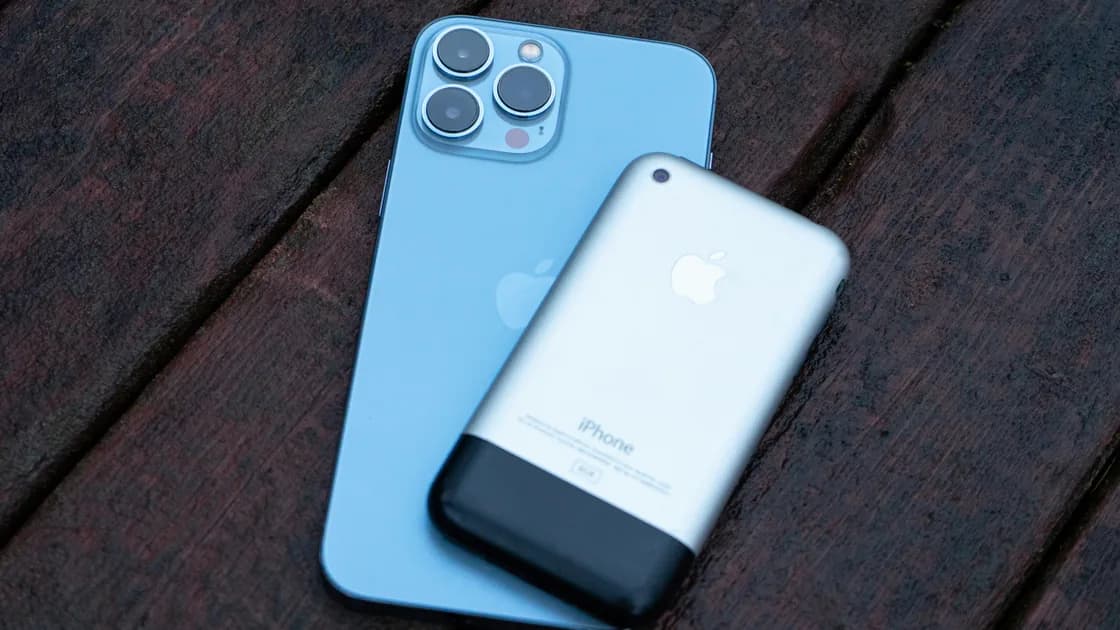

Чтобы перенести данные со старого iPhone на новый, безопаснее всего заранее выбрать способ, сохранить доступ к обоим iPhone и проверить результат до стирания старого телефона. «Быстрое начало» обычно является самым простым прямым способом, а iCloud и зашифрованная копия на компьютере — важные альтернативы, когда телефоны нельзя держать рядом или старый iPhone нужно быстро вернуть.
Ключевые выводы
- Используйте «Быстрое начало», когда оба совместимых iPhone находятся рядом и подключены к питанию.
- Выберите iCloud, если не можете держать старый телефон подключённым всё время.
- Для локальной копии включите шифрование в Finder, Apple Devices или iTunes: незашифрованная копия не переносит данные «Здоровья» и «Активности».
- Не стирайте старый iPhone, пока не проверите фото, сообщения, пароли, аутентификаторы, звонки, мобильную связь и новую резервную копию.
Здесь описан только перенос. Face ID, «Локатор», разрешения, обновления и другие начальные параметры разобраны в чек-листе нового iPhone. Общая схема доступна в руководстве по устройствам и приложениям.
Обзор Apple определяет доступные способы[1], руководство «Быстрое начало» — условия прямого переноса[2], инструкция iCloud — облачное восстановление[3], а руководство для компьютера — границы зашифрованной локальной копии[4].
| Способ | Когда подходит | Ограничение |
|---|---|---|
| Прямой перенос через «Быстрое начало» | Оба iPhone доступны, находятся рядом и подключены к питанию | Во время копирования обычно нельзя пользоваться обоими телефонами |
| Загрузка из iCloud через «Быстрое начало» | Нужно быстрее начать пользоваться новым iPhone | Фоновое завершение зависит от Wi-Fi, питания и объёма данных |
| Восстановление из iCloud | Старого телефона нет рядом, но есть свежая копия | Данные вне этой копии и отдельно синхронизируемые сервисы могут появиться позже |
| Зашифрованная копия на компьютере | Нужна локальная точка восстановления или данные «Здоровья» и «Активности» | Требуются пароль шифрования и место на компьютере |
| Поддерживаемый кабельный перенос | Такой вариант предложен для конкретных моделей | Кабели, адаптеры и меню различаются |
Apple описывает «Быстрое начало», iCloud и копию на компьютере как отдельные пути. Доступные при настройке варианты зависят от устройств, ПО и соединения.
Если iPhone управляется организацией, обратитесь к администратору. Apple указывает, что устройства из Apple School Manager или Apple Business Manager нельзя переносить обычным «Быстрым началом».
Включите новый iPhone рядом с разблокированным старым, подтвердите настройку и выберите прямой перенос либо загрузку из iCloud. Держите устройства рядом и подключёнными к питанию. При прямом переносе не используйте их до окончания копирования. После появления экрана «Домой» дождитесь фоновой загрузки приложений, фото и облачных данных.
Для некоторых сочетаний доступен кабель. Это лишь вариант транспорта, а не обещание одинаковых кабелей и меню для всех моделей.
При настройке выберите восстановление из iCloud, войдите в правильный Apple Account и найдите копию по дате и размеру. Оставьте iPhone на стабильном Wi-Fi и питании. Приложения, фото, сообщения и другие материалы могут загружаться в фоне ещё несколько часов или дней.
Если новый iPhone уже настроен, для возврата к этому пути может потребоваться его стирание. Сначала сохраните всё, что было создано на новом телефоне.
На Mac используйте Finder, а в Windows — Apple Devices или iTunes, где он применим.
Без пароля зашифрованная копия может оказаться недоступной. Проверьте наличие копии и место хранения пароля до возврата или стирания старого устройства.
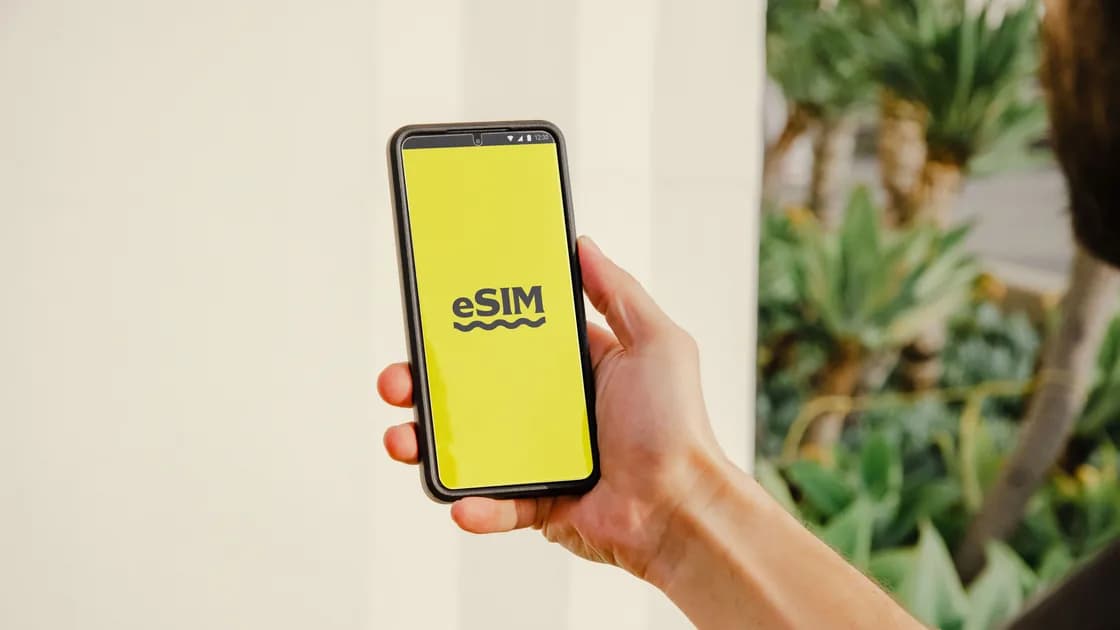
После миграции может потребоваться повторный вход в банковские, медицинские, рабочие и потоковые приложения; повторная регистрация части ключей доступа, карт, доверия устройства или рабочего профиля; отдельный перенос аутентификаторов; загрузка офлайн-контента; ожидание iCloud и сторонней синхронизации; повторное сопряжение аксессуаров; активация SIM/eSIM у оператора.
Для двух рискованных этапов используйте руководство по eSIM и руководство по переносу аутентификаторов.
Открывайте и проверяйте сами данные, а не только значки и общий объём памяти:
Только после этого выходите из аккаунтов, стирайте или отдавайте старый iPhone.
«Быстрое начало» удобно для прямого переноса, iCloud даёт облачное восстановление при настройке, а зашифрованная копия на компьютере — локальный запасной путь. Окончание индикатора прогресса не заменяет проверку данных, аккаунтов и связи.
Оно переносит или повторно подключает многие данные и настройки, но отдельные приложения, карты, ключи доступа, рабочие профили, аутентификаторы и мобильная связь могут потребовать действий.
При прямом переносе оба телефона заняты до завершения. Вариант с iCloud позволяет раньше начать пользоваться новым iPhone, пока данные загружаются в фоне.
Для поддерживаемого прямого переноса — нет, но свежая копия остаётся разумной страховкой на случай, если телефоны разъединятся, старое устройство откажет или настройку придётся начать заново.
Часть содержимого загружается или синхронизируется после первичного восстановления. Оставьте телефон на Wi-Fi и питании, проверьте правильность аккаунта и дождитесь завершения фоновой работы.
Чтобы включить защищённые категории, например данные «Здоровья» и «Активности». Apple не включает их в незашифрованную копию.
Только если это совместно поддерживают устройства, ПО и оператор. Иначе нужна активация оператором, QR-код, приложение или помощь поддержки.
После проверки данных, аккаунтов, аутентификаторов, звонков, сообщений, мобильного интернета, голосовой почты и новой копии.
Для некоторых способов восстановления при настройке его придётся стереть. Сначала сохраните новые данные.
Меню и возможности переноса зависят от модели, версии системы, аккаунта, региона и оператора. Создайте резервную копию до стирания любого телефона.
Sources checked 28 августа 2026 г.
Зарегистрируйтесь и попробуйте все премиум-функции бесплатно.
*Только для новых пользователей. Один пробный период на пользователя.