Начните бесплатный 3-дневный пробный период
Зарегистрируйтесь и попробуйте все премиум-функции бесплатно.
*Только для новых пользователей. Один пробный период на пользователя.
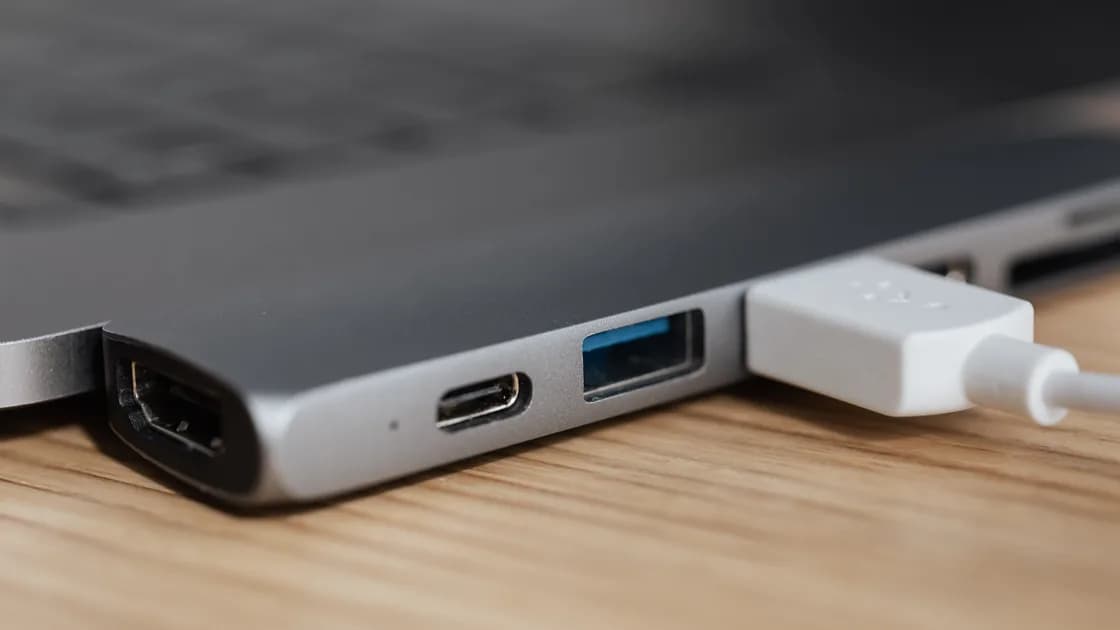

Если не работает док-станция USB-C, не рассматривайте её как единый узел с одной возможной неисправностью. Отдельно запишите результаты проверки внешнего питания, зарядки ноутбука, изображения, данных USB, Ethernet и звука. Такая матрица показывает, виноваты ли блок питания, кабель к компьютеру, возможности порта, одно периферийное устройство, видеосогласование, программа или сама станция.
Ключевые выводы
- USB-C обозначает форму разъёма, а не обязательную поддержку данных, видео, зарядки и Thunderbolt.
- Проверяйте по одной функции с заведомо исправным устройством, а не подключайте всю периферию сразу.
- Компьютер, станция, кабель, блок питания, дисплей и периферия должны поддерживать нужный режим.
- Прямое подключение дисплея или устройства помогает отличить их собственный сбой от неисправности пути через станцию.
- Не устанавливайте случайные драйверы и не покупайте более мощный блок, пока не определите неисправный участок.
Если сбоят несколько устройств и вы ещё не выяснили, что является общим уровнем — станция, компьютер, операционная система или источник питания, — используйте руководство по устранению проблем с устройствами.
Прежде чем менять настройки, отключите необязательные устройства и заполните простую матрицу:
| Функция | Результат | Что он подтверждает |
|---|---|---|
| Индикатор станции | Горит, не горит или отсутствует по конструкции | Только собственное питание станции |
| Зарядка ноутбука | Обычная, медленная или отсутствует | Путь Power Delivery и доступная мощность |
| Внешний дисплей | Изображение, прерывания или нет сигнала | Видеовозможности и согласование |
| Клавиатура или мышь USB | Обнаружена или отсутствует | Базовый путь данных USB |
| Ethernet | Есть физическое соединение и сеть или сбой | Путь сетевого адаптера, но не другие функции станции |
| Звук | Устройство появляется и играет или отсутствует | Обнаружение и маршрутизация звука |
Фраза «станция мертва» неточна, если зарядка работает, а видео нет, либо Ethernet исправен, а накопитель отключается. Запишите модель компьютера, точный порт, модель станции, кабель к компьютеру, блок питания, вход дисплея и то, какая функция изменилась. При необходимости сфотографируйте маркировку для себя, но не публикуйте серийные номера или инвентарные номера организации.
Если все функции пропали после попадания жидкости, удара, появления запаха гари, необычного нагрева, повреждения штекера или перетёртого кабеля, отключите питание и остановитесь. Программная диагностика не подходит при электрической или физической опасности.
Уточните, питается ли станция от шины, поддерживает внешний блок питания или требует комплектный адаптер. Подключите указанный блок прямо к исправной розетке. Индикатор полезен как наблюдение, но не доказывает, что компьютер получает нужные напряжение и мощность.
Сначала зарядите компьютер напрямую штатным зарядным устройством. Если это не работает, устраните проблему с компьютером до проверки станции. Если прямая зарядка исправна, сравните:
В руководстве Microsoft компьютер, зарядное устройство и кабель должны поддерживать совместимые стандарты и достаточную мощность. При нескольких устройствах компьютер может ограничить питание, а периферии может потребоваться отдельный адаптер.[1] Большая цифра мощности не отменяет согласованный предел станции, а несовместимый блок питания может повредить оборудование.
Не чистите разъём металлом или жидкостью. Если штекер входит неплотно или с усилием, выключите питание, осмотрите разъём на наличие видимого мусора и следуйте инструкции производителя.
Одинаковые разъёмы USB-C могут поддерживать разные сочетания: данные USB, зарядку, DisplayPort Alt Mode, USB4 или Thunderbolt. Зарядный кабель может не передавать данные, а кабель данных — не поддерживать видео, нужную пропускную способность или мощность.
Используйте комплектный кабель станции. Для замены нужны явно указанные скорость данных, поддержка видео или сертификация Thunderbolt, допустимая мощность и длина. Не проводите диагностику через дополнительный удлинитель, магнитный наконечник, угловой переходник или конвертер.
Apple прямо пишет, что подключение USB, Thunderbolt или дисплея через USB-C зависит от возможностей конкретного порта Mac.[2] Проверяйте характеристики конкретной модели, а не значок, цвет или внешне похожий компьютер.
Один раз проверьте другой совместимый порт. Если работает только один, сначала сравните их возможности. Управляемый компьютер может также требовать разрешения на подключение Thunderbolt или док-станции.
Если станция работает, а монитор остаётся чёрным, подключите монитор прямо к компьютеру исправным совместимым кабелем или адаптером. Так станция исключается из пути. Также убедитесь, что монитор включён, не находится в спящем режиме, выбран правильный вход и не превышены поддерживаемые компьютером число дисплеев, разрешение или частота обновления.
Используйте такое дерево результатов:
Apple указывает, что адаптер должен поддерживать нужный DisplayPort Alt Mode или Thunderbolt, а число дисплеев, разрешение и частота зависят от модели Mac, кабеля, адаптера и других экранов.[3] Работающая через станцию клавиатура не подтверждает видеовозможность.
Если монитор не работает и при прямом подключении, продолжайте проверять путь от компьютера к дисплею, не меняя не связанные с ним настройки USB или Ethernet.
Подключайте по одному простому исправному устройству: сначала клавиатуру или мышь, затем сеть, звук и прочую периферию. Не используйте единственный важный диск как первый тест.
Для USB:
Если не определяется напрямую подключённое устройство без накопителя, откройте руководство по распознаванию USB. Если оборудование накопителя определяется, но нет диска или тома, используйте руководство по внешнему диску.
Для Ethernet отличайте физическую связь от интернета. В системе должен появиться адаптер станции, на кабеле и порте коммутатора — связь, а нужный интерфейс должен быть активен. Индикатор соединения не подтверждает работу DHCP, DNS, доступ через портал авторизации или доступность интернета.
Для звука найдите аудиоустройство станции, явно выберите его в качестве входа или выхода и воспроизведите локальный звук на безопасной громкости. Не считайте, что динамики монитора, гнездо станции и USB-гарнитура используют один аудиомаршрут.
Обновляйте только после составления матрицы. Устанавливайте поддерживаемые обновления операционной системы, а также одобренную прошивку станции или пакет драйверов от производителя компьютера или станции, если он выпущен для точной модели станции. Запишите текущую версию и заранее прочитайте предупреждения о недопустимости отключения питания.
Не устанавливайте универсальную «программу обновления USB-драйверов», случайный пакет DisplayLink, правки реестра, расширение ядра или прошивку похожей станции. Одни станции используют стандартные компоненты, которым не нужен драйвер производителя, другие — конкретный чипсет дисплея или Ethernet. Решают точная модель и операционная система.
На рабочем компьютере прошивка, разрешение Thunderbolt, сетевой адаптер и видеодрайвер могут управляться IT. Остановитесь, если предлагается отключить защиту или ввести учётные данные администратора, которыми вам не разрешено пользоваться.
После одобренного обновления повторите те же проверки по одной функции. Одновременная смена ПО и кабеля уничтожает возможность сравнения.
Станция вероятнее виновата, если с рекомендованными питанием и кабелем она одинаково не работает на двух совместимых компьютерах, а дисплей и периферия работают напрямую. Компьютер вероятнее виноват, если несколько исправных станций и устройств при прямом подключении не работают на одном компьютере или порту.
Перед заменой или обращением по гарантии соберите:
Не продолжайте пользоваться станцией, которая перегревается, пахнет гарью, искрит, постоянно прерывает питание компьютера или имеет расшатанный разъём питания. Отключите её и обратитесь к производителю. Если не работает только одно подключённое устройство, не меняйте всю станцию, пока это устройство и его кабель не пройдут прямое сравнение.
В док-станции USB-C есть независимые пути питания, зарядки, видео, USB, Ethernet и звука. Составьте матрицу, проверьте штатный блок питания, порт и кабель, затем подключите дисплей и одно устройство напрямую. Используйте только ПО для точной модели и держите опасное оборудование отключённым. Форма USB-C никогда сама по себе не гарантирует видео, Thunderbolt, скорость данных и зарядку.
Обычно это означает, что Power Delivery и видео используют разные возможности. Порт компьютера, кабель, станция и адаптер могут согласовать зарядку, но не поддерживать DisplayPort Alt Mode, Thunderbolt, нужную пропускную способность или дисплей.
Видеопуть может работать при сбое подключённого USB-контроллера, линий данных кабеля к компьютеру, бюджета питания, драйвера или отдельного порта. Проверьте одно заведомо исправное USB-устройство напрямую и через станцию.
Нет. Некоторые кабели передают только зарядку или низкоскоростные данные. Используйте кабель, документированный для требований станции к данным, видео, Thunderbolt и мощности.
Не обязательно. Станция резервирует часть мощности и согласует поддерживаемую выходную мощность для компьютера. Результат ограничивают компьютер, блок питания, станция и кабель.
Суммарная потребляемая мощность или пропускная способность могут превысить предел, либо одно устройство нарушает работу шины. Добавляйте устройства по одному, чтобы найти причину.
Нет. Используйте только обновления операционной системы и пакеты для точной модели от производителя компьютера или станции. Универсальные средства обновления драйверов добавляют риск и скрывают доказательства.
Обычно да, после извлечения подключённых накопителей и завершения активных передач данных. Не отключайте её во время обновления прошивки станции, а при повреждённом разъёме, нагреве или запахе гари не пытайтесь подключать снова.
Замена разумна, если станция не выполняет те же документированные функции на нескольких совместимых компьютерах при заведомо исправных питании и кабелях, тогда как подключаемые устройства работают напрямую, или если она представляет электрическую опасность.
Sources checked 28 августа 2026 г.
Зарегистрируйтесь и попробуйте все премиум-функции бесплатно.
*Только для новых пользователей. Один пробный период на пользователя.