Начните бесплатный 3-дневный пробный период
Зарегистрируйтесь и попробуйте все премиум-функции бесплатно.
*Только для новых пользователей. Один пробный период на пользователя.

Когда USB-C сообщает о медленной зарядке (предупреждение Slow Charger на телефоне или компьютере), это означает, что текущий тракт питания даёт меньше мощности, чем устройство ожидает в этих условиях. Запишите точный текст сообщения, затем сопоставьте требования устройства с адаптером, кабелем, портом, док-станцией, монитором и другими нагрузками в цепи. Предупреждение указывает на недостаточную доступную или согласованную мощность, но само по себе не определяет виновный компонент.
Ключевые выводы
- Используйте эту статью, только если система буквально сообщает о медленном зарядном устройстве или показывает равнозначное предупреждение.
- Сравните мощность в ваттах и поддерживаемые стандарты зарядки по всему тракту.
- Разъём USB-C не гарантирует определённого уровня мощности.
- Для прямой проверки временно исключите док-станции, мониторы, хабы и многопортовые зарядные устройства.
- Не смешивайте Slow Charger с состояниями «не заряжается», Charging On Hold, перегревом или оптимизированной зарядкой.
Руководство по устранению неполадок устройств и приложений даёт более общий метод изоляции. Эта статья намеренно уже, чем общее руководство по медленной зарядке и руководство по ноутбуку, который не заряжается через USB-C. Используйте её только тогда, когда система или устройство явно сообщает о медленном зарядном устройстве при подключённом питании.
Скопируйте точную формулировку и отметьте, где она появляется. В Windows это может быть уведомление после подключения USB-C. На iPhone раздел аккумулятора может пометить подключённый адаптер как медленный. В поддерживаемой версии macOS сведения об аккумуляторе могут показывать сообщение Slow Charger. Похожие формулировки не означают одинаковый порог мощности, поэтому запишите модель устройства, версию системы, процент заряда, текущую нагрузку и время проверки.
Microsoft объясняет, что ПК может заряжаться медленно или разряжаться при подключении, если зарядное устройство не соответствует требованиям компьютера, промежуточное устройство ограничивает мощность либо используется неподходящий кабель или порт.[1] Apple указывает, что iOS показывает Slow Charger, когда зарядное устройство большей мощности могло бы улучшить процесс зарядки; само сообщение не означает неисправность iPhone или адаптера.[2] По объяснению Apple, Mac может показывать Slow Charger, когда поступающая мощность слишком мала для этой модели Mac.[3]
Предупреждение не обязательно означает неисправный адаптер, аккумулятор или порт USB-C. Оно ожидаемо, если мощный ноутбук подключён к маломощному телефонному адаптеру, монитор отдаёт ограниченную мощность на порт для компьютера, док резервирует часть мощности для собственных разъёмов или многопортовое зарядное устройство делит общий бюджет. Причиной также может быть кабель, не рассчитанный на требуемую мощность или не позволяющий согласовать её.
Не используйте эту статью, если устройство сообщает «Не заряжается», обнаруживает жидкость, приостанавливает зарядку из-за температуры или оптимизации либо совсем не реагирует на питание. У этих состояний другие причины и меры безопасности. Не удерживайте штекер под углом; если движение меняет контакт, используйте руководство по зарядке только под углом.
Найдите рекомендованную производителем мощность адаптера и поддерживаемый стандарт зарядки именно для вашей модели. Затем прочитайте выходные параметры на адаптере или в официальной спецификации. Ватты равны произведению вольт и ампер, но USB-C Power Delivery использует согласованные режимы: устройство не может просто потреблять любой напечатанный максимум. Совместимый режим должны поддерживать устройство, зарядное устройство и кабель.
Для многопортового адаптера отличайте общую мощность от максимума, доступного одному порту. Зарядное устройство «100 Вт» может перераспределять мощность при подключении второго телефона, планшета или ноутбука. В документации могут быть указаны разные схемы для разных комбинаций портов. Для контрольной проверки отключите остальные нагрузки и используйте порт, рассчитанный на максимальную мощность.
Не считайте любой физически подходящий адаптер соответствующим требованиям устройства. Телефонный адаптер на 20 Вт может безопасно питать многие более крупные устройства с меньшей скоростью, но ноутбук под нагрузкой способен заряжаться очень медленно или продолжать расходовать аккумулятор. И наоборот, более мощный адаптер, соответствующий стандартам, не подаёт принудительно избыточную мощность в правильно спроектированное устройство USB-C: совместимые стороны согласуют уровень, который устройство может принять. Используйте оборудование, одобренное производителем или соответствующее стандартам, и соблюдайте предупреждения о безопасности.
По возможности запишите три значения: рекомендуемую мощность устройства, максимум конкретного порта адаптера при текущей комбинации нагрузок и мощность, которую система сообщает как поданную или согласованную. Не считайте сторонний измеритель единственным источником истины, особенно если его подключение меняет согласование. Используйте его только при подходящих номиналах напряжения и тока и строго по инструкции.
Проверьте оба штекера, маркировку кабеля, упаковку или точную спецификацию модели. USB-C описывает форму разъёма, но не гарантирует мощность, скорость передачи данных или поддержку видео. Некоторые кабели рассчитаны на меньшую мощность; для более мощного тракта нужен соответствующий кабель, а на верхних уровнях — его электронная идентификация.
Руководство USB-IF по кабелям и разъёмам использует сертификационные обозначения мощности для кабелей на 60 Вт и 240 Вт.[4] Обозначение полезно только тогда, когда оно относится именно к этому сертифицированному кабелю, а не к похожему изделию. Если маркировки нет и происхождение кабеля неизвестно, сравните его с заведомо исправным кабелем, рекомендованным для устройства и зарядного устройства.
Проверьте кабель на порезы, смятие, оголённые проводники, изменение цвета, деформацию корпуса штекера, люфт, необычный нагрев, запах гари и искрение. Повреждённое оборудование отключите и замените. Не сращивайте кабель USB-C, не очищайте контакты под напряжением и не продолжайте пользоваться нагревающимся разъёмом. Способность передавать данные или заряжать телефон ещё не подтверждает нужную мощность для ноутбука.
Сведите к минимуму длину кабеля и число переходников. Проверьте один короткий заведомо исправный кабель напрямую между зарядным устройством и компьютером или телефоном. Уберите магнитные наконечники, угловые переходники, удлинители, встроенные измерители, хабы и соединители. Возвращайте их по одному лишь после того, как прямой тракт перестанет показывать предупреждение.
Уточните нужный порт в руководстве компьютера или телефона. У ноутбука может быть несколько одинаковых разъёмов USB-C, но полную мощность зарядки он принимает только через некоторые из них. У монитора один порт USB-C может предназначаться для подключения компьютера и подачи питания, а остальные — для периферии с небольшой мощностью зарядки или без неё.
Подключите зарядное устройство непосредственно к указанному в документации зарядному порту. Не полагайтесь только на значок молнии, батареи или USB: производители используют эти символы по-разному. Если у устройства есть отдельный вход питания наряду с USB-C, уточните, поддерживается ли зарядка через USB-C и при какой мощности.
Осматривайте порт на мусор и физические повреждения только при отключённом питании и по инструкции производителя. Эта статья не охватывает разболтанный порт, предупреждение о жидкости или соединение, работающее только при изгибе кабеля. Немедленно остановитесь при видимом повреждении, нагреве, запахе гари, искрах, коррозии или жидкости. Не касайтесь контактов металлом и не вдавливайте штекер, который не входит нормально.
Если прямое зарядное устройство и заведомо исправный кабель убирают предупреждение на одном порту USB-C, но не на другом, сначала сравните характеристики портов. Если два документированных зарядных порта ведут себя по-разному в одном и том же контролируемом тракте, сохраните результат для поддержки производителя.
Для одной проверки исключите всех посредников. Подключите заведомо исправный сетевой адаптер прямо к устройству заведомо исправным кабелем нужной мощности. Если предупреждение исчезло, прямой источник подходит, а один из исключённых компонентов ограничивает доступную мощность или мешает её согласованию.
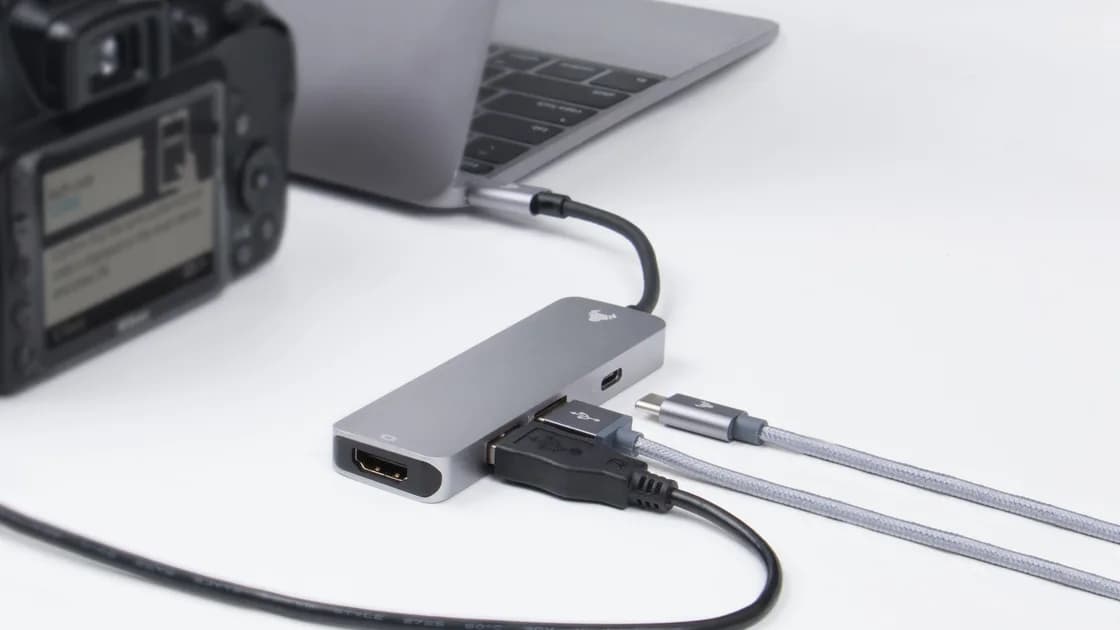
Док-станции USB-C расходуют часть энергии на собственную электронику, USB-устройства, Ethernet, накопители и дисплеи. Док с заявленным входом 100 Вт может отдавать компьютеру меньше 100 Вт. Проверьте мощность на выходе для хоста, требования к блоку питания, инструкции по прошивке и маркировку портов. Руководство по неполадкам USB-C-доков охватывает более широкий круг отказов; здесь важно только, обеспечивает ли док достаточную мощность для зарядки компьютера.
Для мониторов с зарядкой USB-C производитель также указывает максимальную мощность, доступную компьютеру. Яркость сама по себе не определяет мощность зарядки, но конструкция монитора и выбранный режим USB-C могут влиять на распределение полосы или питания. Используйте комплектный либо указанный производителем кабель и правильный входной порт для подключения компьютера. Не путайте энергопотребление самого монитора с мощностью, которую он отдаёт компьютеру.
Многопортовое зарядное устройство может заново согласовать мощность при подключении или отключении другого устройства. Это способно кратковременно прервать зарядку и уменьшить долю целевого порта. Сначала проверьте только целевое устройство, затем возвращайте остальные нагрузки по одной. Если предупреждение появляется лишь при определённом сочетании, сверяйтесь с таблицей распределения мощности производителя либо используйте отдельные зарядные устройства.
Slow Charger означает, что обнаруженный источник не достигает ожидаемого уровня мощности. Сообщение «Не заряжается» может указывать на отсутствие пригодной согласованной мощности, порт без поддержки зарядки, защитное состояние или аппаратную неисправность. Charging On Hold либо сообщение об оптимизированной зарядке может быть связано с температурой или сохранением ресурса аккумулятора даже при достаточно мощном адаптере. Эти состояния нельзя объединять в один диагноз.
Текущая нагрузка тоже влияет на наблюдаемый результат. Ноутбук, который рендерит видео или питает несколько периферийных устройств, может потреблять больше, чем отдаёт слабый источник, поэтому процент батареи снижается даже при значке подключения к сети. Уменьшайте нагрузку только для диагностического сравнения: это не повышает мощность зарядного устройства. В спящем режиме тот же источник может заряжать устройство, потому что потребление ниже.
Состояние аккумулятора, температура, уровень заряда и логика платформы могут ограничивать принимаемую мощность. Если система явно помечает источник как Slow Charger, сначала проверьте тракт питания. Если предупреждение исчезло, но зарядка по-прежнему медленнее ожидаемого, перейдите к общему руководству платформы по аккумулятору и зарядке, а не продолжайте менять кабели USB-C.
Не охлаждайте устройство льдом, не кладите его в морозильник, не накрывайте горячий адаптер и не оставляйте повреждённое оборудование заряжаться без присмотра. Немедленно прекратите использование при вздутии, расхождении корпуса, дыме, запахе гари, искрах, жидкости или аномальном нагреве. Обратитесь к производителю или в квалифицированный сервис.
Соберите эталонный тракт: рекомендованный производителем или эквивалентный адаптер, соответствующий стандартам, один заведомо исправный кабель нужной мощности, указанный в документации зарядный порт и прямая настенная розетка — без док-станции и второй нагрузки. Дождитесь нормальной температуры устройства, запишите заряд аккумулятора и нагрузку, подключите питание и подождите, пока система обновит состояние.
Если предупреждение исчезло, возвращайте по одному компоненту: исходный кабель, исходный адаптер, док-станцию или монитор, затем другие нагрузки многопортового зарядного устройства. Старайтесь сохранять одинаковыми заряд батареи и нагрузку компьютера. Первое изменение, после которого предупреждение возвращается, указывает на границу совместимости или бюджета мощности. Перед заменой сверьте точные опубликованные характеристики.
Если предупреждение сохраняется и на эталонном тракте, проверьте адаптер и кабель с другим совместимым устройством только в пределах заявленных характеристик либо испытайте другое заведомо исправное рекомендованное зарядное устройство с исходным устройством. Не покупайте подряд всё более мощное оборудование без проверки спецификации модели. Обновляйте операционную систему и прошивку док-станции или зарядного устройства только по официальным каналам.
При обращении в поддержку сообщите точный текст предупреждения, модель устройства, версию ОС, рекомендуемую мощность, модели адаптера и кабеля, используемый порт, схему подключения через док или монитор, подключённые нагрузки и результат прямой проверки. Обратитесь раньше, если заведомо исправный эталонный тракт выдаёт предупреждение на каждом документированном порту либо есть физическое повреждение или перегрев.
Само по себе — нет. Сообщение означает, что устройство получает меньше мощности, чем нужно для оптимальной зарядки. Прекратите использовать оборудование, если оно повреждено, необычно горячее, искрит, намокло, изменило цвет или выглядит небезопасным.
Такой адаптер может согласовать поддерживаемый режим меньшей мощности, но ноутбук способен показать предупреждение, заряжаться медленно или разряжаться под нагрузкой. Проверьте рекомендованную мощность ноутбука и используйте подходящий источник, соответствующий стандартам.
Нет. Указанная на корпусе цифра может означать общую мощность, максимум одного порта или мощность, доступную только при определённой комбинации портов. Устройство, кабель и зарядное устройство согласуют уровень, который поддерживают все стороны.
Нет. Форма разъёма не гарантирует мощность. Используйте кабель с заявленным номиналом, подходящим устройству и зарядному адаптеру; сертифицированная маркировка 60 Вт или 240 Вт помогает определить поддерживаемую мощность.
Монитор может подавать меньше мощности, чем рекомендует устройство; также может использоваться неправильный порт USB-C или кабель. Сравните заявленную мощность, которую монитор подаёт на компьютер, с результатом прямого подключения заведомо исправного сетевого адаптера.
Многие многопортовые зарядные устройства делят общий бюджет и заново распределяют его при подключении нагрузки к другому порту. Проверьте таблицу распределения и отдельно протестируйте целевое устройство на предназначенном для него мощном порту.
Нет. Slow Charger описывает мощность источника, тогда как Charging On Hold обычно связано с температурой или логикой управления аккумулятором. Сохраняйте точную формулировку системы и следуйте соответствующему руководству.
Обратитесь в сервис, если предупреждение сохраняется с заведомо исправным рекомендуемым адаптером и кабелем нужной мощности на каждом документированном зарядном порту либо если порт разболтан, повреждён, корродирован, намок, искрит или аномально нагревается.
Sources checked 10 сентября 2026 г.
Зарегистрируйтесь и попробуйте все премиум-функции бесплатно.
*Только для новых пользователей. Один пробный период на пользователя.