Начните бесплатный 3-дневный пробный период
Зарегистрируйтесь и попробуйте все премиум-функции бесплатно.
*Только для новых пользователей. Один пробный период на пользователя.
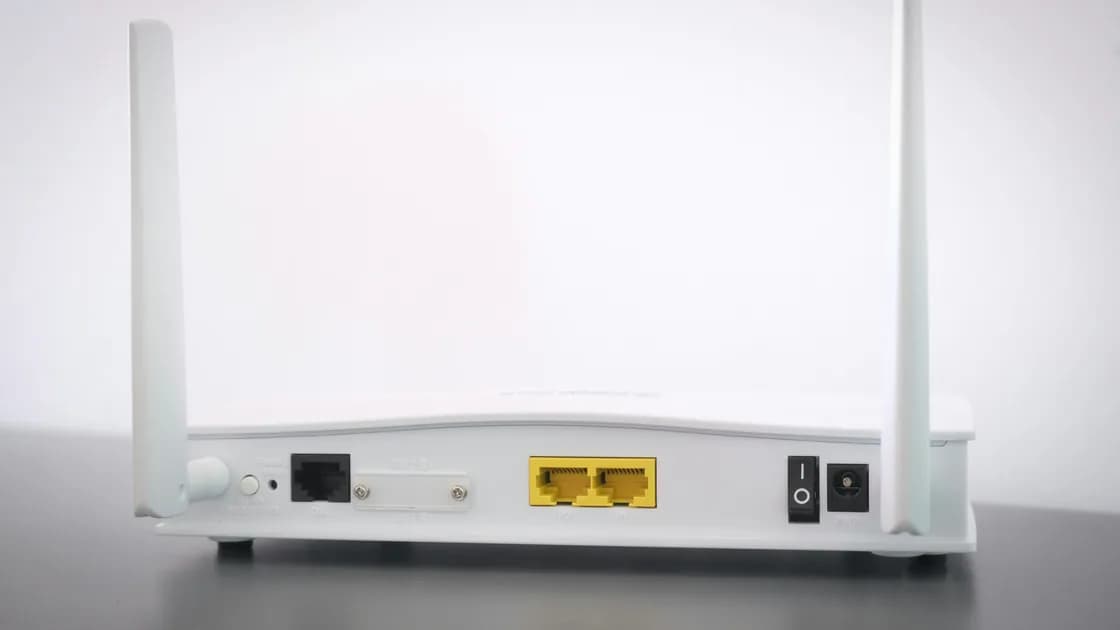

Если сеть Wi-Fi не отображается, сначала отличите ситуацию «устройство не видит ни одной сети» от ситуации «другие сети видны, а моего домашнего SSID нет». Первая указывает на радиомодуль клиента, адаптер, переключатель, драйвер или политику; вторая — на вещание роутера, дальность, диапазон, канал или совместимость. Прежде чем менять настройки роутера, сравните другую точку доступа поблизости и другое авторизованное устройство.
Ключевые выводы
- «Не видно ни одной сети» и «пропал один SSID» — разные ветки диагностики.
- Проверьте Wi-Fi, режим полёта, аппаратные переключатели и состояние адаптера до роутера.
- Сравните результат вблизи и на другом устройстве, чтобы отделить сканирование клиента от вещания роутера.
- Скрытый SSID не является функцией безопасности; вручную к нему должны подключаться только авторизованные пользователи, знающие точную конфигурацию.
- Не разделяйте имена сетей навсегда и не ослабляйте шифрование в качестве стандартного исправления.
Если масштаб проблемы ещё не ясен, используйте руководство по диагностике устройств и приложений.
Откройте список сетей в обычном интерфейсе операционной системы и один раз обновите его. Запишите, видны ли соседние сети, точка доступа телефона, которую вам разрешено включить, или ничего.
| Наблюдение | Более вероятное направление |
|---|---|
| Ни одна сеть нигде не появляется | Wi-Fi клиента выключен, режим полёта, аппаратный переключатель, адаптер, драйвер или политика |
| Другие сети видны, домашнего SSID нет | Радиомодуль роутера, дальность, скрытое имя, диапазон, канал или совместимость |
| Домашний SSID виден только рядом с роутером | Покрытие, помехи, размещение или мощность радиомодуля |
| Другие устройства рядом видят домашний SSID | Адаптер исходного клиента, поддержка диапазона, профиль или политика |
| Ни одно устройство не видит домашний SSID | Радиомодуль роутера, перезагрузка, конфигурация или оборудование |
Не начинайте со сброса роутера. Сначала убедитесь, что Wi-Fi включён, режим полёта выключен, а физический переключатель беспроводной связи или функциональная клавиша в правильном положении. Управляемое устройство может намеренно запрещать поиск беспроводных сетей.
Microsoft выделяет переключатель Wi-Fi, режим полёта, физический переключатель, распознавание адаптера и поддерживаемую частоту как отдельные проверки для случая, когда не видно ни одной сети.[1] Названия меню меняются, поэтому следуйте текущему поддерживаемому интерфейсу, а не копируйте старые команды.
Подойдите к роутеру и обновите список. Если это разрешено, включите точку доступа на телефоне с простым узнаваемым именем, но не раскрывайте публично многоразовый пароль. Эта проверка показывает, способен ли клиент обнаружить хоть какое-то беспроводное вещание рядом.
Если точка доступа тоже не появляется, сосредоточьтесь на клиенте:
Не удаляйте драйвер адаптера без одобренного источника для переустановки. Не используйте сторонние «программы обновления драйверов». На настольном компьютере с внешними антеннами проверьте, что антенны правильно подключены и не спрятаны за металлическим оборудованием.
Если точка доступа видна, а домашний SSID нет, клиент может сканировать хотя бы один диапазон. Переходите к ветке роутера и совместимости.
Встаньте рядом с основным роутером, а не со спутниковым узлом Mesh или усилителем, и сравните второй авторизованный телефон или компьютер. Посмотрите индикаторы беспроводной сети роутера или официальное приложение, ничего не меняя.
Если сеть не видит ни одно устройство:
Руководство TP-Link для пропавшей сети отделяет адаптер, который не видит ни одной сети, от отсутствия конкретной беспроводной сети, а затем проверяет вещание, расстояние, диапазон, канал и поддержку устройством.[2] Используйте ту же логику, даже если названия меню отличаются.
Если роутер постоянно перезагружается, теряет радиомодуль после прогрева или показывает нештатные индикаторы, используйте руководство по перезапускам роутера. Не меняйте каналы снова и снова, пока устройство работает нестабильно.
Сеть на границе приёма может исчезать, а не оставаться видимой с одним делением. Сравните одно и то же устройство рядом с основным роутером и в проблемном месте.
Улучшите физические условия, прежде чем вносить постоянные изменения в конфигурацию:
Если SSID виден рядом с роутером, но не в одной комнате, используйте руководство по медленному Wi-Fi в одной комнате. Это проблема покрытия, а не обязательно проблема конфигурации пропавшей сети.
Не покупайте усилитель, не разобравшись, где возникает сбой. Плохо размещённый усилитель может ретранслировать слабое или нестабильное соединение и создать ещё одно вводящее в заблуждение имя сети.
Старые или ограниченные клиенты могут поддерживать только 2,4 ГГц, а роутер может вещать только в 5 или 6 ГГц. Некоторые клиенты не видят отдельные ширины каналов или каналы. Настройка страны или региона и местные правила радиосвязи также определяют, какие каналы законны и доступны.
Проверьте точные характеристики клиента и роутера. Затем:
Apple рекомендует использовать одно имя сети для всех диапазонов роутера и предупреждает, что раздельные имена могут снизить надёжность; также рекомендуются автоматический выбор канала и правильная настройка страны или региона.[3] Постоянное разделение SSID может быть полезно для контролируемой диагностики или особой схемы развёртывания, но не должно быть стандартным ответом на каждую пропавшую сеть.
Не переводите сеть на WEP, TKIP или открытый режим. Если старый клиент не поддерживает безопасные режимы, нужные в доме, замените или изолируйте его, а не ослабляйте защиту всех устройств.
Скрытая сеть не показывает своё имя в обычном списке. Добавлять её вручную должен только владелец сети или авторизованный пользователь, который знает точный SSID, тип защиты и учётные данные.
Вводите имя и тип защиты точно. Несовпадение может выглядеть как неверный пароль или бесконечные попытки подключения. Не угадывайте имена скрытых сетей и не подключайтесь к сети только потому, что вам дали похожий на знакомый SSID.
Скрытие SSID не является мерой безопасности. Авторизованные клиенты всё равно передают сведения, необходимые для поиска и подключения, а эта настройка усложняет диагностику. Предпочитайте видимую сеть, защищённую сильной поддерживаемой конфигурацией WPA2/WPA3.
Если сеть скрыли случайно, снова включите вещание SSID через авторизованный путь управления. Сохраняйте проводное подключение или другой путь восстановления, пока меняете беспроводные настройки.
Забывайте одну сохранённую сеть только тогда, когда она видна, но сохранённый профиль устарел. Это не заставит роутер вещать SSID, который клиент не видит. Полный сброс сети уместен позже — после проверки адаптера, сравнения с точкой доступа, обновлений и вещания роутера.
Заводской сброс — не рутинная мера. Он удаляет имена Wi-Fi, пароли, настройки защиты, резервирования адресов, связи Mesh, расписания и контроль доступа. Прежде чем рассматривать его, подтвердите право владения, сохраните конфигурацию, запишите требования провайдера и используйте процедуру для точной модели.
Обратитесь к производителю роутера, если ни одно устройство не видит радиомодуль, который интерфейс показывает включённым, поддерживаемая прошивка актуальна, а обычный перезапуск не помогает. Обратитесь к производителю компьютера, если его адаптер не видит ни одной сети, пропадает или сообщает об аппаратных ошибках после поддерживаемых обновлений. В школьных, рабочих, гостиничных или жилых сетях обращайтесь к администратору, а не меняйте общую инфраструктуру.
Сначала определите, не видит ли клиент ни одной сети или пропал только один SSID. Проверьте радиомодуль клиента, режим полёта, переключатель, адаптер и точку доступа поблизости. Затем сравните другое устройство рядом с основным роутером и проверьте состояние радиомодуля, дальность, диапазон, канал и региональную совместимость. Подключайтесь к скрытым сетям только с известными параметрами от владельца, сохраняйте сильную защиту и оставляйте сбросы для документированного восстановления.
Возможно, роутер не транслирует сеть, находится слишком далеко, сеть скрыта, использует неподдерживаемый диапазон или канал либо роутер перезагружается.
Возможно, неправильно включены Wi-Fi или авиарежим, выключен аппаратный переключатель, или поиск блокируют адаптер, драйвер либо политика управления.
Да, для сравнения при диагностике. Если SSID появляется рядом с роутером, сосредоточьтесь на покрытии и размещении, а не на паролях.
Нет. Оставьте включённым поддерживаемый диапазон или используйте совместимый клиент; не ослабляйте шифрование сети.
Не по умолчанию. Временное задокументированное разделение помогает проверить совместимость, но единое имя обычно удобнее в обслуживании.
Нет. Это лишь маскировка, которая усложняет диагностику и не заменяет надёжную защиту WPA2/WPA3.
Нет. Команда «забыть» удаляет сохранённый профиль, но не меняет трансляцию сети роутером и способность клиента искать сети.
Только в крайнем случае, при наличии прав владельца, резервной копии, данных провайдера и плана восстановления всех зависимых устройств. AethoVPN не сделает SSID видимым для устройства; состояние радиомодуля, поддерживаемый диапазон, настройки скрытой сети и трансляцию роутера нужно проверять локально.
Sources checked 28 августа 2026 г.
Зарегистрируйтесь и попробуйте все премиум-функции бесплатно.
*Только для новых пользователей. Один пробный период на пользователя.